

Verbinde n8n mit InfraNest, damit beide Tools gegenseitig Aktionen auslösen können – für alle, die Workflows in n8n bauen und sie mit ihren Infrastruktur-Benachrichtigungen verknüpfen möchten.
#Überblick
- Starte einen n8n-Workflow, wenn eine Domain abläuft, ein Monitor ausfällt oder ein Zertifikat bald abläuft.
- Lass einen n8n-Workflow ein Wartungsfenster öffnen, einen Monitor pausieren oder einen Vorfall in InfraNest beheben.
- Beide Richtungen funktionieren mit einer URL, die du zwischen den beiden Tools kopierst – egal ob dein n8n in der Cloud oder selbst gehostet läuft.
#Bevor du beginnst
- Füge in n8n einen Webhook-Node zu einem Workflow hinzu.
- Kopiere die Production URL – nicht die Test-URL. Die Test-URL lauscht nur, solange der Editor geöffnet ist, sodass Zustellungen stoppen, sobald du ihn schließt.
NoteWenn du n8n selbst hostest, muss diese Adresse aus dem Internet erreichbar sein, damit InfraNest dorthin zustellen kann.
#InfraNest-Ereignisse an n8n senden
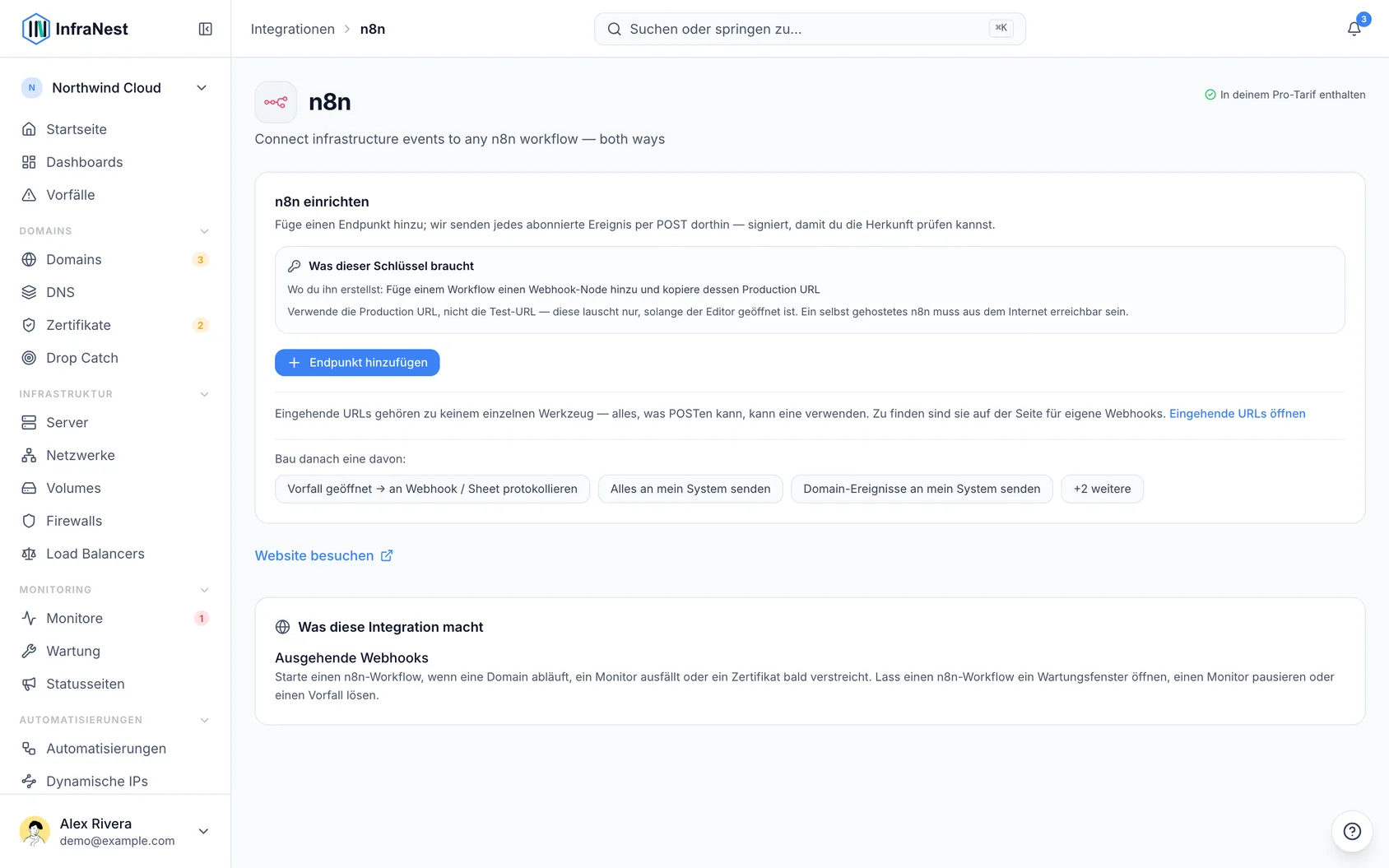
Gehe zu Integrations → n8n und wähle Add endpoint. Solange noch nichts eingerichtet ist, findest du das auf der Karte Set up n8n; danach steht es unter Where events go im Tab Connections & settings.
Füge die Production URL in Endpoint URL ein. Lass Send every event here aktiviert, damit von Anfang an jedes Ereignis gesendet wird, und wähle Create.
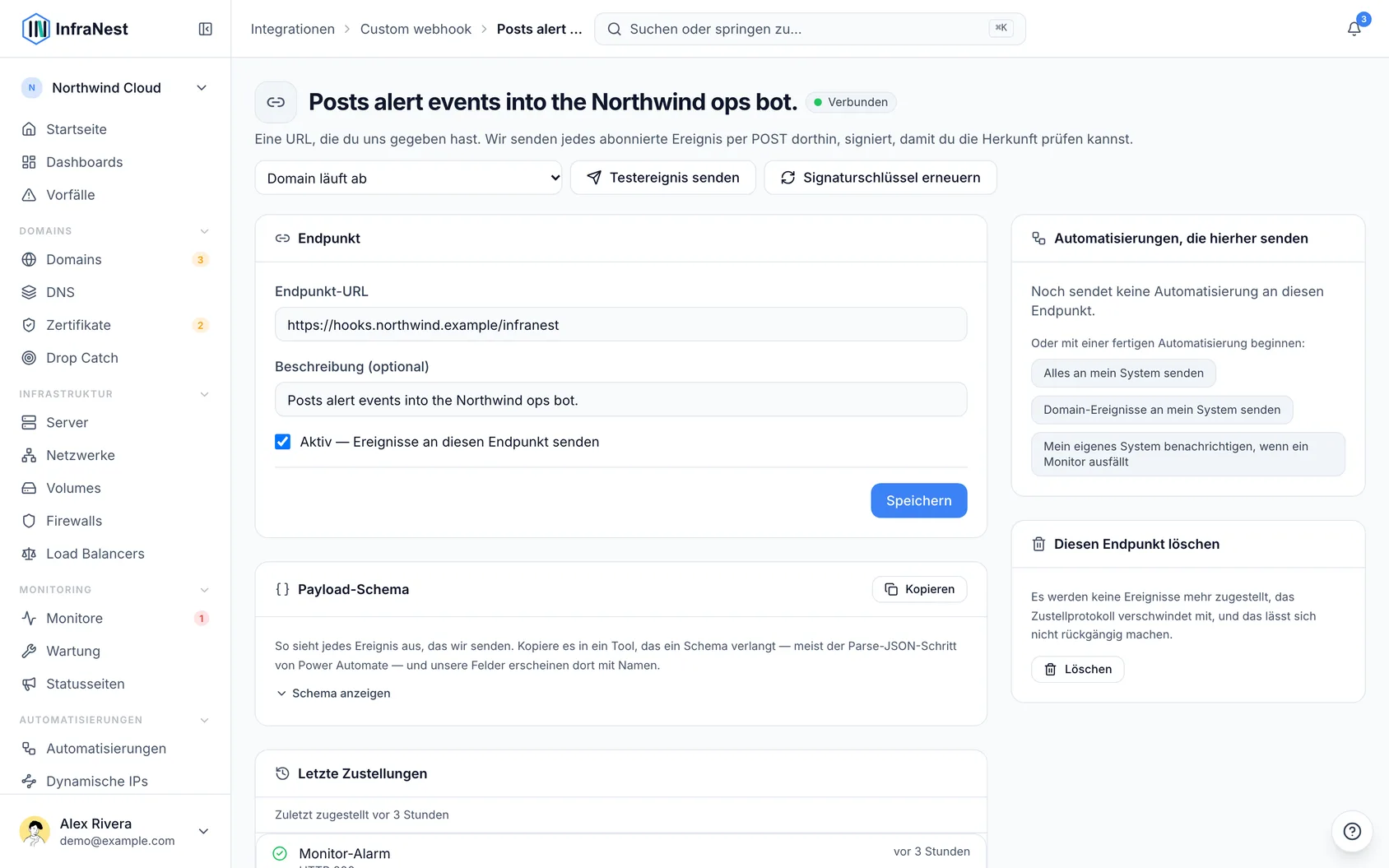
Kopiere das signing secret, das nach dem Speichern einmalig angezeigt wird, falls du prüfen möchtest, ob Zustellungen wirklich von InfraNest stammen.
Wähle auf der Seite des Endpoints ein Ereignis in der Liste neben Send test event aus und dann Send test event. So kannst du deinen Workflow gegen eine echte Payload entwickeln.
Wähle aus, was gesendet wird: Unter Automations that post here listet die Seite des Endpoints die Automatisierung Send everything to …, die er gestartet hat. Öffne sie, um sie auf die Ereignisse einzuschränken, die dich interessieren – oder wähle, falls du das Häkchen entfernt hast, einen Startpunkt unter Or start from a ready-made automation: oder erstelle deine eigene Regel.
#n8n InfraNest auslösen lassen
- Gehe zu Integrations → Custom webhook und wähle Add incoming URL (unter URLs we give you im Tab Connections & settings, sobald dort etwas eingerichtet ist). Eingehende URLs gehören zu keinem einzelnen Tool, daher stehen sie dort: Auf der n8n-Seite führt dich Open incoming URLs dorthin.
- Gib ihr einen Name, den du später wiedererkennst – du wählst ihn beim Schreiben der Regel anhand des Namens aus.
- Lege optional ein Shared secret (optional) fest, damit eine durchgesickerte URL allein nicht ausreicht, um etwas auszulösen.
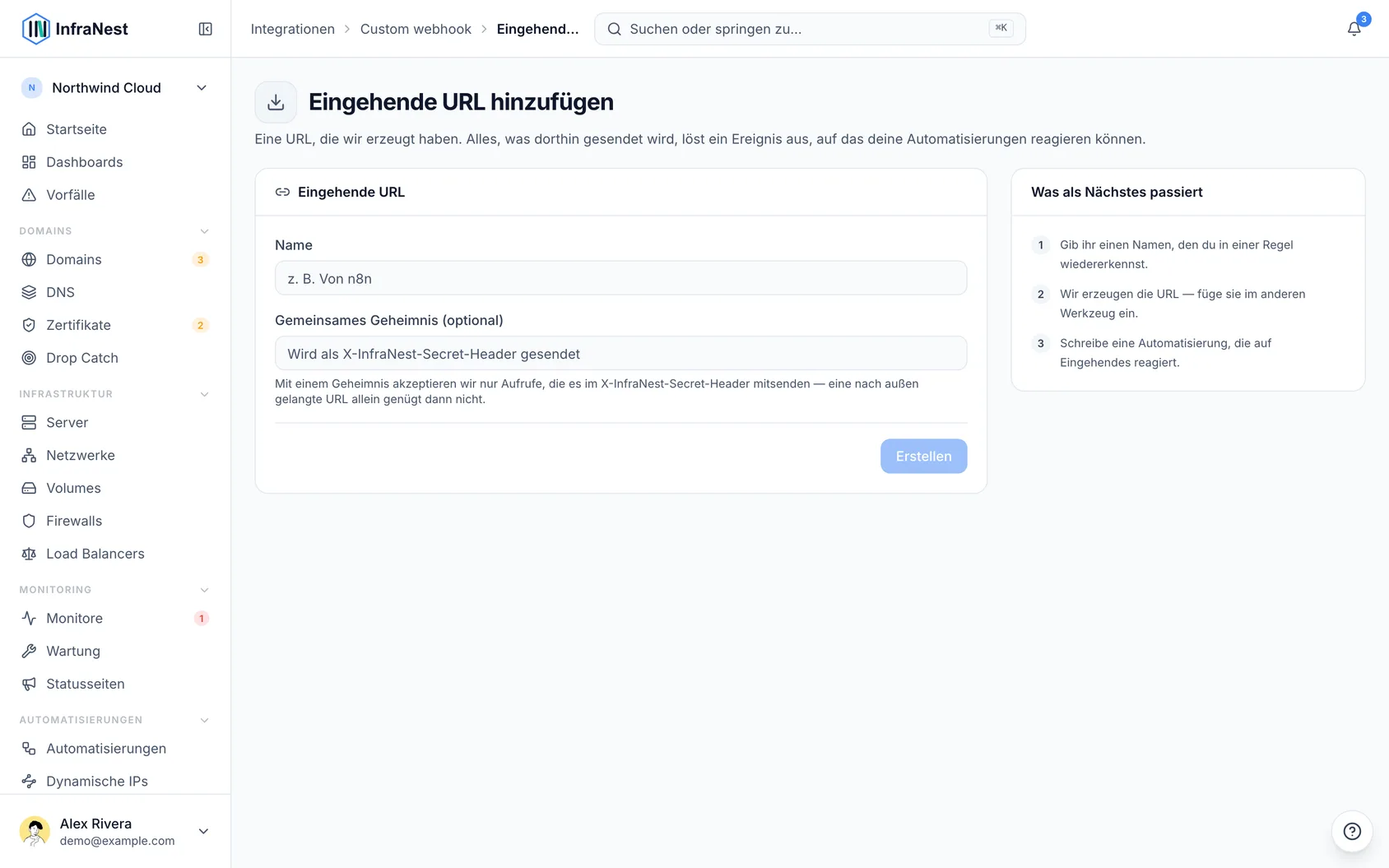
- Kopiere Your URL in einen HTTP Request-Node in deinem Workflow, eingestellt auf POST, mit dem Body als JSON gesendet. Falls du ein Secret festgelegt hast, füge es als Header
X-InfraNest-Secrethinzu. - Starte zurück in InfraNest eine Automatisierung über Let another tool trigger an automation (oder mit dem Trigger Incoming webhook) und füge hinzu, was passieren soll – ein Wartungsfenster öffnen, einen Monitor pausieren, einen Vorfall beheben. Was der Workflow gesendet hat, steht in der Regel als
{{payload.your_field}}zur Verfügung.
#Tipps
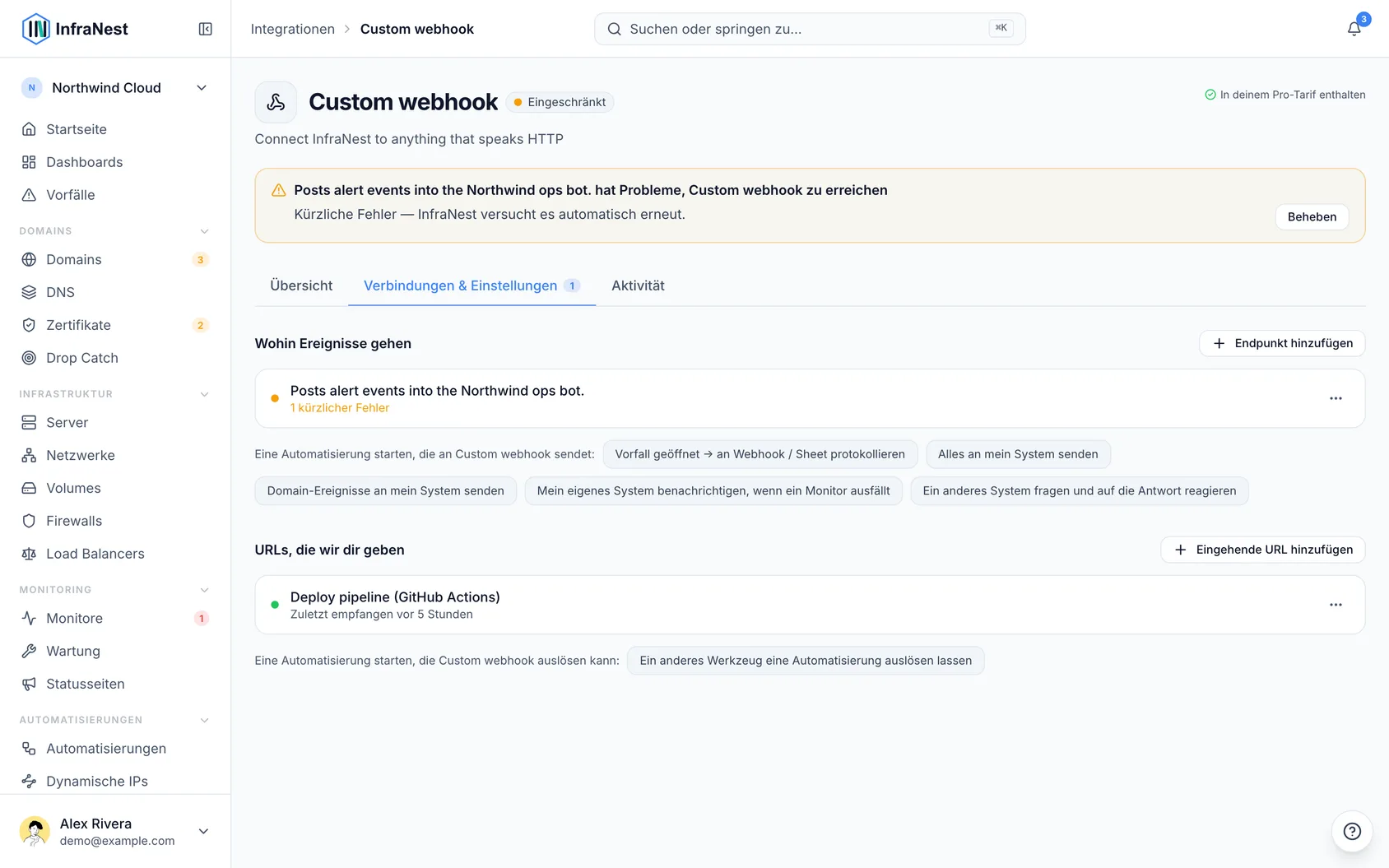
TipDu kannst mehr als einen Endpoint hinzufügen – zum Beispiel einen Workflow für Vorfälle und einen anderen für Domains.
#Gut zu wissen
- Das signing secret wird einmalig angezeigt und danach nie wieder. Rotate signing secret auf der Seite des Endpoints gibt dir ein neues; das alte funktioniert sofort nicht mehr.
- Deine eingehende URL funktioniert wie ein Passwort. Wer sie besitzt, kann die Automatisierungen deines Workspace auslösen – lege daher ein Shared Secret fest und nutze Regenerate URL, falls sie durchsickert.
- What went out wird unter Recent deliveries aufgelistet, auf der Seite des Endpoints und im Tab Activity der n8n-Seite, zusammen mit der Antwort von n8n. Eine fehlgeschlagene Zustellung hat eine Schaltfläche Retry.
- What came in wird unter What has arrived auf der Seite der eingehenden URL aufgelistet, einschließlich Aufrufe, die InfraNest abgewiesen hat, und warum.
- Was eine Zustellung enthält und wie du ihre Signatur prüfst, erfährst du unter Connect a custom webhook.
#Fehlerbehebung
Zustellungen stoppen, wenn du den n8n-Editor verlässt. Das ist die Test-URL. Tausche den Endpoint gegen die Production URL des Nodes aus und aktiviere den Workflow.
Es kommt nichts an, und n8n ist selbst gehostet. InfraNest muss es aus dem Internet erreichen können – prüfe, ob die Adresse öffentlich auflösbar ist und nicht hinter einem VPN, einer lokalen Firewall-Regel oder einer Allowlist liegt. Das Zustellungsprotokoll auf der n8n-Seite zeigt den erhaltenen Fehler.
Dein Workflow löst InfraNest nicht aus. Stelle sicher, dass der HTTP Request-Node exakt an die eingehende URL sendet und dass das Shared Secret – falls festgelegt – als Header X-InfraNest-Secret gesendet wird. Öffne dann die Seite der eingehenden URL: What has arrived listet jeden Aufruf auf, und ein abgewiesener Aufruf nennt den Grund. Sende den Body als JSON – alles andere kommt leer an.
War dieser Artikel hilfreich?
Danke für dein Feedback!
Danke, das geht direkt an das Docs-Team.
Verwandte Artikel
 MakeMake verbindenStarte ein Make-Szenario, wenn eine Domain abläuft, ein Monitor ausfällt oder ein Zertifikat bald ungültig wird – und lass ein Szenario ein Wartungsfenster öffnen, pausieren…
 Power AutomatePower Automate verbindenStarte einen Power-Automate-Flow, wenn eine Domain abläuft, ein Monitor ausfällt oder ein Zertifikat bald abläuft – um ein Ticket zu öffnen, eine Zeile in einer SharePoint-Liste hinzuzufügen…
 ZapierZapier verbindenStarte einen Zap, wenn eine Domain abläuft, ein Monitor ausfällt oder ein Zertifikat bald ungültig wird – und lass einen Zap ein Wartungsfenster öffnen, einen Monitor pausieren oder…