

Verbinde Linear, damit deine Automatisierungen für dich Issues anlegen können — ein bald ablaufendes Zertifikat, ein ausgefallener Monitor, eine anstehende Domain-Verlängerung — angelegt im richtigen Team, ohne dass jemand Details manuell übertragen muss.
#Überblick
- Verknüpft einen Vorfall, eine Warnung oder eine Automatisierungsregel direkt mit einem Linear-Issue, in beide Richtungen synchron gehalten.
- Funktioniert entweder per Ein-Klick-Anmeldung oder mit einem persönlichen API-Key.
- Einmal verbunden, kannst du für jeden Vorfall automatisch Issues öffnen, eines direkt über eine einzelne Karte anlegen, eine Vorfallsanalyse als Linear-Dokument veröffentlichen und Automatisierungen bauen, die Issues erstellen, kommentieren oder schließen.
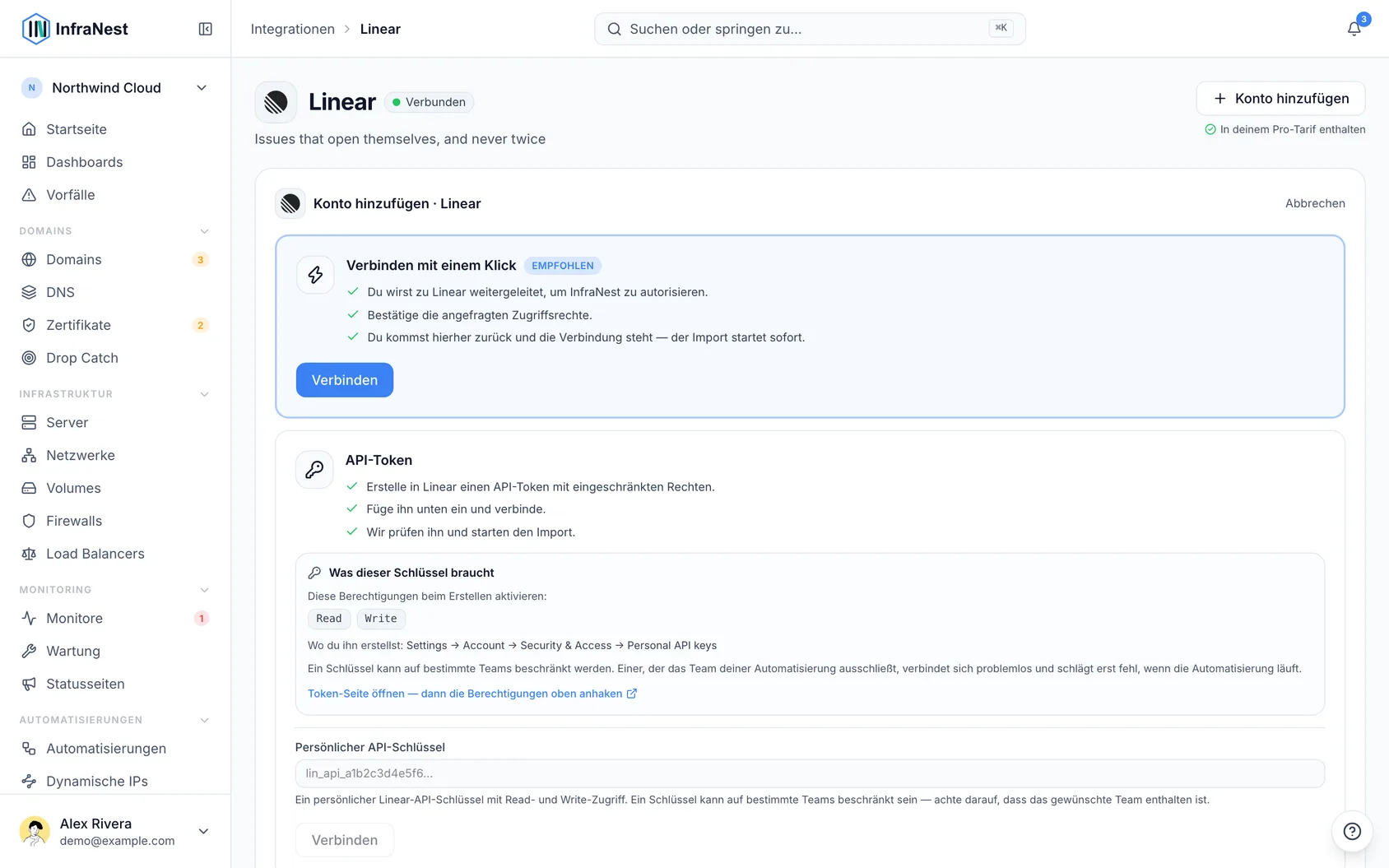
#Dein Workspace verbinden
- Öffne Integrations in der Seitenleiste und finde Linear.
- Wähle Connect with Linear.
- Bestätige den Workspace in Linear.
- Du landest wieder in InfraNest, verbunden — nichts zu kopieren.
NoteWenn Connect with Linear ausgegraut ist, hat dein InfraNest-Administrator noch keine Linear-App registriert. Verwende stattdessen einen API-Key — er funktioniert nach der Verbindung genauso.
#Mit einem API-Key verbinden
- Öffne in Linear Settings → Account → Security & Access.
- Erstelle unter Personal API keys einen Key mit Read- und Write-Zugriff.
- Kopiere den Key — Linear zeigt ihn nur einmal an.
- Öffne in InfraNest Integrations in der Seitenleiste, dann Linear, füge den Key ein und wähle Save.
InfraNest prüft den Key sofort und zeigt den Workspace an, zu dem er gehört, damit du bestätigen kannst, dass du den richtigen verbunden hast.
WarningEin Key kann auf bestimmte Teams beschränkt sein. Wenn du ihn einschränkst, stelle sicher, dass er das Team enthält, in dem Issues angelegt werden sollen — ein Key, der dieses Team ausschließt, verbindet sich zwar problemlos, schlägt aber fehl, sobald eine Automatisierung läuft. Der Key ist außerdem an die Person gebunden, die ihn erstellt hat; verlässt sie das Unternehmen, funktioniert er nicht mehr. Für eine Verbindung, auf die sich das ganze Team verlässt, verwende stattdessen den Key eines Administrators oder Connect with Linear.
#Für jeden Vorfall ein Issue öffnen
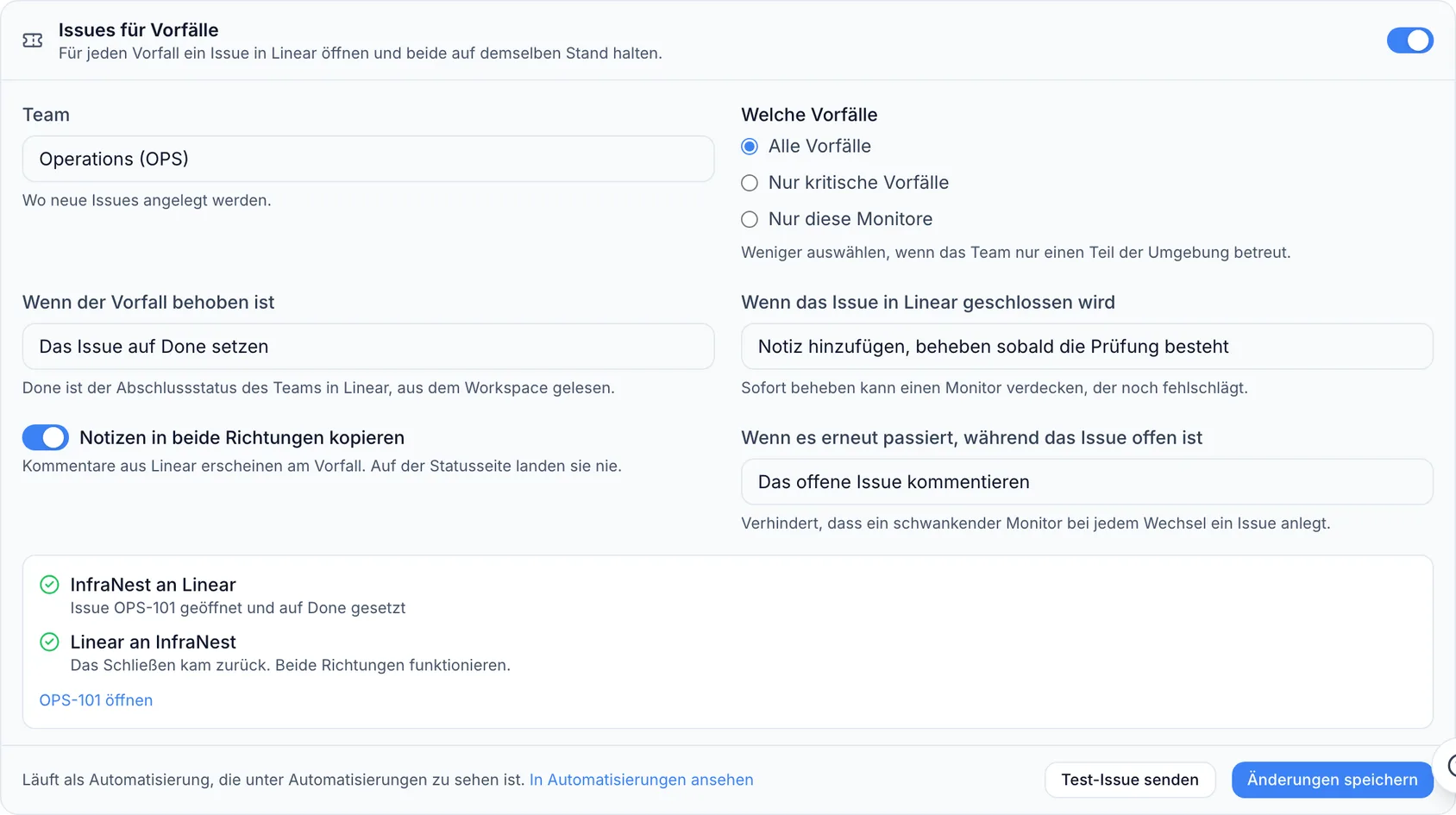
- Gehe zu Integrations → Linear und öffne Connections & settings.
- Schalte Issues for Incidents ein.
- Wähle das Team, das die Issues erhalten soll (ist bereits ausgewählt, wenn dein Workspace nur eines hat).
- Wähle Save changes.
Ab diesem Zeitpunkt gilt:
- Ein neuer Vorfall öffnet ein Issue in diesem Team, benannt nach dem Vorfall, mit einem Link zurück dorthin. Kritische Vorfälle werden als Urgent angelegt, schwerwiegende als High, alle übrigen als Medium.
- Das Beheben des Vorfalls verschiebt das Issue in den entsprechenden Done-Status des Teams.
- Das Schließen des Issues in Linear fügt dem Vorfall eine Notiz hinzu — schlägt der Monitor weiterhin fehl, bleibt der Vorfall offen.
- Notizen werden in beide Richtungen zwischen Vorfall und Issue kopiert, erreichen aber nie deine öffentliche Statusseite.
- Ein wiederkehrender Vorfall erhält einen Kommentar am bestehenden Issue statt eines neuen.
All das lässt sich im selben Bereich anpassen.
#Prüfen, dass es in beide Richtungen funktioniert
Wähle Send a test issue. InfraNest öffnet ein echtes Issue, schließt es wieder und wartet darauf, dass Linear das Schließen zurückmeldet — beide Richtungen werden getrennt angezeigt. Kommt nichts zurück, siehe Updates from Linear weiter unten.
#Wo du es siehst
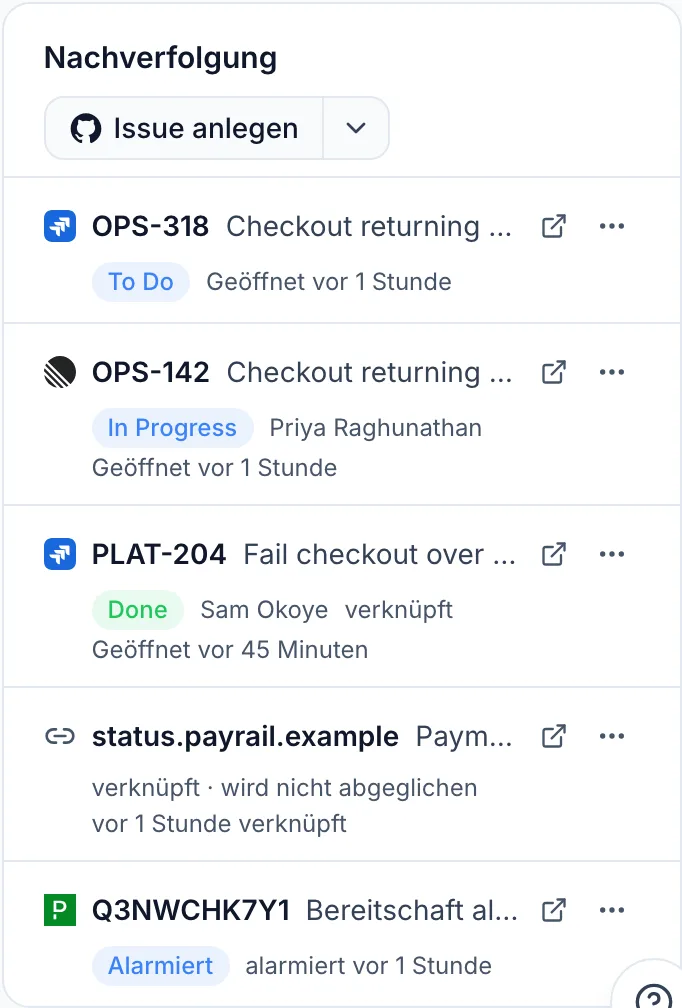
Auf der Vorfallsseite wird das Issue im Bereich Follow-up mit Schlüssel, Titel und Status aufgeführt, und die Zeitleiste zeigt, wann es geöffnet, kommentiert und abgeschlossen wurde. Der Schalter selbst läuft als Automatisierung, aufgeführt unter Automations.
#Wenn du trennst und erneut verbindest
Das Trennen schaltet auch Issues for Incidents aus. InfraNest behält die Einstellungen — Team, welche Vorfälle, was beim Beheben passiert — für 30 Tage. Verbindest du denselben Workspace innerhalb dieser Zeit erneut, wird dir mit einem Klick angeboten, alles genau wie vorher wiederherzustellen.
#Noch weiter gehen mit einer Automatisierung
Drei Bausteine im Automatisierungs-Builder finden das Issue eines Vorfalls, ohne einen Schlüssel eintippen zu müssen: Linked ticket finished (Auslöser) sowie Finish the incident's ticket und Comment on the incident's ticket (Aktionen). Fertige Beispiele findest du unter Automations → Templates.
#Einen Vorfall oder eine Warnung als Issue anlegen
- Öffne das ⋯-Menü der Karte und wähle unter Hand it off die Option Create a Linear issue. Auf der Seite eines Vorfalls verwende stattdessen Create issue im Bereich Follow-up.
- Wähle das team (deine letzte Wahl ist bereits ausgewählt).
- Ändere bei Bedarf Titel oder Priorität, überprüfe What we send und wähle Create issue.
Gesendet wird genau das, was der Dialog zeigt — der Verlauf dessen, was fehlgeschlagen ist oder nicht stimmt, mit einem Link zurück. Befehlszeilen und alles, was wie ein Passwort oder Schlüssel aussieht, wird vorher entfernt.
Findet InfraNest bereits ein passendes offenes Issue, bietet es Link that one instead an. Du kannst auch Link an existing issue verwenden und eine Adresse oder einen Schlüssel einfügen, oder etwas, das anderswo verfolgt wird, mit einer beliebigen https://-Adresse verknüpfen (gekennzeichnet als linked · not kept in step).
Sobald ein Issue existiert, wird es auf der Karte mit Schlüssel und Status angezeigt, etwa OPS-142 · Open, und das Menü bietet Open OPS-142 an, statt ein neues zu erstellen.
#Die Analyse als Linear-Dokument veröffentlichen
- Hake in der Vorfallsanalyse Linear document unter Also publish to an, bevor du Finish review wählst — oder verwende Publish ▾ → Linear document bei einer abgeschlossenen Analyse.
- Wähle das project.
InfraNest schreibt das Dokument mit dem Vorfall, der Auswirkung, der Ursache, den geplanten Änderungen, der Zeitleiste und dem, was unmittelbar vorher geändert wurde. Erneutes Veröffentlichen aktualisiert dasselbe Dokument; bearbeite die Analyse, nicht das Dokument, da es jedes Mal neu geschrieben wird.
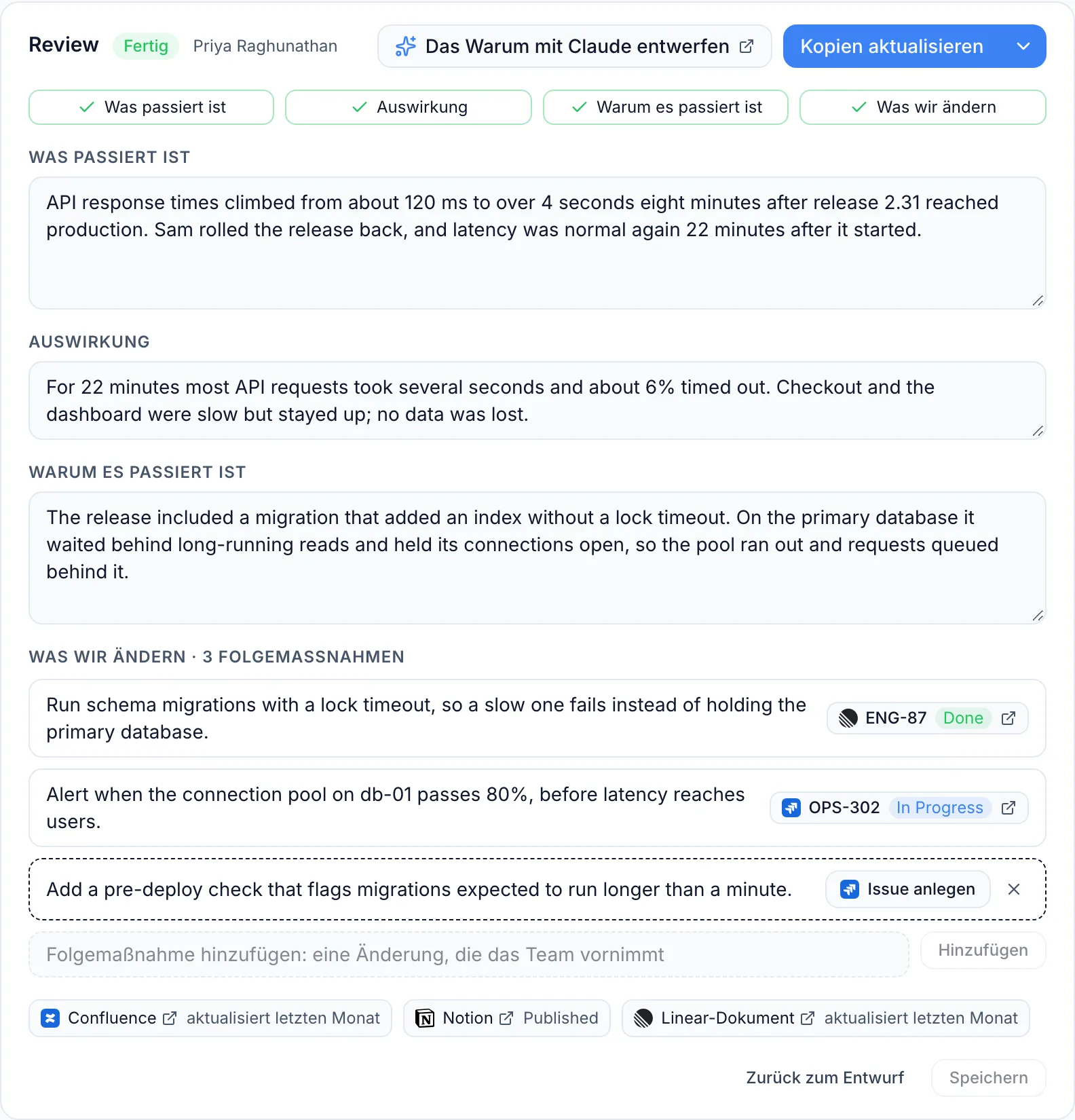
Um stattdessen eine an anderer Stelle verfasste Postmortem-Analyse zu verknüpfen, wähle Publish ▾ → Link a write-up made elsewhere und füge deren Adresse ein.
#Issues aus einer Automatisierung erstellen
- Erstelle eine Regel wie gewohnt und wähle Create Linear issue als Aktion.
- Lege Team fest (tippen zum Suchen oder einen Team-Schlüssel wie
ENGeingeben). - Fülle Title und Description aus — du kannst Werte aus dem Auslöser einfügen.
- Lege optional Status, Project, Assignee und Priority fest.
Das erstellte Issue steht späteren Schritten in derselben Regel zur Verfügung, sodass du es direkt danach kommentieren oder schließen kannst.
TipLäuft eine Regel erneut für einen Vorfall, der bereits ein offenes Issue hat, fügt InfraNest stattdessen einen Kommentar hinzu, statt ein Duplikat zu öffnen — ein Issue pro instabilem Monitor, nicht eines pro Ausfall. Um immer ein neues Issue zu öffnen, setze If this incident already has an open ticket auf Open a new ticket anyway.
#Ein Issue kommentieren oder dessen Status ändern
- Comment on Linear issue — fügt einen Kommentar hinzu, nützlich zusammen mit einer Regel, die Issues öffnet.
- Set Linear issue status — verschiebt das Issue in einen benannten Status (gib ihn genau so ein, wie er im Board dieses Teams angezeigt wird).
Beide akzeptieren eine Issue-Kennung (z. B. ENG-14) oder das von einem vorherigen Schritt derselben Regel erstellte Issue.
#Updates from Linear
Updates from Linear ist der Weg, über den Linear InfraNest mitteilt, dass sich ein Issue geändert hat — notwendig, damit das Schließen von Issues Vorfälle behebt, Kommentare in die Zeitleiste gelangen und Automatisierungen bei Issue-Änderungen starten.

Hast du dich mit Connect with Linear verbunden, funktioniert das automatisch ab dem Moment der Verbindung.
Hast du dich mit einem API-Key verbunden:
- Gehe zu Integrations → Linear → Connections & settings und wähle Turn on unter Updates from Linear.
- Öffne in Linear Settings → API → Webhooks und wähle New webhook (benötigt einen Linear-Administrator).
- Füge die von InfraNest angezeigte URL ein, wähle die zu überwachenden Teams, hake Issues und Comments an und speichere.
- Kopiere das Signing Secret aus Linear, füge es in InfraNest ein und wähle Save.
Bist du kein Linear-Administrator? Wähle Send this to a Linear admin, gib dessen E-Mail-Adresse ein und wähle Email it — oder kopiere den Link selbst. Der Link läuft nach drei Tagen ab.
#Eine Automatisierung aus Linear starten
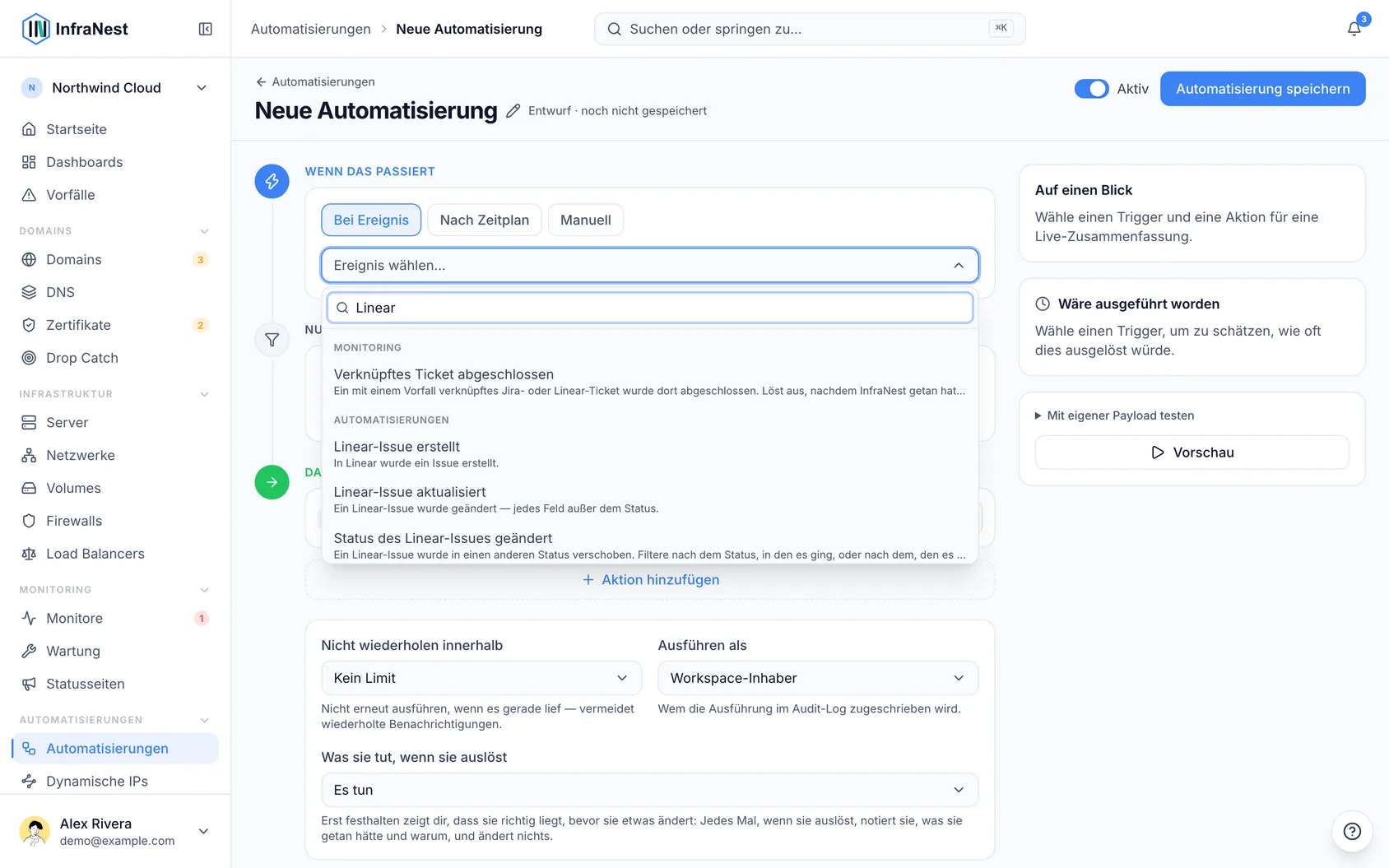
Sobald Updates from Linear funktioniert, stehen unter When this happens vier Auslöser zur Verfügung:
- Linear issue created
- Linear issue updated
- Linear issue status changed — filterbar nach State oder Previous state
- Linear issue comment — löst nicht bei Kommentaren aus, die deine eigenen Automatisierungen posten
Alle unterstützen eine Filterung nach Team, Assignee, der ausführenden Person und Incident status; die meisten unterstützen auch die Priorität.
#Wessen Name verwendet wird
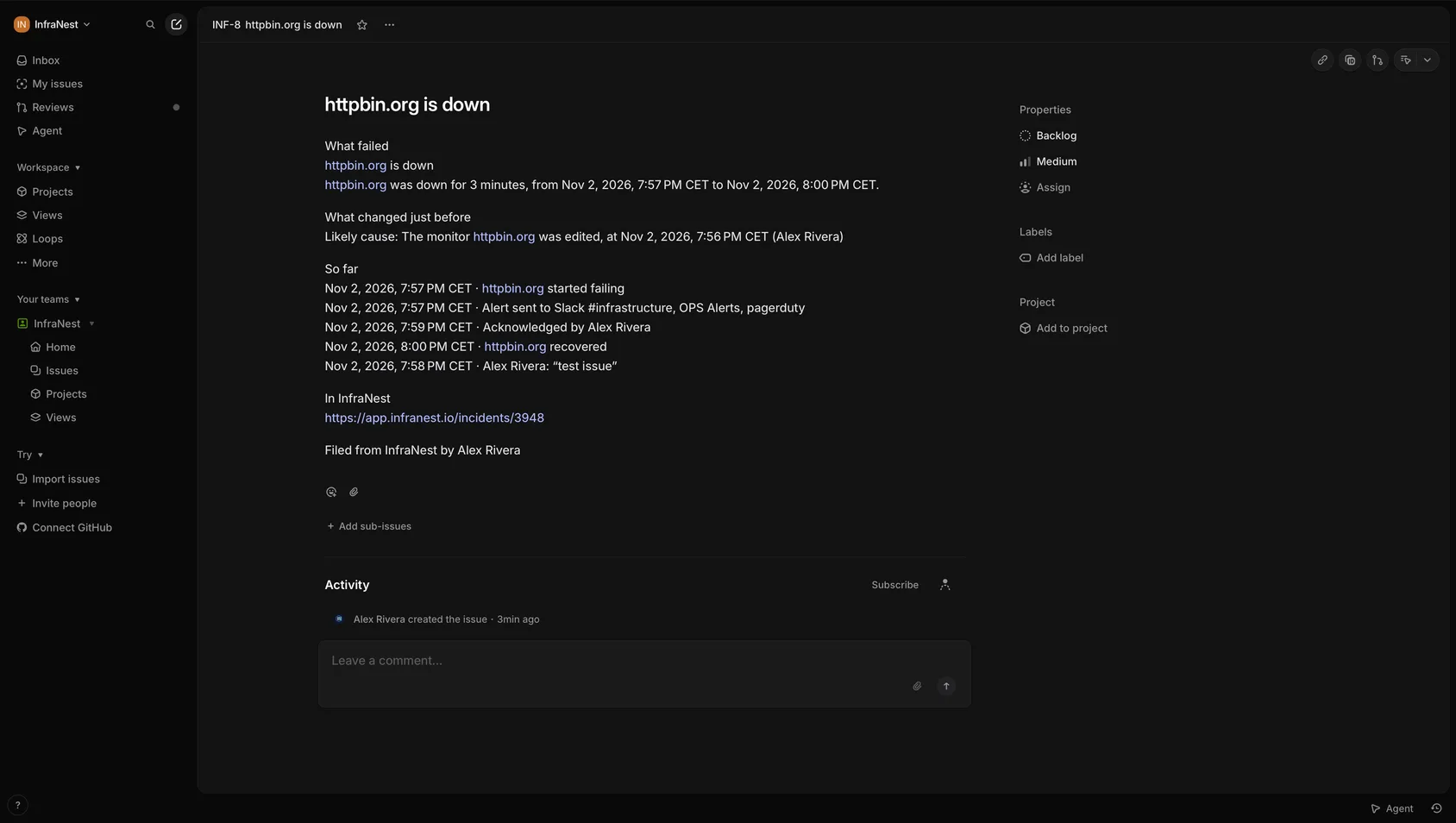
- Connect with Linear erstellt alles als die InfraNest-App — angezeigt als Alex Kim (via InfraNest).
- Ein API-Key erstellt alles als die Person, der der Key gehört.
Jedes Issue endet mit Filed from InfraNest by und dem Namen der anfragenden Person, oder Filed by InfraNest automatically bei automatisch angelegten Issues.
#Erneut verbinden statt trennen
Akzeptiert Linear die Verbindung nicht mehr, zeigt die Verbindung eine rote Karte mit Reconnect (oder Replace the key). Verwende diese Option statt Disconnect — sie hält deine Automatisierungen, verknüpften Issues und Einstellungen funktionsfähig. Disconnect entfernt die Verbindung und schaltet jede Automatisierung aus, die sie nutzt. Alle diese Optionen findest du im ⋯-Menü der Verbindung: Test, Reconnect oder Replace the key, Rename und Disconnect.
#Fehlerbehebung
„Linear rejected the key“ — der Key ist falsch, abgelaufen oder hat keinen Write-Zugriff. Erstelle einen neuen und füge ihn erneut ein.
Eine Liste erklärt, warum sie nichts anzubieten hat — statt leer zu erscheinen, erklärt sie: muss neu verbunden werden, darf diese Liste nicht lesen, oder konnte keine Vorschläge laden. Folge der Meldung oder gib den Wert direkt ein.
Die Liste für Team, Status oder Projekt ist leer — wähle zuerst eine Verbindung und ein Team; Status und Projekte hängen vom gewählten Team ab.
Eine Automatisierung ist mit „Linear rejected the request“ fehlgeschlagen — prüfe den Lauf unter Automations → History, um zu sehen, was Linear gemeldet hat; meist ein Team, auf das der Key keinen Zugriff hat, oder ein Statusname, der in diesem Team nicht existiert.
„No Linear user matches…“ — zwei Personen können sich denselben Anzeigenamen teilen; verwende die E-Mail-Adresse, um sicherzugehen.
#Was InfraNest speichert
- Ereignisverlauf — welches Issue, dessen Status, Team und Priorität, wer es getan hat und was passiert ist, aufbewahrt für 45 Tage. Titel und Kommentartext werden nicht gespeichert.
- Ausführungsverlauf — das vollständige Ereignis, auf das eine Automatisierung reagiert hat, einschließlich Kommentartext, aufbewahrt für 90 Tage, sichtbar nur für Mitglieder, die Automatisierungen bearbeiten dürfen.
- Die Issues eines Vorfalls — Schlüssel, Titel, Status und Assignee, zusammen mit dem Vorfall gespeichert.
- Veröffentlichte und verknüpfte Dokumente — Adresse, Titel und Details zur letzten Bearbeitung, niemals der Text.
Das Trennen der Verbindung stoppt das Eintreffen neuer Ereignisse; vorhandene Daten werden entfernt, sobald die Aufbewahrungsfristen von 45 bzw. 90 Tagen abgelaufen sind.
War dieser Artikel hilfreich?
Danke für dein Feedback!
Danke, das geht direkt an das Docs-Team.
Verwandte Artikel
 ConfluenceConfluence verbindenVerbinde Confluence, damit der Review, den dein Team nach einem Vorfall schreibt, in einem Confluence-Bereich veröffentlicht werden kann: eine Seite mit dem Titel Postmortem: gefolgt vom Titel des Vorfalls…KalenderGoogle Calendar verbindenVerbinde Google Calendar, und Domain-Verlängerungen, Zertifikatsabläufe und Wartungsfenster erscheinen in einem eigenen Kalender, der sich selbst aktualisiert.