

Connectez Linear pour que vos automatisations puissent ouvrir des tickets à votre place — un certificat sur le point d'expirer, un moniteur tombé en panne, un domaine arrivant à échéance — classé dans la bonne équipe sans que personne n'ait à recopier les détails.
#Vue d'ensemble
- Relie un incident, un avertissement ou une règle d'automatisation directement à un ticket Linear, synchronisé dans les deux sens.
- Fonctionne avec une connexion en un clic ou une clé API personnelle.
- Une fois connecté, vous pouvez ouvrir des tickets automatiquement pour chaque incident, en créer un depuis une simple carte, publier une revue d'incident sous forme de document Linear, et construire des automatisations qui créent, commentent ou ferment des tickets.
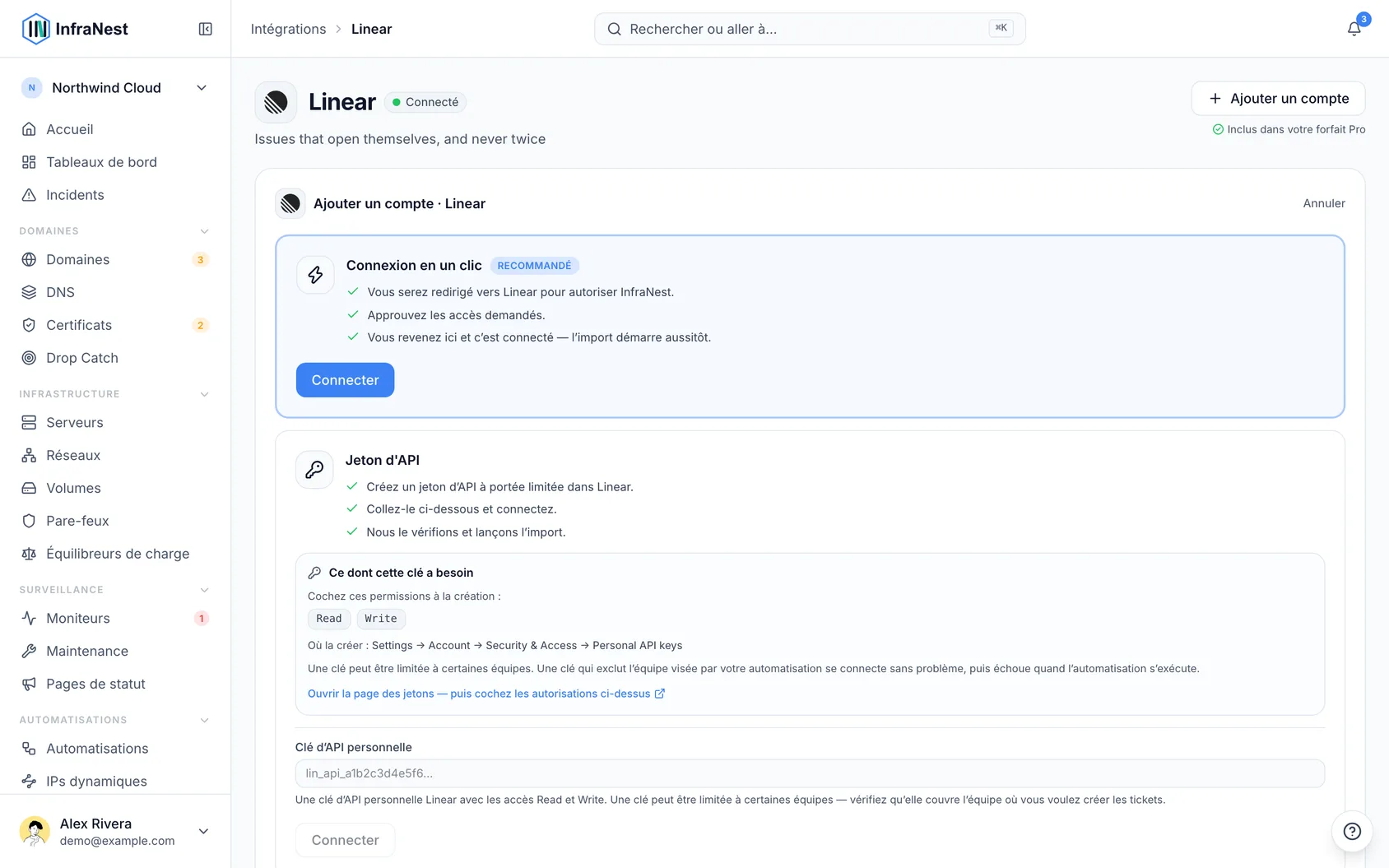
#Connecter votre espace de travail
- Ouvrez Intégrations dans le menu latéral et trouvez Linear.
- Sélectionnez Connect with Linear.
- Approuvez l'espace de travail dans Linear.
- Vous revenez dans InfraNest, connecté — rien à copier.
NoteSi Connect with Linear est grisé, votre administrateur InfraNest n'a pas encore enregistré d'application Linear. Utilisez plutôt une clé API — cela fonctionne de la même façon une fois connecté.
#Se connecter avec une clé API
- Dans Linear, ouvrez Settings → Account → Security & Access.
- Sous Personal API keys, créez une clé avec les accès Read et Write.
- Copiez la clé — Linear ne l'affiche qu'une seule fois.
- Dans InfraNest, ouvrez Intégrations dans le menu latéral, puis Linear, collez la clé et sélectionnez Enregistrer.
InfraNest vérifie la clé immédiatement et affiche l'espace de travail auquel elle appartient, afin que vous puissiez confirmer que vous avez connecté le bon.
WarningUne clé peut être limitée à des équipes spécifiques. Si vous la restreignez, assurez-vous qu'elle inclut l'équipe dans laquelle vous souhaitez créer des tickets — une clé qui l'exclut se connecte sans problème mais échoue lorsqu'une automatisation s'exécute. La clé est aussi liée à la personne qui l'a créée ; si elle quitte l'équipe, elle cesse de fonctionner. Pour une connexion dont dépend toute l'équipe, utilisez plutôt la clé d'un administrateur ou Connect with Linear.
#Ouvrir un ticket pour chaque incident
- Allez dans Intégrations → Linear et ouvrez Connections & settings.
- Sous Issues for Incidents, activez l'option.
- Choisissez l'Team qui doit recevoir les tickets (déjà sélectionnée si votre espace de travail n'en a qu'une).
- Sélectionnez Enregistrer les modifications.
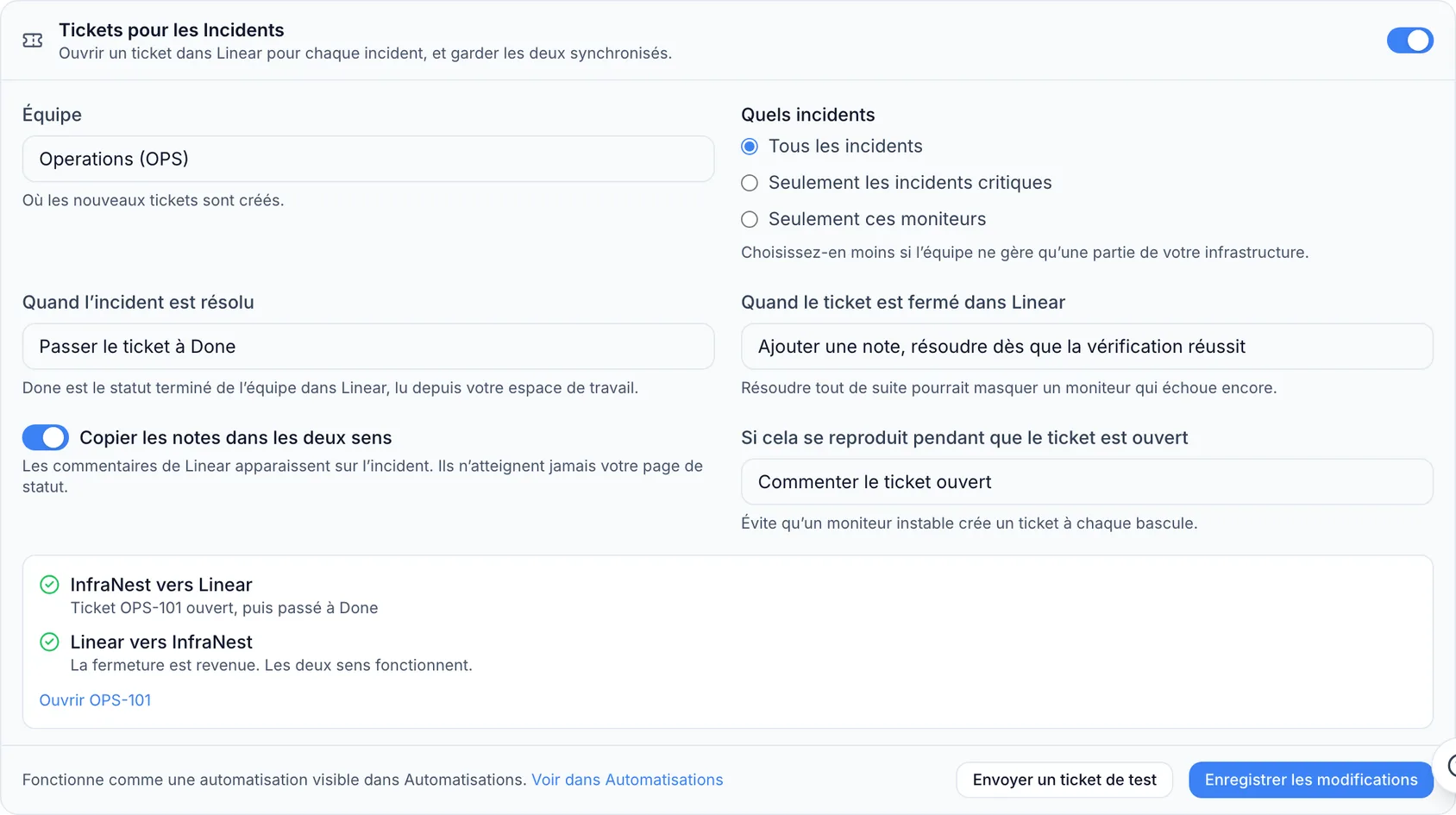
À partir de là :
- Un nouvel incident ouvre un ticket dans cette équipe, intitulé d'après l'incident, avec un lien vers celui-ci. Les incidents critiques sont classés en Urgent, les majeurs en High, les autres en Medium.
- Résoudre l'incident fait passer le ticket à l'état équivalent à « Terminé » de son équipe.
- Fermer le ticket dans Linear ajoute une note à l'incident — si le moniteur échoue toujours, l'incident reste ouvert.
- Les notes sont recopiées dans les deux sens entre l'incident et le ticket, mais n'atteignent jamais votre page de statut publique.
- Un incident récurrent reçoit un commentaire sur le ticket existant plutôt qu'un nouveau ticket.
Chacun de ces comportements peut être modifié dans la même section.
#Vérifier que cela fonctionne dans les deux sens
Sélectionnez Send a test issue. InfraNest ouvre un véritable ticket, le ferme, puis attend que Linear signale la fermeture en retour, en affichant chaque direction séparément. Si rien ne revient, consultez Updates from Linear ci-dessous.
#Où vous le voyez
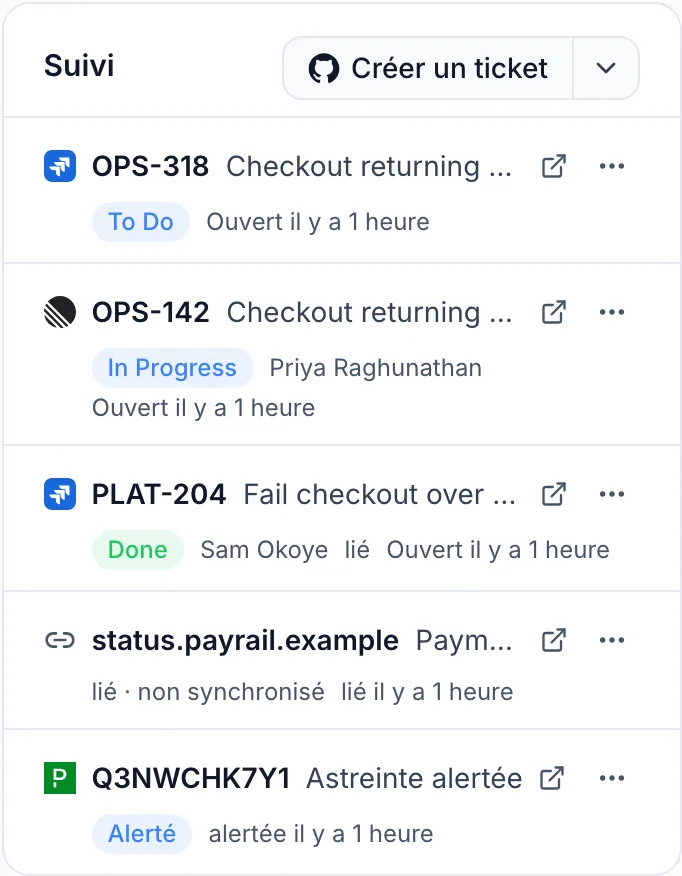
La page de l'incident liste le ticket dans son panneau Follow-up avec sa clé, son titre et son état, et la chronologie indique quand il a été ouvert, commenté et terminé. Le commutateur lui-même fonctionne comme une automatisation, répertoriée sous Automatisations.
#En cas de déconnexion puis reconnexion
Se déconnecter désactive également Issues for Incidents. InfraNest conserve ses paramètres — équipe, quels incidents, ce qui se passe à la résolution — pendant 30 jours. Reconnectez le même espace de travail dans ce délai et il vous sera proposé de tout restaurer en un clic, exactement comme avant.
#Aller plus loin avec une automatisation
Trois blocs de construction dans le générateur d'automatisations retrouvent le ticket de l'incident sans avoir à saisir de clé : Linked ticket finished (déclencheur), Finish the incident's ticket et Comment on the incident's ticket (actions). Des exemples prêts à l'emploi se trouvent dans Automatisations → Templates.
#Créer un ticket pour un incident ou un avertissement
- Ouvrez le menu ⋯ de la carte et, sous Hand it off, sélectionnez Create a Linear issue. Sur la page d'un incident, utilisez plutôt Create issue dans le panneau Follow-up.
- Choisissez l'équipe (votre dernier choix est déjà sélectionné).
- Modifiez le titre ou la priorité si vous le souhaitez, passez en revue What we send, puis sélectionnez Create issue.
Ce qui est envoyé correspond exactement à ce qu'affiche la boîte de dialogue — le récit de ce qui a échoué ou de ce qui ne va pas, avec un lien de retour. Les lignes de commande et tout ce qui ressemble à un mot de passe ou une clé sont supprimés au préalable.
Si InfraNest trouve déjà un ticket ouvert correspondant, il propose Link that one instead. Vous pouvez aussi utiliser Link an existing issue et coller une adresse ou une clé, ou lier un élément suivi ailleurs avec n'importe quelle adresse https:// (marqué linked · not kept in step).
Une fois qu'un ticket existe, il s'affiche sur la carte avec sa clé et son état, par exemple OPS-142 · Open, et le menu propose Open OPS-142 plutôt que d'en créer un nouveau.
#Publier la revue sous forme de document Linear
- Sur la revue d'incident, cochez Linear document sous Also publish to avant Finish review — ou utilisez Publish ▾ → Linear document sur une revue terminée.
- Choisissez le project.
InfraNest rédige le document avec ce qui s'est passé, l'impact, les causes, ce que vous changez, la chronologie et ce qui a changé juste avant. Publier à nouveau met à jour le même document ; modifiez la revue, pas le document, car il est réécrit à chaque fois.
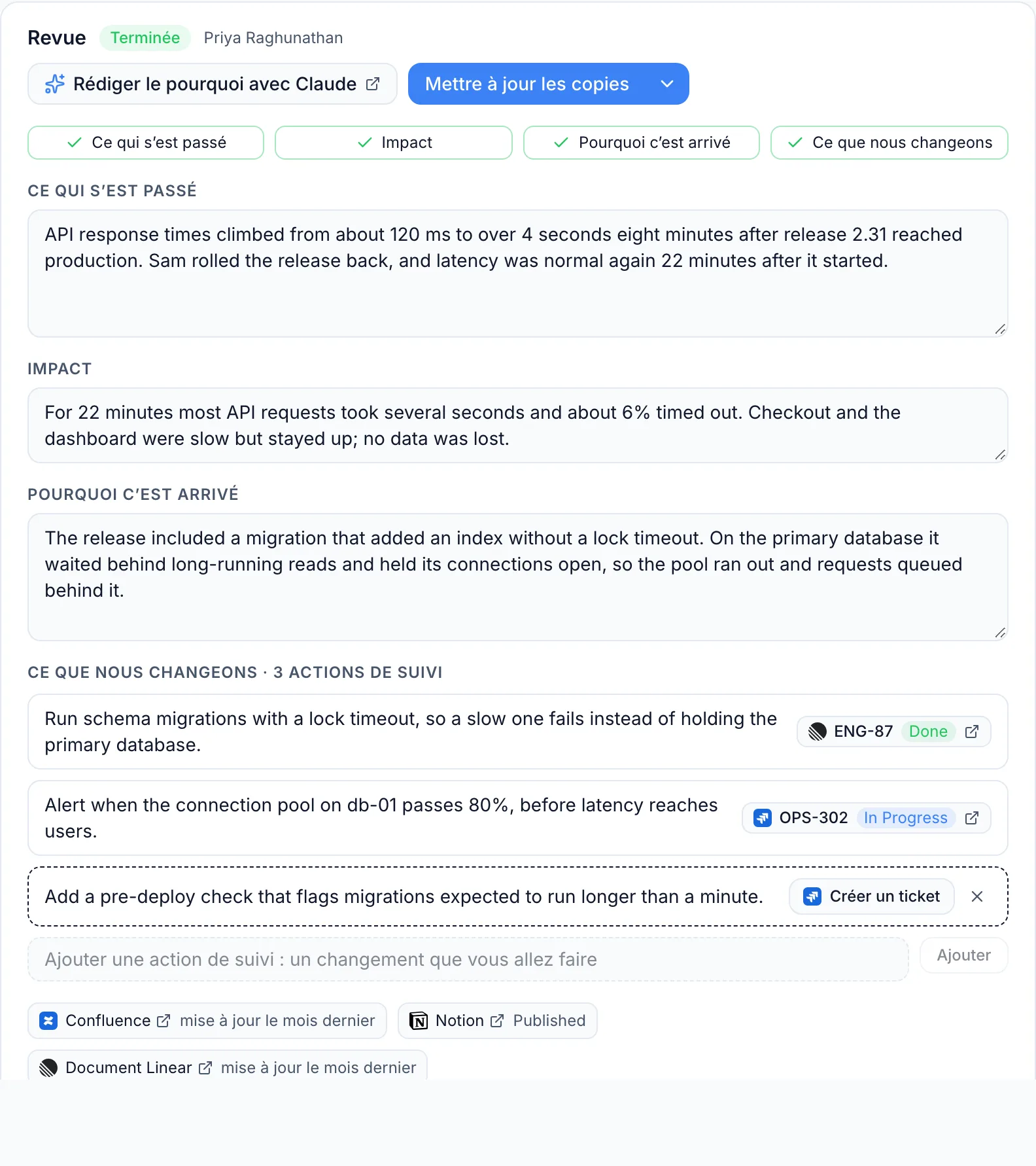
Pour lier un post-mortem rédigé ailleurs à la place, choisissez Publish ▾ → Link a write-up made elsewhere et collez son adresse.
#Créer des tickets depuis une automatisation
- Créez une règle comme d'habitude et choisissez Create Linear issue comme action.
- Définissez Team (tapez pour rechercher, ou saisissez une clé d'équipe comme
ENG). - Remplissez Title et Description — vous pouvez y insérer des valeurs provenant du déclencheur.
- Définissez éventuellement Status, Project, Assignee et Priority.
Le ticket créé est disponible pour les étapes suivantes de la même règle, afin que vous puissiez le commenter ou le fermer juste après.
TipLorsqu'une règle s'exécute à nouveau pour un incident qui possède déjà un ticket ouvert, InfraNest ajoute un commentaire au lieu d'en ouvrir un en double — un ticket par moniteur instable, pas un par oscillation. Pour toujours ouvrir un nouveau ticket, définissez If this incident already has an open ticket sur Open a new ticket anyway.
#Commenter un ticket ou modifier son statut
- Comment on Linear issue — ajoute un commentaire, utile en complément d'une règle qui ouvre des tickets.
- Set Linear issue status — fait passer le ticket à un statut nommé (saisissez-le exactement comme il apparaît sur le tableau de cette équipe).
Les deux acceptent un identifiant de ticket (comme ENG-14) ou le ticket créé par une étape précédente de la même règle.
#Mises à jour depuis Linear
Updates from Linear est le moyen par lequel Linear informe InfraNest qu'un ticket a changé — nécessaire pour que la fermeture des tickets résolve les incidents, que les commentaires atteignent la chronologie, et que les automatisations se déclenchent sur les changements de ticket.

Si vous vous êtes connecté avec Connect with Linear, cela fonctionne automatiquement dès la connexion.
Si vous vous êtes connecté avec une clé API :
- Allez dans Intégrations → Linear → Connections & settings et sélectionnez Activer sous Updates from Linear.
- Dans Linear, ouvrez Settings → API → Webhooks et sélectionnez New webhook (nécessite un administrateur Linear).
- Collez l'URL affichée par InfraNest, choisissez les équipes à surveiller, cochez Issues et Comments, puis enregistrez.
- Copiez le secret de signature depuis Linear, collez-le dans InfraNest et sélectionnez Enregistrer.
Vous n'êtes pas administrateur Linear ? Sélectionnez Send this to a Linear admin, saisissez son adresse e-mail, puis sélectionnez Email it — ou copiez vous-même le lien. Le lien expire après trois jours.
#Démarrer une automatisation depuis Linear
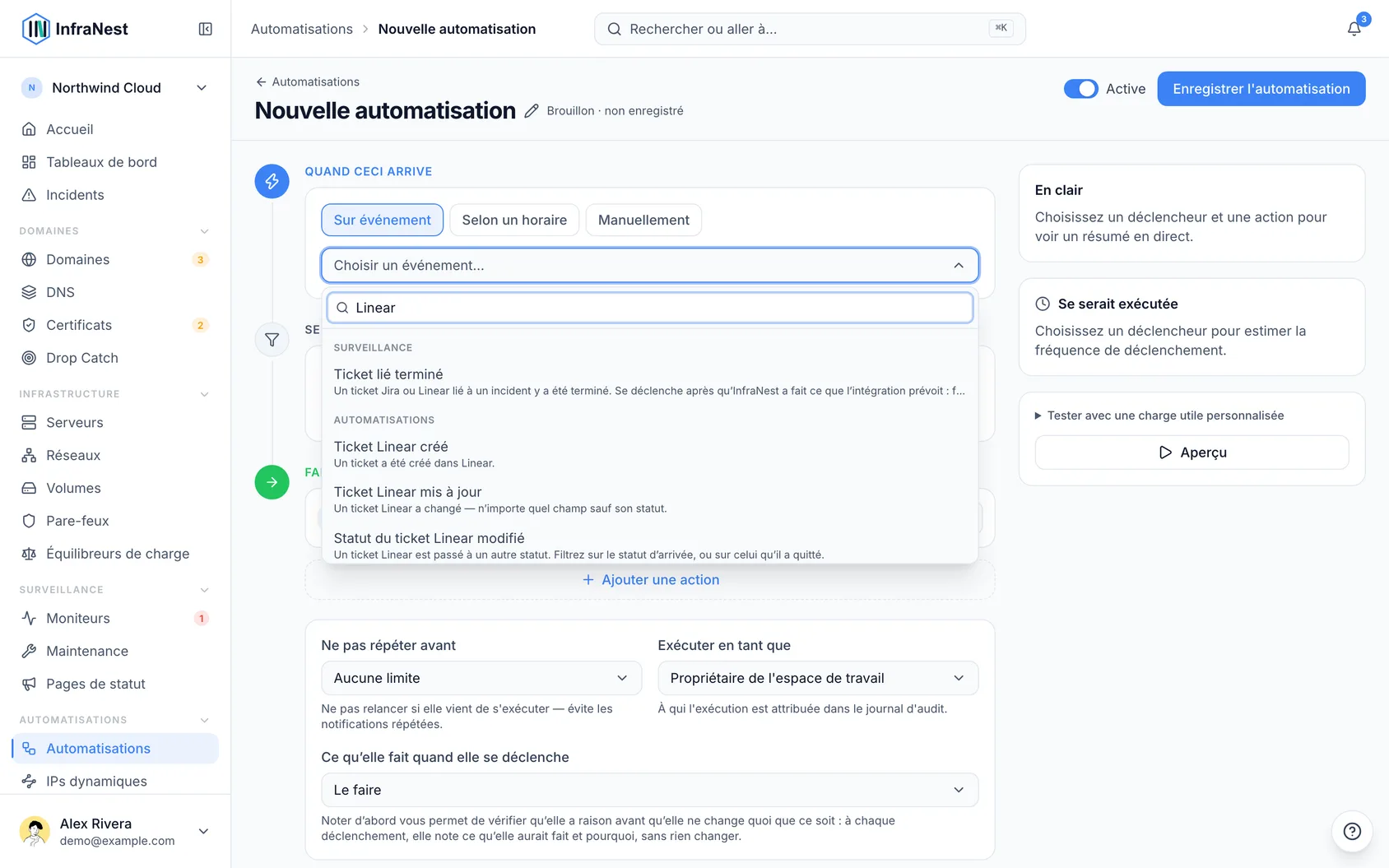
Une fois Updates from Linear fonctionnel, quatre déclencheurs sont disponibles sous When this happens :
- Linear issue created
- Linear issue updated
- Linear issue status changed — filtrez sur State ou Previous state
- Linear issue comment — ne se déclenche pas sur les commentaires publiés par vos propres automatisations
Tous prennent en charge le filtrage par équipe, assigné, auteur de l'action et Incident status ; la plupart prennent aussi en charge la priorité.
#Au nom de qui les actions sont effectuées
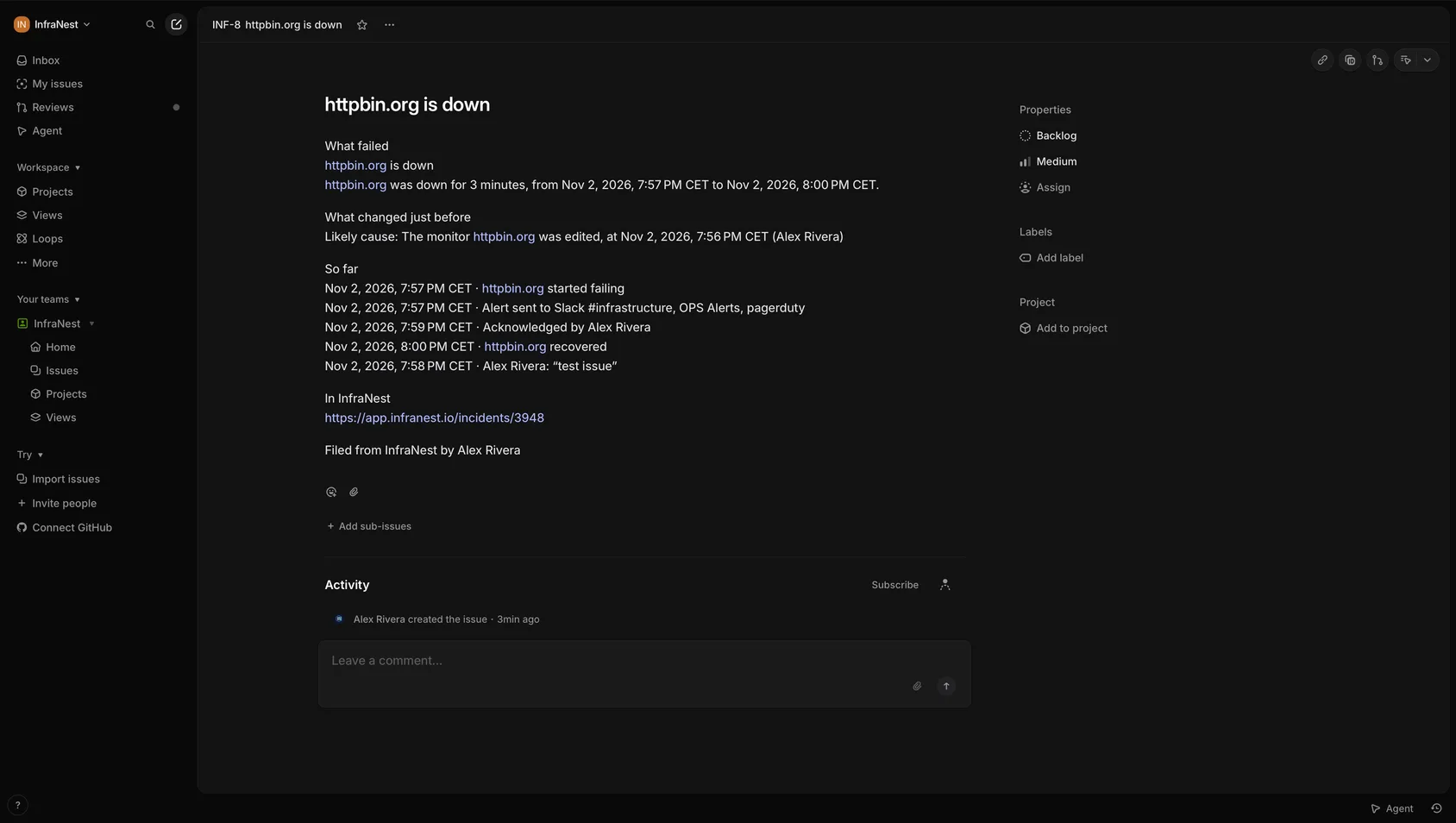
- Connect with Linear crée tout en tant qu'application InfraNest — affiché comme Alex Kim (via InfraNest).
- Une clé API crée tout au nom de la personne à qui appartient la clé.
Chaque ticket se termine par Filed from InfraNest by suivi du nom du demandeur, ou Filed by InfraNest automatically pour les tickets créés par une automatisation.
#Se reconnecter plutôt que se déconnecter
Si Linear cesse d'accepter la connexion, celle-ci affiche une carte rouge avec Reconnect (ou Replace the key). Utilisez cette option plutôt que Disconnect — elle conserve vos automatisations, tickets liés et paramètres fonctionnels. Disconnect supprime la connexion et désactive toutes les automatisations qui l'utilisent. Retrouvez toutes ces options sous le menu ⋯ de la connexion : Test, Reconnect ou Replace the key, Rename et Disconnect.
#Dépannage
« Linear rejected the key » — la clé est incorrecte, expirée, ou n'a pas l'accès Write. Créez-en une nouvelle et collez-la à nouveau.
Une liste indique pourquoi elle n'a rien à proposer — plutôt que d'apparaître vide, elle explique : nécessite une reconnexion, n'est pas autorisée à lire cette liste, ou n'a pas pu charger les suggestions. Suivez le message ou saisissez directement la valeur.
La liste des équipes, statuts ou projets est vide — choisissez d'abord une connexion et une équipe ; les statuts et projets dépendent de l'équipe sélectionnée.
Une automatisation a échoué avec « Linear rejected the request » — consultez l'exécution dans Automatisations → History pour voir ce que Linear a répondu ; il s'agit généralement d'une équipe que la clé ne peut pas atteindre ou d'un nom de statut qui n'existe pas pour cette équipe.
« No Linear user matches… » — deux personnes peuvent partager un nom d'affichage ; utilisez l'adresse e-mail pour être certain.
#Ce qu'InfraNest conserve
- Historique des événements — quel ticket, son statut, son équipe et sa priorité, qui a agi et ce qui s'est passé, conservé pendant 45 jours. Les titres et le texte des commentaires ne sont pas conservés.
- Historique d'exécution — l'événement complet sur lequel une automatisation s'est exécutée, texte des commentaires inclus, conservé pendant 90 jours, visible uniquement par les membres pouvant modifier les automatisations.
- Les tickets d'un incident — clé, titre, état et assigné, conservés avec l'incident.
- Documents publiés et liés — adresse, titre et détails de dernière modification, jamais le texte.
Se déconnecter arrête l'arrivée de nouveaux événements ; les données existantes sont supprimées une fois les périodes de 45 et 90 jours écoulées.
Cet article vous a-t-il été utile ?
Merci pour votre retour !
Merci, cela va directement à l’équipe docs.
Articles similaires
 ConfluenceConnecter ConfluenceConnectez Confluence pour que la revue que votre équipe rédige après un incident soit publiée dans un espace Confluence : une page intitulée Postmortem : avec le titre de l'incident…AgendaConnecter Google CalendarConnectez Google Calendar et vos renouvellements de domaines, expirations de certificats et fenêtres de maintenance apparaissent dans un calendrier qui leur est propre et se met à jour automatiquement.