

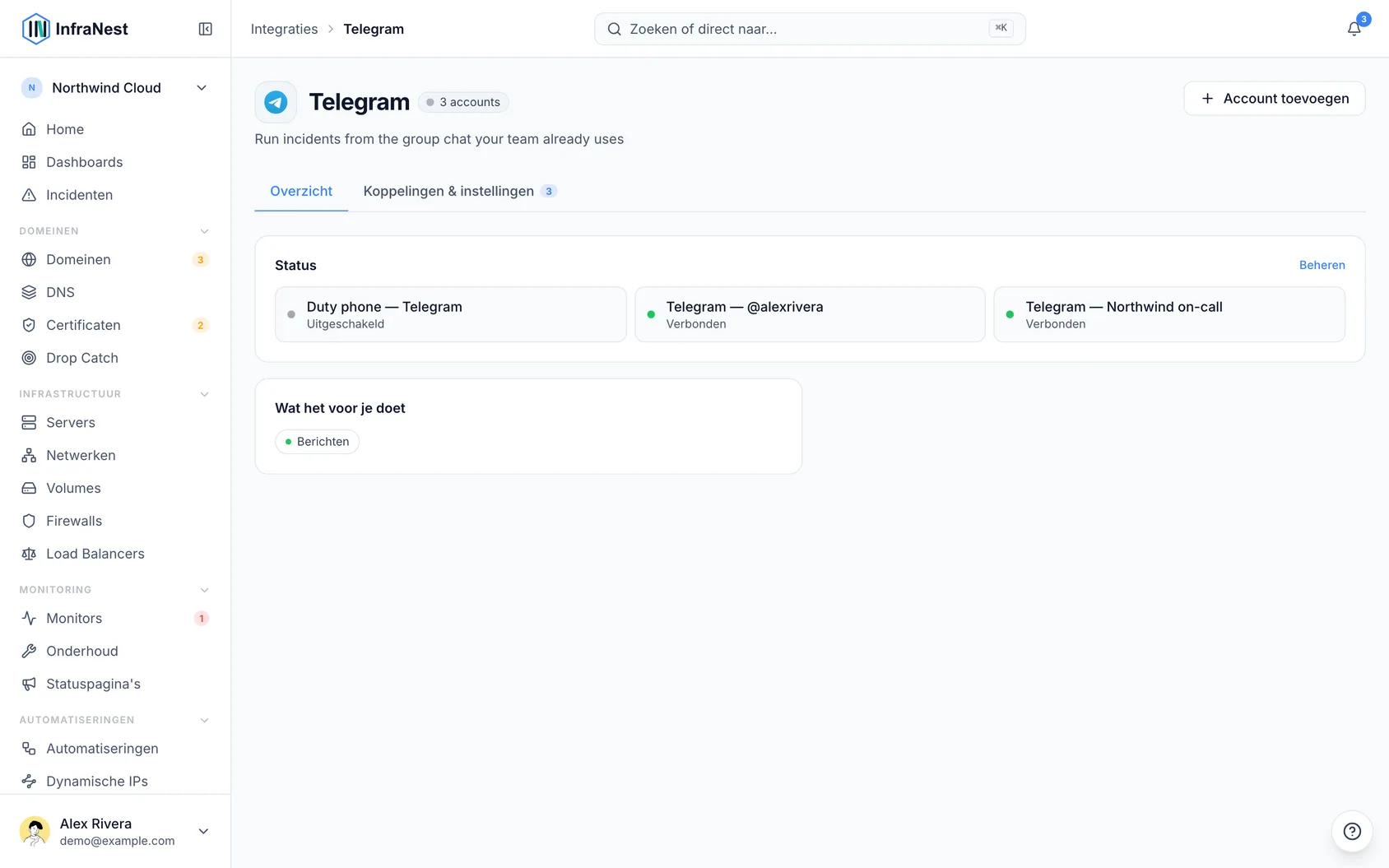
Stuur meldingen van je workspace naar een Telegram-groep die je hele team samen gebruikt, zodat iedereen een storing op hetzelfde moment ziet en kan inspringen.
#Overzicht
- Meldingen komen binnen in een Telegram-groep die je team al gebruikt, met knoppen die iedereen kan gebruiken om te bevestigen of stil te zetten.
- Het bericht laat zien wie ermee bezig is, zodat het team geen dubbel werk doet.
- Er is niets om handmatig te kopiëren of te configureren — je kiest de groep rechtstreeks in Telegram.
NoteDit is voor een gedeelde teamgroep. Wil je meldingen liever op je eigen persoonlijke Telegram, dan is dat een aparte instelling — zie Urgente problemen op je telefoon ontvangen met Telegram.
#Verbind de groep van je team
Voordat je begint: je hebt toestemming nodig om bestemmingen toe te voegen in je workspace, en de mogelijkheid om leden toe te voegen aan de Telegram-groep.
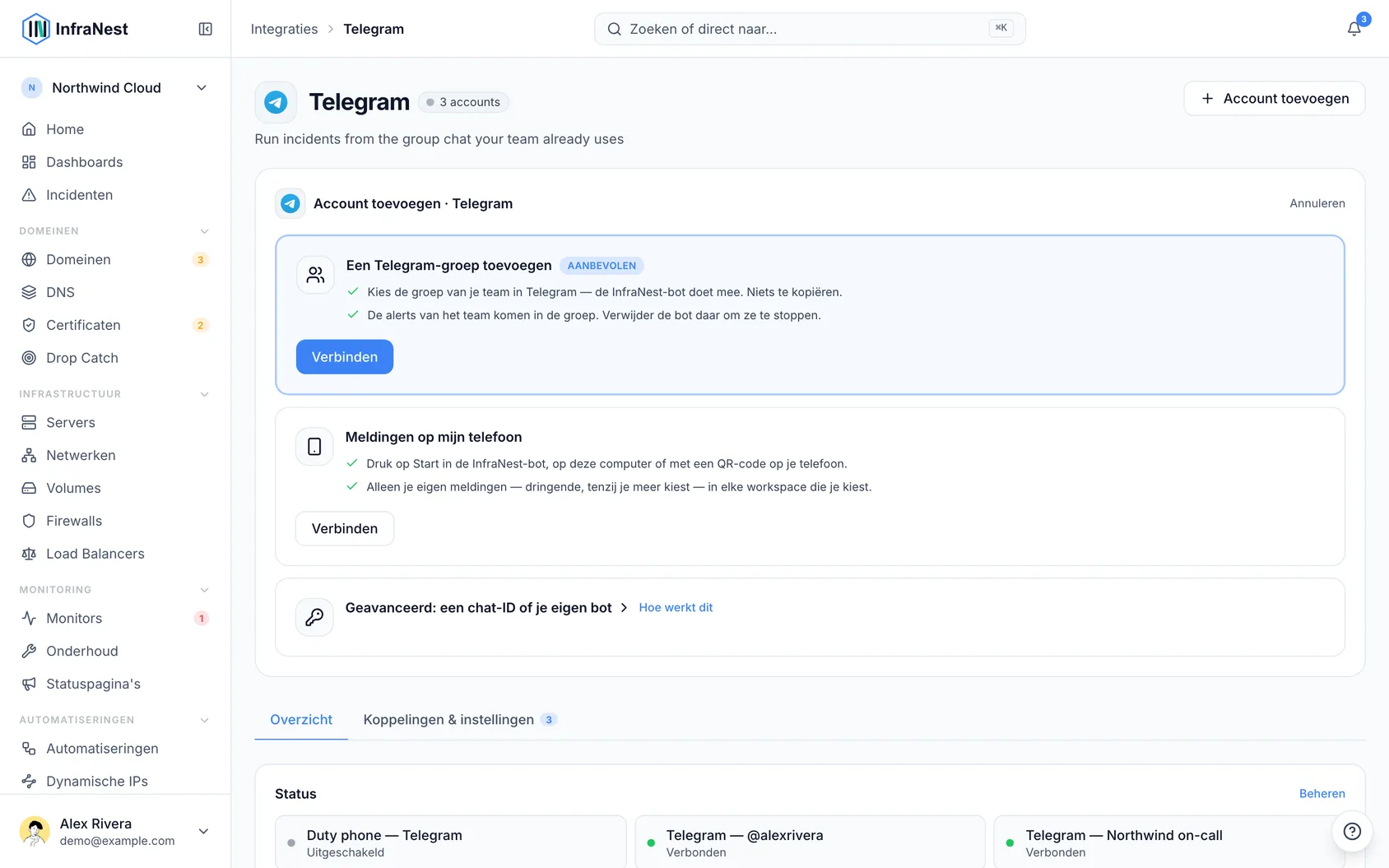
- Ga naar Integraties, dan Telegram, en klik op Verbinden (of Account toevoegen als Telegram al is ingesteld).
- Je ziet drie keuzes. Klik onder Add a Telegram group op Verbinden.
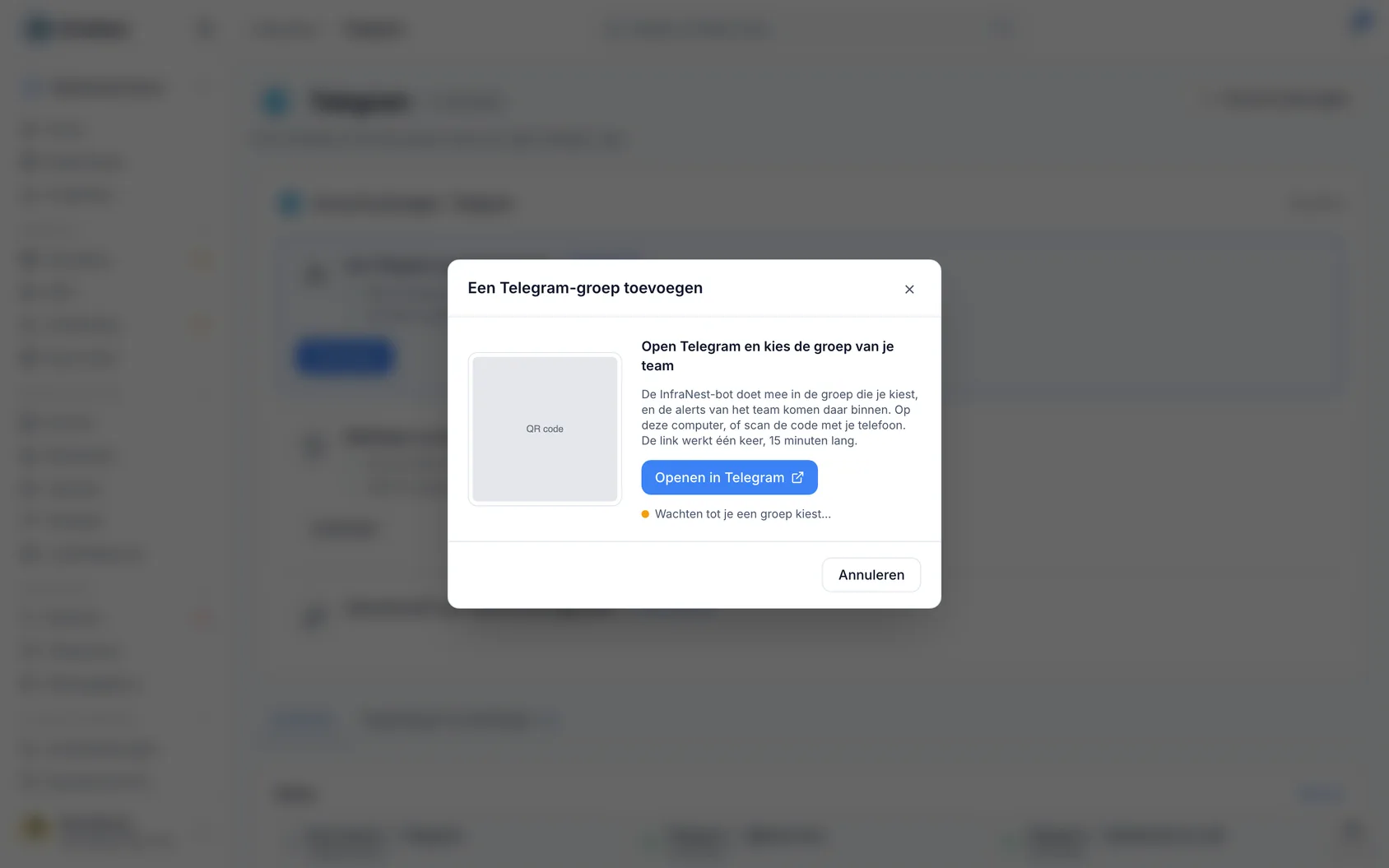
Open Telegram en kies de groep van je team:
- Op deze computer: klik op Open in Telegram.
- Op je telefoon: scan de QR-code.
De link werkt één keer, gedurende 15 minuten.
- Telegram vraagt aan welke groep je de InfraNest-bot wilt toevoegen. Kies de groep en bevestig.
- In de groep plaatst de bot een bericht ter bevestiging van de koppeling. In InfraNest toont het dialoogvenster dat hij gekoppeld is.
- Klik op Klaar. De groep verschijnt nu als bestemming, genoemd naar de groep.
Kies daarna welke meldingen daarheen gaan — zie de volgende sectie.
Als je abonnement geen ruimte heeft voor nog een chat, laat InfraNest dit weten voordat Telegram opent. Als het dialoogvenster zegt dat de link verlopen is, selecteer dan Get a new link.
#Kies welke meldingen naar de groep gaan
Een groep ontvangt alleen wat je ernaartoe stuurt.
- Ga naar Meldingen.
- Kies voor elke meldingsregel die je in de groep wilt (bijvoorbeeld Monitor down) de Telegram-groep als bestemming.
#Gebruik de knoppen in de groep
Elke melding komt binnen met knoppen die het hele team kan gebruiken:
- Bevestigen: markeert dat iemand ermee bezig is, zichtbaar voor iedereen. Dit stopt ook herhaalde meldingen en bevestigt het incident ook in PagerDuty als je dat ook gebruikt.
- Silence 1 h: pauzeert meldingen over deze monitor voor een uur en toont wie het heeft stilgezet en tot wanneer.
- 📝 Add a note (zodra iemand ermee bezig is): tik erop, of reageer op de melding, en je reactie wordt een notitie bij het incident.
- Ask Claude ↗ (bij abonnementen met incidenten): opent Claude met de details van het incident al klaargezet.
- Open in InfraNest.
Alleen mensen die hun eigen Telegram hebben gekoppeld aan InfraNest en tot de workspace behoren, kunnen de knoppen gebruiken — elke tik werkt met de eigen rechten van die persoon.
TipAls je in de groep zit én je eigen Telegram ook gekoppeld hebt, komt je persoonlijke melding voor hetzelfde probleem stil binnen, zodat je telefoon niet twee keer overgaat.
Zodra het probleem is opgelost, wordt het meldingsbericht bijgewerkt om dit aan te geven. InfraNest reageert ook op zijn eigen berichten: 👀 betekent dat iemand ermee bezig is, 👌 betekent dat het is opgelost.
#Gebruik topics en vastgepinde storingen
Als je groep topics gebruikt, gaan meldingen naar het topic waar je InfraNest hebt toegevoegd.
- Om ze te verplaatsen, stuur
/herein het gewenste topic./heresturen in General zet ze weer terug. - Om lopende storingen vast te pinnen, stuur
/pin onin de groep. De melding voor een monitor die down is, blijft vastgepind tot het is opgelost, en wordt dan automatisch losgemaakt. Hiervoor moet InfraNest groepsbeheerder zijn met het recht Pin messages. Stuur/pin offom dit te stoppen.
Beide commando's werken alleen voor leden die hun eigen Telegram hebben gekoppeld en monitoring in InfraNest mogen wijzigen.
#Plaats een statusupdate vanuit Telegram
- Stuur in je eigen chat met de bot
/update. - Kies het incident, en daarna de status.
- Reageer met het bericht voor je statuspagina.
- Bekijk de voorvertoning en kies daarna Publish and notify subscribers, Publish without notifying, of Cancel.
Je kunt alleen updates plaatsen voor open incidenten die op een van je statuspagina's staan, en alleen als je rol het wijzigen van monitoring toestaat. Stuur /app om InfraNest in je browser te openen, aangemeld zoals gewoonlijk.
#Zoek iets op, of deel het in een chat
- Stuur in je eigen chat met de bot
/statusmet een naam, bijvoorbeeld/status apiof/status db-1, om de status te zien, sinds wanneer, en wie ermee bezig is. - Om iets te delen in een willekeurige chat, typ
@InfraNestBotgevolgd door een naam, en kies het dan uit de lijst. Je vindt alleen dingen die je rol mag zien.
#Stop meldingen naar de groep
Verwijder de InfraNest-bot uit de groep in Telegram — dit verwijdert ook de bestemming. Je kunt dit ook vanuit InfraNest doen:
- Ga naar Integraties, dan Telegram, dan Koppelingen & instellingen.
- Open het ⋯-menu van de groep.
- Kies Test versturen, Bewerken, of Verwijderen.
Als de groep later een supergroep wordt (wat Telegram automatisch doet als groepen groeien), volgt InfraNest dit zonder dat je iets hoeft te doen.
#Geavanceerd: een chat-ID of je eigen bot
Gebruik dit voor een chat die je niet via een link kunt kiezen, of om meldingen te versturen vanaf je eigen bot, bijvoorbeeld een met de naam en afbeelding van je bedrijf.
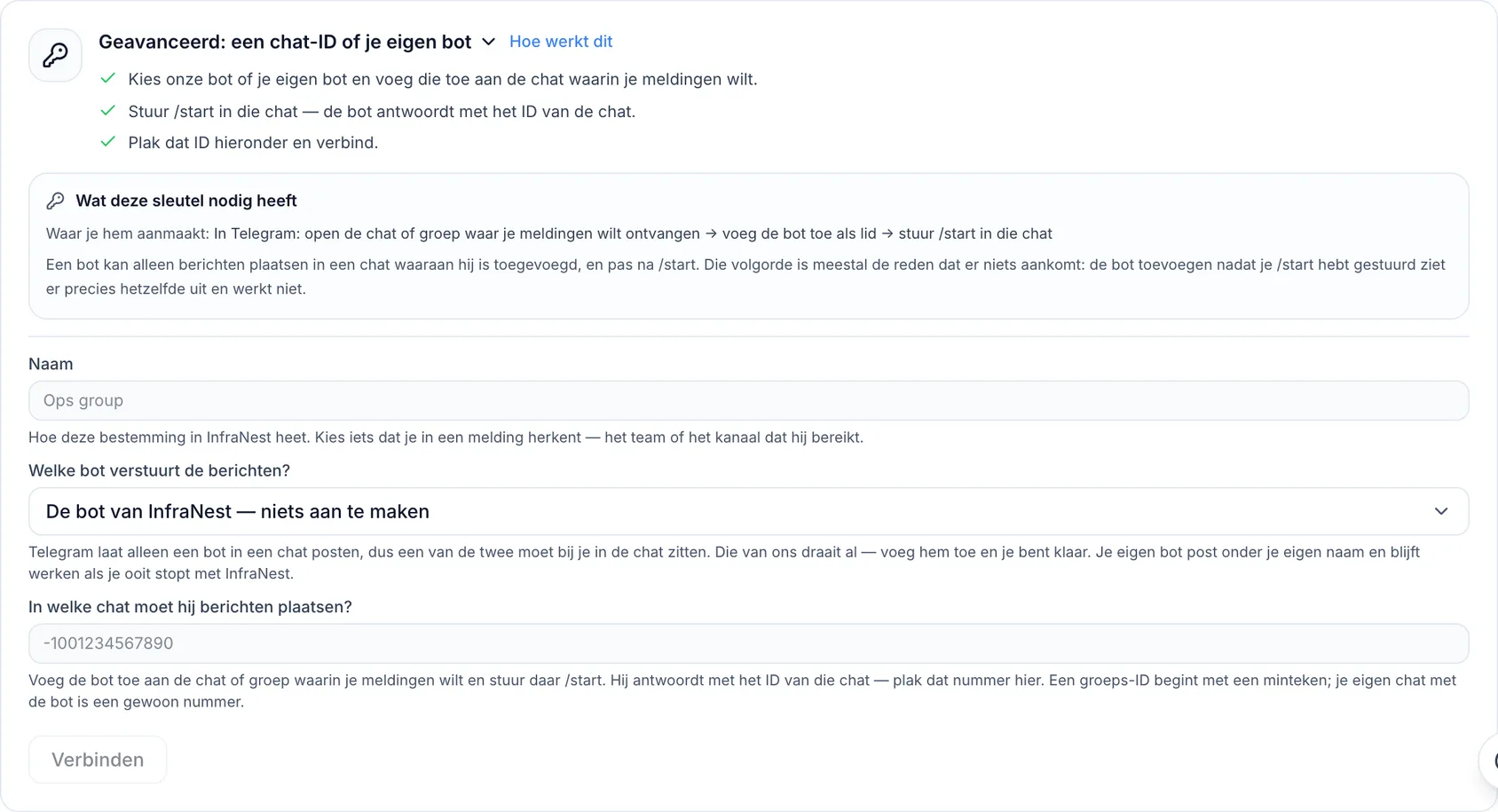
WarningVolgorde is belangrijk: een bot kan alleen plaatsen in een chat waaraan hij is toegevoegd, en alleen nadat
/startin die chat is verstuurd. De bot toevoegen nadat/startis verstuurd, lijkt hetzelfde maar werkt niet — dit is de meest voorkomende reden dat meldingen niet aankomen.
#Met de InfraNest-bot en een chat-ID
- Open in Telegram de chat of groep en voeg de InfraNest-bot toe als lid.
- Stuur
/startin die chat. De bot antwoordt met de ID van de chat, bijvoorbeeld-1001234567890. - Geef in InfraNest, onder Geavanceerd: een chat-ID of je eigen bot, een naam op (bijvoorbeeld Ops-groep), laat de bot ingesteld op InfraNest's bot — nothing to create, en plak de ID in het chatveld.
- Klik op Verbinden.
Dit werkt zoals een groep die via de link is toegevoegd: de bot verwijderen verwijdert ook de bestemming, en InfraNest volgt de groep als deze een supergroep wordt.
#Met je eigen bot
- Stuur in Telegram een bericht naar @BotFather, stuur
/newbot, en volg de aanwijzingen. Je krijgt een Telegram bot-token zoals123456789:ABCdef.... - Voeg je bot toe aan de chat of groep, en stuur daar
/start. - Haal de ID van de chat op (één manier: voeg tijdelijk de InfraNest-bot toe aan dezelfde chat en stuur
/start; hij antwoordt met de ID). - Kies in InfraNest, onder Geavanceerd: een chat-ID of je eigen bot, voor My own bot — I have a token from @BotFather, plak Token van je bot en de Chat-ID, en klik dan op Verbinden.
NoteKnoppen onder meldingen werken alleen met de InfraNest-bot — tikken op je eigen bot gaan naar jouw bot, niet naar InfraNest. Meldingen van je eigen bot komen binnen zonder knoppen.
#Tips
- Je bot-token wordt veilig opgeslagen en nooit meer getoond na het opslaan.
- Een groep ontvangt de gedeelde meldingen van het team, niet iemands persoonlijke meldingen — die gaan alleen naar de eigen gekoppelde Telegram van elke persoon.
- Telegram telt als een chatbestemming binnen je abonnement. Is er geen ruimte voor nog een, dan laat de bot dit weten in de groep.
Was dit artikel nuttig?
Bedankt voor je feedback!
Dank je, dit gaat direct naar het docs-team.
Gerelateerde artikelen
 DiscordDiscord koppelenPost InfraNest-meldingen naar een Discord-kanaal — handig voor communities en teams die in Discord leven.
 E-mailE-mail koppelenStuur InfraNest-meldingen naar een e-mailadres — de eenvoudigste bestemming om in te stellen, en degene die niets van een andere dienst nodig heeft.
 PagerDutyAutomatiseren met PagerDutyRoep je dienstdoende team op voor elke situatie, niet alleen als een monitor uitvalt, en reageer in InfraNest wanneer responders actie ondernemen in PagerDuty.PagerDutyInstellen hoe PagerDuty wordt opgeroepenBepaal welke PagerDuty-service welke meldingen krijgt, of incidenten zichzelf sluiten, wat responders te zien krijgen vóór een incident en wat er gebeurt tijdens gepland…