

Connectez votre compte DigitalOcean à InfraNest pour gérer vos Droplets et votre DNS, et pour importer les certificats SSL de votre compte — ceci s’adresse à toute personne exploitant des serveurs ou des domaines sur DigitalOcean.
#Aperçu
- Gérez les Droplets, zones et enregistrements DNS, volumes, VPCs, pare-feux et équilibreurs de charge directement depuis InfraNest.
- Vos serveurs, zones et enregistrements apparaissent automatiquement une fois connecté — rien à importer manuellement.
- Les certificats stockés sur votre compte DigitalOcean sont importés dans votre liste de certificats, afin d’être couverts par les rappels d’expiration.
- DigitalOcean peut héberger le DNS de n’importe quel domaine, quel que soit l’endroit où vous avez acheté le nom — vous n’avez jamais besoin de transférer l’enregistrement.
NoteSi vous préférez utiliser un jeton plutôt que de vous connecter, vous aurez besoin d’un jeton d’API DigitalOcean. Consultez Créer un jeton d’API DigitalOcean pour connaître les étapes et les autorisations à lui accorder.
#Connecter DigitalOcean
- Allez dans Intégrations et ouvrez DigitalOcean.
- Donnez à la connexion un Account label (Optionnel — utile si vous connectez plusieurs comptes).
- Choisissez les fonctionnalités pour lesquelles l’utiliser : Cloud, DNS et Certificates.
- Sélectionnez soit Connect with DigitalOcean et approuvez-le dans la fenêtre qui s’ouvre, soit collez votre API token.
- Laissez Email me when this integration has problems coché si vous souhaitez recevoir des avertissements par e-mail.
- Sélectionnez Connecter.
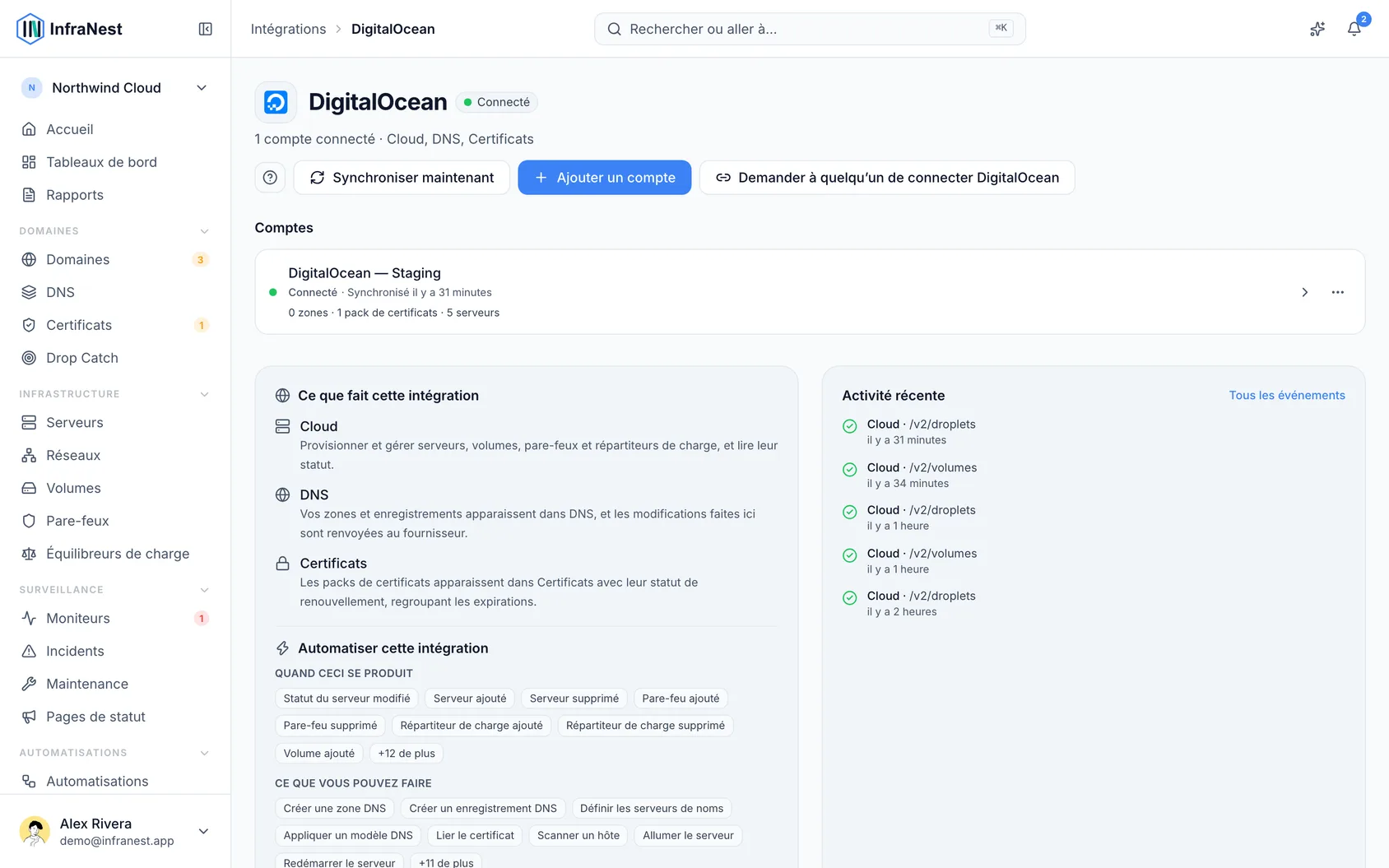
#Ce que vous obtenez une fois connecté
- Serveurs — créez des Droplets depuis ici, et ceux que vous possédez déjà apparaissent avec leur taille, région, adresses et tags. Renommez-les et redimensionnez-les, allumez-les et éteignez-les, redémarrez-les, reconstruisez-les, restaurez-les depuis une sauvegarde ou un instantané, réinitialisez le mot de passe root, prenez des instantanés, et activez ou désactivez les sauvegardes hebdomadaires de DigitalOcean.
- Graphiques — CPU et bande passante pour chaque Droplet, ainsi que la mémoire et l’espace disque là où l’agent de supervision de DigitalOcean fonctionne, sur lesquels vous pouvez créer des alertes. Ils se rafraîchissent environ toutes les dix minutes.
- Volumes, VPCs, pare-feux et équilibreurs de charge — créés, modifiés et supprimés depuis ici, pas seulement listés. Attachez un volume à un Droplet, agrandissez-le ou prenez-en un instantané, modifiez les règles d’un pare-feu et appliquez-le à plusieurs Droplets à la fois, et attribuez à un équilibreur de charge ses services et cibles. Les adresses IP réservées que vous n’utilisez plus peuvent être libérées.
- DNS — consultez et modifiez vos zones et enregistrements, et créez ou supprimez des zones depuis ici. Pointez les serveurs de noms de votre domaine vers
ns1.digitalocean.com,ns2.digitalocean.cometns3.digitalocean.comet DigitalOcean répond pour lui. - Certificats SSL — les certificats de votre compte DigitalOcean apparaissent dans votre liste de certificats, avec leurs noms et dates d’expiration, afin d’être couverts par vos rappels d’expiration.
#Astuces
- DigitalOcean ne vend pas de domaines. Il ne fait qu’héberger le DNS de noms enregistrés ailleurs, il n’y a donc aucune action de domaine ici — les renouvellements, les verrouillages de transfert et la confidentialité WHOIS restent gérés par le registraire auprès duquel vous avez acheté le nom.
- Les graphiques CPU nécessitent l’agent de supervision de DigitalOcean sur le Droplet. La bande passante fonctionne toujours car DigitalOcean la mesure en dehors de la machine, mais le CPU, la mémoire et l’espace disque proviennent d’un agent qui n’est installé que si la supervision était activée au moment de la création du Droplet. Les Droplets que vous créez depuis InfraNest l’ont activée ; pour un Droplet plus ancien, activez la supervision dans le panneau DigitalOcean et le graphique commence à se remplir.
- Il n’y a pas de graphique de vitesse disque. DigitalOcean indique le taux de remplissage d’un disque, mais pas sa vitesse de lecture et d’écriture, il n’y a donc ni graphique ni alerte de vitesse disque pour ce fournisseur.
- Certaines choses restent dans le panneau DigitalOcean : le mode de récupération et le montage d’une ISO n’ont pas d’API, et Console ouvre la page d’accès du Droplet chez DigitalOcean plutôt qu’une console intégrée à InfraNest. Les sauvegardes s’exécutent selon le propre planning hebdomadaire de DigitalOcean et ne peuvent pas être lancées à la demande — prenez un instantané quand vous en voulez un immédiatement.
- Les règles construites autour de tags sont affichées mais non modifiables. DigitalOcean peut faire pointer une règle vers des Droplets, des tags ou des équilibreurs de charge en plus des simples adresses, et InfraNest ne comprend que les adresses. Ces règles apparaissent dans le pare-feu marquées Managed at the provider et sont conservées exactement telles quelles lors de l’enregistrement — le reste du pare-feu reste modifiable normalement. Pour en modifier une, utilisez le panneau de contrôle propre à DigitalOcean.
- La plage d’adresses d’un VPC est fixée une fois créée, et un Droplet ne peut pas être déplacé vers un VPC différent après sa création. Le renommer fonctionne ici.
- Un volume ne peut pas être renommé — DigitalOcean ne le permet pas, un volume garde donc le nom avec lequel il a été créé. L’agrandir fonctionne ; le rétrécir ne fonctionne chez aucun fournisseur.
- Le DNS inversé n’est pas proposé. DigitalOcean définit le DNS inversé d’un Droplet à partir de son nom.
- Les fichiers de certificat ne peuvent pas être téléchargés. DigitalOcean ne renvoie jamais le certificat lui-même via son API, seulement ses détails, donc InfraNest peut vous montrer ce qu’un certificat couvre et quand il expire, mais n’a rien à vous donner à télécharger.
- La durée de vie (TTL) la plus courte proposée par InfraNest est de 30 secondes.
- L’enregistrement SOA est en lecture seule, ce qui est normal — DigitalOcean le maintient pour vous.
#Dépannage
- « Authentication failed » — le jeton a été supprimé, ou il a expiré. Les jetons DigitalOcean peuvent être créés avec une date d’expiration ; créez-en un nouveau, ouvrez l’onglet Account du compte et collez-le avec Update the API key.
- « DigitalOcean could not be reached » lors de la connexion — ce message signifie exactement ce qu’il dit : la connexion n’a pas été refusée, DigitalOcean n’a simplement pas répondu pendant la vérification. Attendez une minute et sélectionnez à nouveau Connecter.
- Certaines choses fonctionnent et une seule est refusée — votre jeton a des scopes personnalisés et il en manque un. La solution la plus simple est un jeton Full Access ; sinon, consultez Créer un jeton d’API DigitalOcean pour la liste exacte. Reconstruire un Droplet, le restaurer et réinitialiser son mot de passe root nécessitent droplet admin, et le message le précise quand c’est ce qui manque.
- Rebuild, Restore et Reset password sont grisés — vous vous êtes connecté avec le bouton avant qu’InfraNest ne demande à DigitalOcean l’autorisation de faire cela. Sélectionnez Reconnect DigitalOcean dans l’onglet Power du serveur et approuvez de nouveau ; rien d’autre ne change dans la connexion.
- Vous vous êtes connecté avec le bouton et un certificat ne s’importe pas — l’approbation que vous avez donnée ne couvre que les fonctionnalités cochées à ce moment-là. Déconnectez-vous, cochez également Certificates, et reconnectez-vous. La même chose s’applique aux Servers : une connexion créée uniquement pour le DNS n’a jamais eu accès à vos Droplets.
- Le graphique CPU d’un Droplet est vide alors que la bande passante fonctionne — ce Droplet n’a pas d’agent de supervision. Consultez les astuces ci-dessus ; ce n’est pas un problème lié à la connexion.
Cet article vous a-t-il été utile ?
Merci pour votre retour !
Merci, cela va directement à l’équipe docs.
Toujours bloqué ? Contacter le support
Articles similaires
Équilibreurs de chargeBusinessÉquilibreurs de chargeLes équilibreurs de charge répartissent le trafic entrant sur plusieurs serveurs, afin qu'un service reste disponible et réactif. AWSConnecter Amazon Web Services (AWS)Connectez AWS pour gérer votre DNS Route 53, vos domaines Route 53 et vos certificats ACM depuis InfraNest.
 CloudflareConnecter CloudflareConnectez Cloudflare pour gérer vos DNS, domaines et certificats SSL depuis InfraNest. Vos zones et enregistrements Cloudflare apparaissent automatiquement une fois la connexion établie.CloudflareCréer un jeton d'API CloudflarePour connecter Cloudflare, InfraNest a besoin d'un jeton d'API de votre compte Cloudflare. Voici comment en créer un avec les bonnes autorisations.
AWSConnecter Amazon Web Services (AWS)Connectez AWS pour gérer votre DNS Route 53, vos domaines Route 53 et vos certificats ACM depuis InfraNest.CloudflareConnecter CloudflareConnectez Cloudflare pour gérer vos DNS, domaines et certificats SSL depuis InfraNest. Vos zones et enregistrements Cloudflare apparaissent automatiquement une fois la connexion établie.CloudflareCréer un jeton d'API CloudflarePour connecter Cloudflare, InfraNest a besoin d'un jeton d'API de votre compte Cloudflare. Voici comment en créer un avec les bonnes autorisations.