

Connectez votre compte Dynadot à InfraNest pour gérer les domaines que vous y avez enregistrés — renouvellements, serveurs de noms, verrouillage de transfert, confidentialité WHOIS et contacts — et pour utiliser Dynadot comme registrar lors de la capture d’un domaine expirant.
#Vue d’ensemble
- Consultez tous vos domaines Dynadot avec leur date d’expiration, leur statut et leurs serveurs de noms au même endroit.
- Enregistrez, transférez, renouvelez et gérez le renouvellement automatique de vos domaines.
- Modifiez les serveurs de noms, les contacts, le DNSSEC, le verrouillage de transfert et la confidentialité WHOIS, et récupérez le code de transfert (EPP).
- Utilisez Dynadot comme registrar cible dans Drop Catch, avec ses précommandes et ses données d’enchères.
#Avant de commencer
Vous aurez besoin d’une clé API et d’un secret Dynadot (API v2). Consultez Create a Dynadot API key pour connaître les étapes.
#Connecter Dynadot
- Allez dans Integrations et ouvrez Dynadot.
- Donnez à la connexion un Account label pour pouvoir la reconnaître plus tard. Ceci est optionnel.
- Collez votre API key et votre API secret.
- Vous pouvez éventuellement coller la Webhook key et le Webhook secret pour que Dynadot puisse informer InfraNest des changements en temps réel — voir Create a Dynadot API key.
- Sélectionnez Connect.
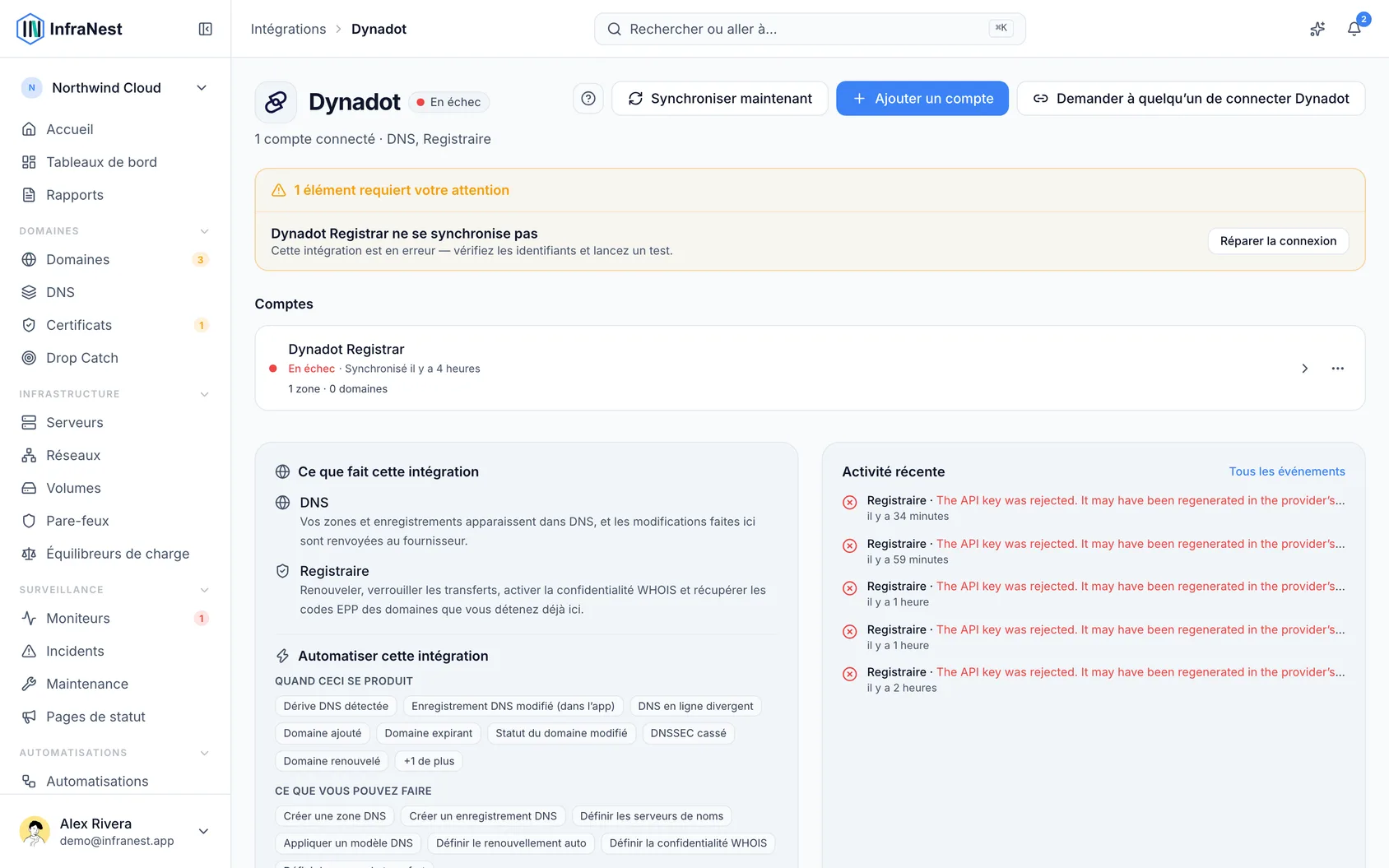
InfraNest vérifie les identifiants et commence à importer vos domaines.
#Ce que vous pouvez faire une fois connecté
- Consulter tous vos domaines Dynadot avec leur date d’expiration, leur statut et leurs serveurs de noms.
- Enregistrer un domaine, en transférer un, en renouveler un, et activer ou désactiver le renouvellement automatique.
- Modifier les serveurs de noms, les contacts, le DNSSEC, le verrouillage de transfert et la confidentialité WHOIS, et récupérer le code de transfert (EPP).
- Utiliser Dynadot comme registrar cible dans Drop Catch, avec ses précommandes et ses données d’enchères.
- Gérer les enregistrements DNS des domaines enregistrés chez Dynadot et utilisant ses serveurs de noms.
- Consulter le solde de votre compte Dynadot.
InfraNest actualise vos domaines et votre DNS environ une fois par heure, et les détails de chaque domaine toutes les six heures. Le webhook optionnel informe InfraNest des changements en temps réel, en complément.
#Ce que ça ne peut pas faire
- Pas de certificats. L’API de Dynadot ne liste pas les certificats SSL.
- Pas de zones DNS propres. Une zone n’existe que tant que le domaine utilise les serveurs de noms de Dynadot ; elle ne peut pas être créée ou supprimée ici. Si votre DNS est hébergé ailleurs, connectez ce fournisseur séparément.
- Types d’enregistrements propres à Dynadot — redirection, redirection furtive, redirection d’e-mail et ANAME — ne sont pas affichés, et restent inchangés lors de l’enregistrement.
- Très grands portefeuilles — InfraNest importe jusqu’à 10 000 domaines depuis un seul compte Dynadot.
#Conseils
TipDynadot ne permet pas de modifier un seul enregistrement DNS à la fois — enregistrer réécrit toute la zone. Évitez de modifier la même zone ici et dans le panneau Dynadot en même temps, car c’est la dernière sauvegarde qui l’emporte.
- Certaines actions ne sont pas autorisées pour certaines extensions par le registre lui-même ; InfraNest les grise avec la raison associée.
WarningDynadot est payé à partir du solde de votre compte. Veillez à le maintenir approvisionné — un renouvellement que le solde ne peut pas couvrir échouera.
#Dépannage
- « Authentication failed » — la clé ou le secret est incorrect, ou la clé a été supprimée. Créez-en une nouvelle dans Dynadot et collez-la avec Update the API key dans l’onglet Account du compte.
- Chaque requête est refusée — si vous avez défini une liste d’adresses IP autorisées sur la clé chez Dynadot, supprimez-la : InfraNest ne se connecte pas depuis une adresse fixe unique.
- « Auction data » apparaît en pause — votre compte Dynadot n’est pas autorisé à lire les données d’enchères via l’API. Drop Catch fonctionne quand même sans cela.
- Un domaine est manquant — il se trouve peut-être dans un autre compte Dynadot ; connectez également ce compte.
Cet article vous a-t-il été utile ?
Merci pour votre retour !
Merci, cela va directement à l’équipe docs.
Articles similaires
 AWSConnecter Amazon Web Services (AWS)Connectez AWS pour gérer votre DNS Route 53, vos domaines Route 53 et vos certificats ACM depuis InfraNest.
 CloudflareConnecter CloudflareConnectez Cloudflare pour gérer vos DNS, domaines et certificats SSL depuis InfraNest. Vos zones et enregistrements Cloudflare apparaissent automatiquement une fois la connexion établie.CloudflareCréer un jeton d'API CloudflarePour connecter Cloudflare, InfraNest a besoin d'un jeton d'API de votre compte Cloudflare. Voici comment en créer un avec les bonnes autorisations.
 DigitalOceanCréer un jeton d’API DigitalOceanVous n’avez besoin de ceci que si vous préférez ne pas utiliser Connect with DigitalOcean, qui fait le même travail sans jeton. Si vous souhaitez tout de même en créer un, cela prend environ une minute.