

Connectez votre compte SSL.com à InfraNest pour que vos certificats SSL apparaissent dans votre liste de certificats, aux côtés de tout ce que vous gérez déjà.
#Aperçu
- Importe vos certificats SSL.com dans la liste des certificats d'InfraNest
- InfraNest suit automatiquement les détails et l'expiration des certificats pour vous
- Vérifie SSL.com environ toutes les heures pour détecter les certificats nouveaux ou renouvelés
#Avant de commencer
Vous aurez besoin de votre clé de compte et de votre clé secrète SSL.com. Consultez Get your SSL.com API keys pour connaître les étapes.
#Connecter SSL.com
- Allez dans Intégrations et ouvrez SSL.com.
- Donnez à la connexion un Account label (optionnel). Laissez-le vide et il prendra le nom du fournisseur — une deuxième connexion au même fournisseur devient « … (1) », afin qu'elles restent faciles à distinguer.
- Saisissez votre Account key et votre Secret key.
- Laissez Email me when this integration has problems coché si vous souhaitez recevoir des alertes par e-mail.
- Sélectionnez Connecter.
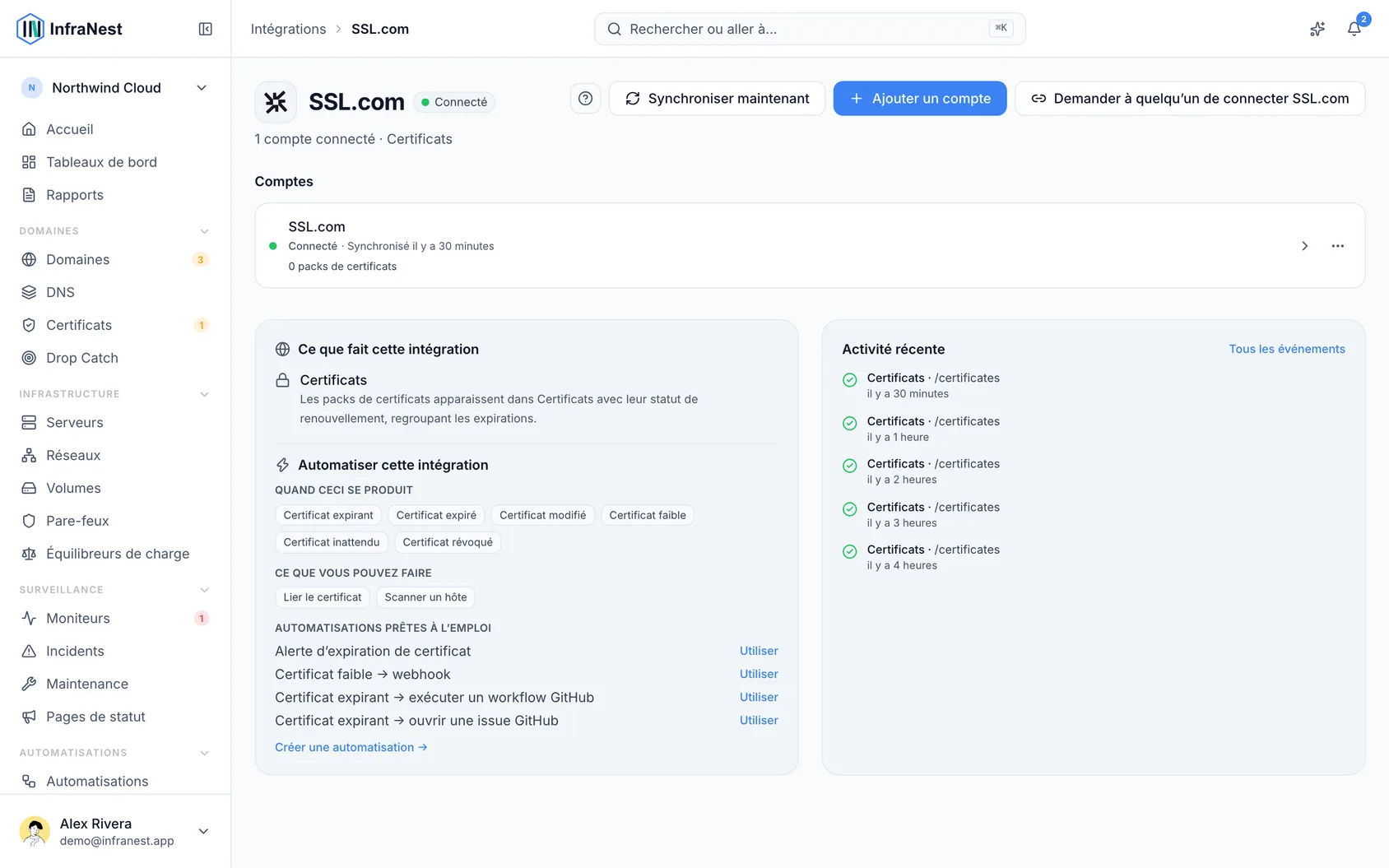
#Ce que vous obtenez une fois connecté
- Certificats SSL — vos certificats SSL.com sont importés dans votre liste de certificats, où InfraNest suit leurs détails et leur expiration. InfraNest lit chaque certificat lui-même, pas seulement sa commande, de sorte qu'un certificat également détecté sur votre site web via un moniteur apparaît une seule fois, et non deux fois.
InfraNest vérifie SSL.com pour détecter les certificats nouveaux et renouvelés environ une fois par heure.
NoteCette connexion est en importation uniquement — vous ne pouvez pas acheter, renouveler ou révoquer de certificats depuis InfraNest, et les fichiers de certificat ne peuvent pas être téléchargés ici.
#Astuces
- Aucune adresse IP ne doit être autorisée chez SSL.com.
- L'importation peut prendre un moment, car InfraNest récupère chaque certificat un par un.
#Dépannage
- « Authentication failed » — vérifiez à nouveau votre clé de compte et votre clé secrète dans le tableau de bord SSL.com.
- Un certificat est manquant — assurez-vous que la commande est complète dans SSL.com ; les commandes inachevées sont ignorées. Choisissez Sync now dans le menu ⋯ du compte pour vérifier à nouveau immédiatement.
Cet article vous a-t-il été utile ?
Merci pour votre retour !
Merci, cela va directement à l’équipe docs.
Toujours bloqué ? Contacter le support
Articles similaires
 AWSConnecter Amazon Web Services (AWS)Connectez AWS pour gérer votre DNS Route 53, vos domaines Route 53 et vos certificats ACM depuis InfraNest.
 CloudflareConnecter CloudflareConnectez Cloudflare pour gérer vos DNS, domaines et certificats SSL depuis InfraNest. Vos zones et enregistrements Cloudflare apparaissent automatiquement une fois la connexion établie.CloudflareCréer un jeton d'API CloudflarePour connecter Cloudflare, InfraNest a besoin d'un jeton d'API de votre compte Cloudflare. Voici comment en créer un avec les bonnes autorisations.
 DigitalOceanCréer un jeton d’API DigitalOceanVous n’avez besoin de ceci que si vous préférez ne pas utiliser Connect with DigitalOcean, qui fait le même travail sans jeton. Si vous souhaitez tout de même en créer un, cela prend environ une minute.