

Monitoring behält deine Websites, APIs, Server, DNS-Einträge und Zertifikate im Blick, bestätigt echte Ausfälle, bevor es dich alarmiert, verfolgt Vorfälle und kann eine öffentliche Statusseite veröffentlichen. Es eignet sich für alle, die wissen müssen, wenn in ihrer Infrastruktur etwas kaputtgeht – bevor es ihre Kunden merken.
#Überblick
- Überwache viele Arten von Zielen – Websites, APIs, TCP-Ports, SSL-Zertifikate, DNS-Einträge, Schlüsselwörter, Weiterleitungen, Ping, Cron-Heartbeats und sogar Statusseiten anderer Unternehmen.
- Prüfe aus mehreren Regionen und alarmiere erst, wenn mehrere Prüfungen hintereinander fehlgeschlagen sind, damit dich ein einzelner Ausreißer nicht weckt.
- Verfolge Vorfälle automatisch mit Zeitleiste und Bestätigung, und vermeide Alarmfluten mit Monitor-Abhängigkeiten.
- Plane Wartungsarbeiten, damit geplante Arbeiten dich nicht alarmieren.
- Leite Alarme an deine Ziele weiter – E-Mail, Slack, Telegram, Teams, Discord oder einen Webhook.
- Veröffentliche eine Statusseite auf deiner eigenen Domain.
#Die Monitoring-Übersicht lesen
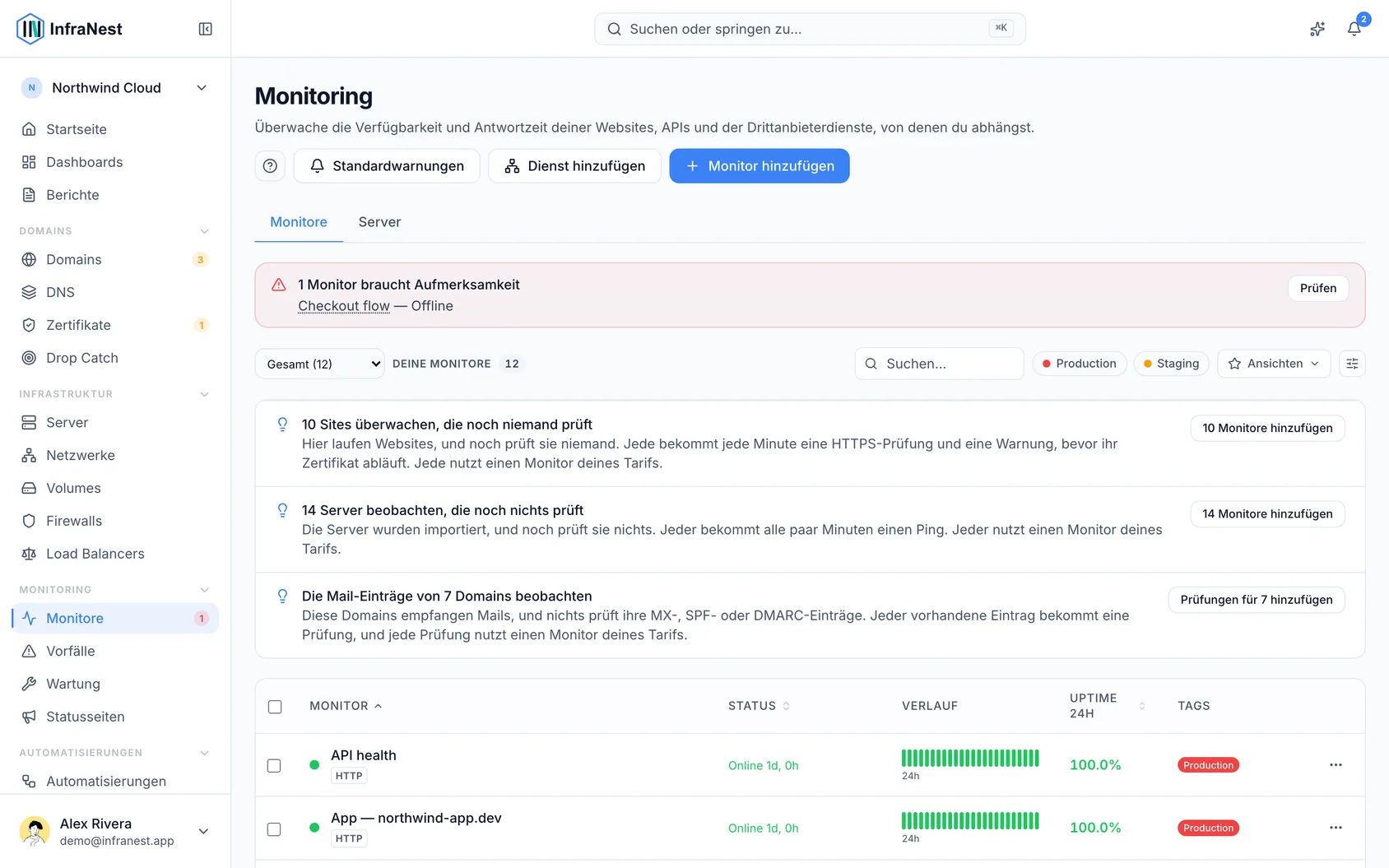
- Öffne Monitoring. Es öffnet sich auf Overview.
- Prüfe die Zeile oben: Sie zeigt dir, ob alles läuft (und wie viele Monitore, Server und Standorte das umfasst), ob eine Wartung läuft oder ob etwas langsam oder ausgefallen ist und warum.
- Während einer Wartung kannst du dort direkt End maintenance oder Extend 30 minutes nutzen.
- Darunter siehst du deine Seiten nach Domain gruppiert mit den letzten 24 Stunden, dazu Anstehendes und Verbesserungsvorschläge für dein Monitoring. Klicke auf eine Domain, um ihre Monitore zu öffnen.
NoteDie Zählungen, die 30-Tage-Uptime und Your key monitors umfassen nur deine eigenen Monitore. Dienste, von denen du abhängst, wie Cloudflare oder Stripe, bekommen stattdessen eine eigene Zeile – ein Problem dort wird nicht als Problem deiner Seite gezählt.
Wenn dein Tarif nur von einem einzigen Standort aus prüft, nennt diese Zeile ihn (zum Beispiel Checked from Amsterdam), statt Standorte zu zählen.
#Einen Monitor hinzufügen
- Klicke auf Overview oben rechts auf Add monitor.
- Nutze den Pfeil daneben für weitere Optionen, darunter A service you depend on, um die Statusseite eines Anbieters wie Cloudflare oder Stripe zu überwachen.
- Display on a screen und Alert defaults findest du unter ⋯ neben Add monitor.
#Einen Dienst hinzufügen, von dem du abhängst
- Klicke auf den Pfeil neben Add monitor und wähle A service you depend on.
- Schau unter Suggested for you nach Diensten, auf die deine eigenen DNS-Einträge, Integrationen, Server, Domains oder Zertifikate bereits verweisen, jeweils mit Begründung.
- Klicke auf Follow, um einen Dienst mit einem Klick hinzuzufügen – die bereits von dir genutzten Teile sind angehakt, und die Zonen, Domains oder Monitore, die darauf verwiesen haben, werden automatisch verknüpft.
- Ist ein Vorschlag nicht relevant, verwirf ihn; er wird dann für alle in deinem Workspace ausgeblendet. Nutze Show dismissed suggestions, um ihn wieder einzublenden.
- Auf der Seite eines Dienstes: Wenn noch nichts von dir verknüpft ist, prüfe Does one of these depend on …? und klicke auf Link neben allem Passenden.
- Um stattdessen eine Statusseiten-Komponente zu verknüpfen, wähle Link what depends on it und dann Status page components.
- Öffne den Tab Settings eines Dienstes, um auszuwählen, was du verfolgst – den ganzen Dienst oder nur einige seiner Teile – mithilfe von Search und der Liste Suggested for you.
TipWenn du bei einem verfolgten Anbieter etwas Neues nutzt – eine neue Zone oder einen Server in einer neuen Region –, bietet dir die Seite ihn mit einer Schaltfläche Follow an. Nichts wird automatisch verfolgt, ohne dass du es bestätigst.
#Was „Watch better“ findet, beheben
- Scrolle auf Overview nach unten zu Watch better. Dort werden Lücken oder Probleme in deinem Monitoring aufgelistet, jeweils mit einer Schaltfläche zur Behebung.
- Sieh dir jede Zeile an – zum Beispiel eine stark besuchte Seite ohne Monitor, Monitore ohne Alarmziel oder einen Monitor, der ständig Fehlalarme auslöst.
- Klicke auf die vorgeschlagene Schaltfläche (etwa Add monitor, Send to my email, Add a keyword check oder Add heartbeat), um die Behebung anzuwenden. Du bestätigst jede Änderung vorher.
- Trifft ein Vorschlag auf dich nicht zu, klicke auf Not needed – er wird dann niemandem in deinem Workspace mehr vorgeschlagen.
- Hast du es dir anders überlegt? Klicke auf Undo in der Bestätigungsmeldung oder auf Show again unter der Liste.
#Deine Monitore-Liste durchsehen
- Öffne den Tab Monitors, um die vollständige Liste der Prüfungen mit aktuellem Status zu sehen – erreichbar, ausgefallen, beeinträchtigt, in Wartung oder noch nicht geprüft – samt Uptime.
- Klicke irgendwo in eine Zeile, um diese Prüfung zu öffnen und zu sehen, warum sie zuletzt fehlgeschlagen ist, sowie ihre letzten Prüfungen und ihren Verlauf. Cmd-Klick (unter Windows Strg-Klick) oder Mittelklick öffnet sie in einem neuen Tab.
- Fahre mit der Maus über eine der kleinen Tagesbalken in einer Zeile, um zu sehen, wie dieser Tag verlief.
- Um statt 30 Tagen die letzten 24 Stunden zu sehen, wähle Last 24 hours über der Liste – InfraNest merkt sich deine Wahl.
#„Where it breaks“ verstehen
- Öffne die Seite eines Monitors und schau dir Where it breaks an.
- Gehe die Ebenen von oben nach unten durch – Domain, DNS, Zertifikat, Load Balancer, Server, Datenbank, Anwendung –, jede mit Häkchen, wenn sie funktioniert, und rot, wenn sie fehlschlägt.
- Prüfe die Zeile oben, die die Ebene benennt, auf der das Problem tatsächlich beginnt.
- Bei Load Balancern und Webservern sieh dir die zusätzlichen Details an (zum Beispiel, wie viele Server antworten oder was ein Server bei direkter Anfrage zurückgibt).
- Bei Datenbanken beachte, dass diese Zeile nur erscheint, wenn InfraNest einen Nachweis hat, dass deine Server sie nutzen – eine Abhängigkeit, vom Agent gesehene Verbindungen oder eine Firewall-Regel.
#Wie die Uptime berechnet wird
- Die Uptime zählt nur bestätigte Ausfälle – die Zeit, in der ein Vorfall tatsächlich offen war. Eine einzelne fehlgeschlagene Prüfung, die die nächste Prüfung widerlegt, senkt sie nicht.
- Einem neuen Monitor wird keine Historie zugeschrieben, die er nicht hat: Ein Zeitraum, der länger ist als der Monitor existiert, zeigt Not enough data yet, und ein teilweise abgedeckter Zeitraum gibt an, wie viel er abdeckt (zum Beispiel Measured over 3h). In der Liste wird ein Monitor, der weniger als einen Tag alt ist, mit New markiert.
- Pausierte Zeit zählt weder als erreichbar noch als ausgefallen – solange ein Monitor pausiert ist oder sich im Papierkorb befindet, wird nichts geprüft.
- Statusseiten zeigen Uptime nur über die Tage an, für die tatsächlich Daten vorliegen.
#Tipps
TipWechsle die Kartenansicht von Where it breaks von List zu Map, um zu sehen, wie deine Besucher, Monitore, Load Balancer und Server verbunden sind, und ziehe die Leiste Replay, um zu sehen, wie es zu einem beliebigen Zeitpunkt der letzten 24 Stunden aussah.
War dieser Artikel hilfreich?
Danke für dein Feedback!
Danke, das geht direkt an das Docs-Team.