

Lege die Uptime fest, die du einem Kunden zusagst – etwa 99,9 % im Monat – und verfolge, ob du im Laufe des Monats auf Kurs bist, statt es erst am 1. zu erfahren, wenn es zu spät ist, um etwas zu unternehmen.
#Übersicht
- Wähle ein Uptime-Ziel für jeden Monitor oder für eine ganze Statusseite.
- Eine Fortschrittskarte zeigt die in diesem Monat erlaubte Ausfallzeit, wie viel davon verbraucht ist und wie viel übrig bleibt.
- Du kannst wie gewohnt bei jedem Ausfall alarmieren, oder nur alarmieren, wenn das Ziel gefährdet ist.
- Ziele nutzen dieselben Regeln zur Minutenzählung wie der monatliche Uptime-Bericht, sodass alle Zahlen übereinstimmen.
#Ein Ziel für einen Monitor festlegen
- Öffne Monitoring und klicke auf den Monitor.
- Finde die Karte Uptime-Ziel unterhalb der letzten 90 Tage.
- Klicke auf Ziel festlegen.
- Wähle die zugesagte Uptime: 99 %, 99,5 %, 99,9 %, 99,95 % oder 99,99 %. Wähle Anderes…, um einen eigenen Wert zwischen 90 % und 99,999 % einzugeben.
- Wähle How this monitor alerts (siehe unten) und klicke dann auf Speichern.
Um ein Ziel wieder zu entfernen, klicke auf Ändern und dann auf Ziel entfernen.
#Was die Karte dir zeigt
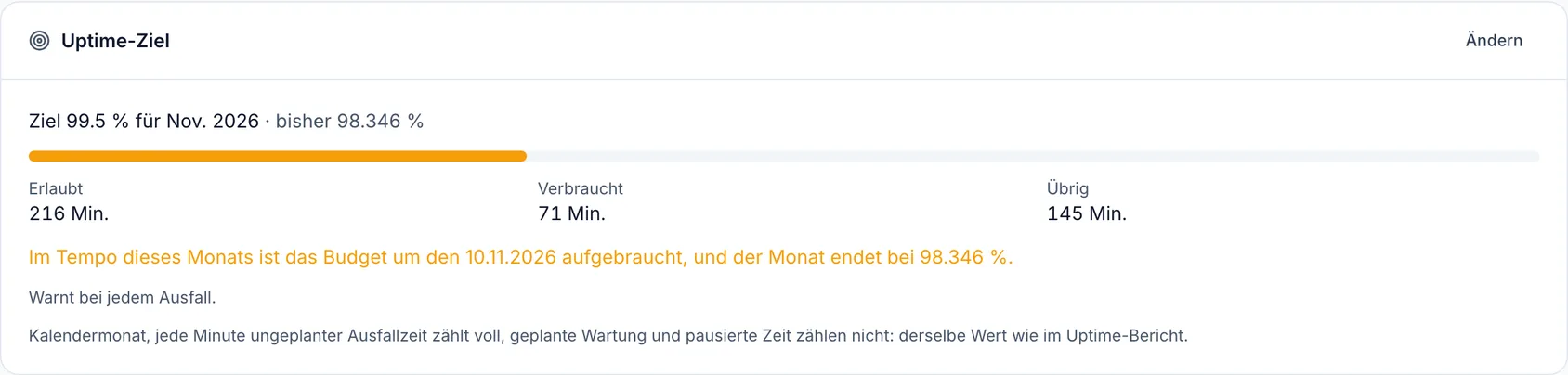
Ein Ziel erlaubt einen Anteil jedes Kalendermonats als Ausfallzeit. 99,9 % eines 30-Tage-Monats entsprechen 43,2 Minuten; eines 31-Tage-Monats 44,6 Minuten.
- Erlaubt – die in diesem Monat durch das Ziel erlaubten Ausfallminuten.
- Verbraucht – die Minuten, in denen der Monitor in diesem Monat bisher ausgefallen war.
- Übrig – was verbleibt, bevor das Ziel verfehlt wird.
- Die Leiste füllt sich mit dem Verbrauch des Kontingents. Sie wird orange, wenn der Monat auf ein Verfehlen zusteuert, und rot, sobald das Ziel verfehlt ist.
- Unter der Leiste sagt ein Satz, wo der Monat beim aktuellen Tempo endet: innerhalb des Ziels, oder an welchem Tag das Kontingent aufgebraucht ist.
#Wie die Minuten gezählt werden
Genau wie der monatliche Uptime-Bericht sie zählt, sodass Karte, Bericht und dessen CSV immer dieselbe Zahl zeigen:
- Kalendermonat. Das Kontingent beginnt am 1. erneut.
- Jede Minute zählt vollständig. Nur bestätigte Ausfälle zählen – solche, die einen Vorfall ausgelöst haben – und ein kleiner zählt genauso viel wie ein großer.
- Geplante Wartung zählt nicht, ebenso wenig wie die Zeit, in der der Monitor pausiert war.
#Alarm bei Gefährdung des Ziels statt bei jedem Ausfall
Ein Ziel gibt dir eine zweite Möglichkeit, benachrichtigt zu werden. Wähle unter How this monitor alerts:
- On every outage – wie bisher: ein Alarm jedes Mal, wenn der Monitor ausfällt, und wenn er wieder erreichbar ist.
- Only when the target is at risk – kein Alarm pro Ausfall. Stattdessen ein Alarm, wenn das Kontingent schnell genug verbraucht wird, um das Ziel zu verfehlen, und ein weiterer, wenn es aufgebraucht ist.
Die zweite Option ist dort leiser, wo sie es sein sollte, und dort lauter, wo es wichtig ist:
- Ein kurzer Ausreißer weckt niemanden. Zwei Minuten Ausfall in einem ansonsten guten Monat lassen genug Kontingent übrig, also wird nichts gesendet.
- Ein langsames Austrocknen bleibt nicht unbemerkt. Eine Seite, die alle paar Stunden für eine Minute ausfällt, wirkt nie wie ein Notfall, summiert sich aber. Sobald sich das schnell genug summiert, um das Ziel zu verfehlen, erfährst du davon – zum Beispiel: „Bei diesem Tempo verfehlt shop.example.com 99,9 % etwa am 18. November – 31 von 43,2 erlaubten Ausfallminuten dieses Monats sind verbraucht.“
Der Alarm geht an dieselben Personen und Ziele wie ein Ausfallalarm. Vorfälle werden weiterhin eröffnet, deine Statusseite zeigt Ausfälle weiterhin an, und Automatisierungen laufen weiterhin – nur der Alarm pro Ausfall entfällt.
NoteSobald die Warnung versendet wurde, alarmiert jeder weitere Ausfall wieder bis zum Monatsende. Am 1. kehrt der Monitor zum Alarmieren nur bei Gefährdung des Ziels zurück. Die Karte auf der Monitor-Seite zeigt immer an, auf welche Weise aktuell alarmiert wird.
Wenn dein Tarif keine Uptime-Ziele mehr enthält, alarmiert der Monitor bei jedem Ausfall, und die Karte zeigt an, dass ein Ziel gespeichert, aber nicht verfolgt wird. Klicke dort auf Ziel entfernen, um es zu entfernen.
#Ein Ziel für eine Statusseite festlegen
- Öffne Status Pages und klicke auf die Seite.
- Klicke auf Settings, dann auf Appearance.
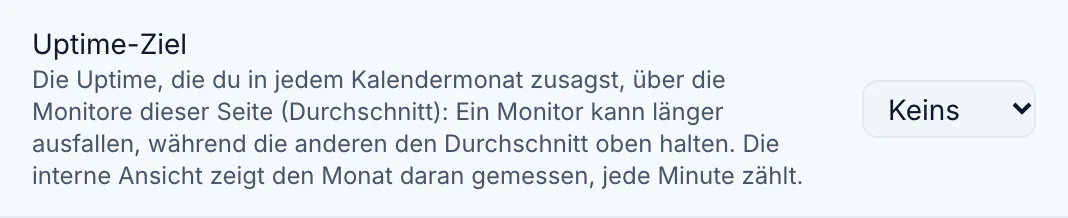
- Wähle unter den Schaltern ein Uptime target.
- Um es Besuchern anzuzeigen, aktiviere Show the target on the page. Standardmäßig ist es aus.
Das Ziel wird über die Monitore dieser Seite hinweg gemessen (Durchschnitt): Der Monatswert und die verbrauchten Minuten sind der Durchschnitt ihrer Monitore – dieselbe Basis wie der eigene Wert der Seite und der monatliche Bericht. Es ist kein Versprechen, dass niemals ein Monitor ausfällt – ein Monitor kann weit über das Kontingent hinaus ausfallen, während die anderen den Durchschnitt innerhalb des Ziels halten. Um einen einzelnen Dienst an ein Versprechen zu binden, lege das Ziel zusätzlich auf dessen Monitor fest. Überall, wo das Ziel der Seite angezeigt wird – in den Einstellungen, in der Team-Ansicht der Seite (der Monat im Vergleich zum Ziel, mit verbrauchten und erlaubten Minuten) und, falls du sie veröffentlichst, auf der öffentlichen Seite –, ist es mit „über die Monitore dieser Seite (Durchschnitt)“ beschriftet.
#Warum die Statusseite zwei unterschiedliche Zahlen zeigt
Der eigene Uptime-Wert deiner Statusseite ist nach Auswirkung gewichtet: Die Ausfallzeit eines kleineren Vorfalls zählt mit 30 %, der üblichen Konvention für Statusseiten entsprechend. Die Seite weist das unter dem Wert aus.
Ein Ziel ist ein Versprechen und nutzt daher die strengere Zählung – jede Minute vollständig, über den gesamten Kalendermonat. Wenn du das Ziel veröffentlichst, sehen Besucher es entsprechend beschriftet, sodass die beiden Zahlen nicht so gelesen werden, als würden sie sich widersprechen.
#Im monatlichen Bericht
Hat ein Monitor ein Ziel, fügt der monatliche Uptime-Bericht eine Spalte Target hinzu – das Ziel, ob es erreicht oder verfehlt wurde, und die verbrauchten von den erlaubten Minuten – sowie eine Kachel, die die verfehlten Ziele zählt. Der CSV-Export und der per E-Mail versendete Monatsbericht enthalten dieselben Angaben.
#Welche Tarife das enthalten
Uptime-Ziele sind Teil der kostenpflichtigen Tarife.
TipWenn dein Tarif keine Uptime-Ziele enthält, zeigt die Schaltfläche Ziel festlegen ein Schlosssymbol; klicke darauf, um zu sehen, welcher Tarif sie enthält. Ein zuvor festgelegtes Ziel wird weiterhin angezeigt und kann jederzeit entfernt werden.
War dieser Artikel hilfreich?
Danke für dein Feedback!
Danke, das geht direkt an das Docs-Team.