

Zeig dein Monitoring auf einem Fernseher, damit dein ganzes Team auf einen Blick sieht, was läuft und was nicht — ohne Anmeldung oder Menüs.
#Überblick
- Display on a screen verwandelt dein Monitoring in eine große, einfache Ansicht für einen Fernseher oder geteilten Bildschirm: großer Text, der quer durch den Raum lesbar ist, Live-Updates und ein dunkler Hintergrund.
- Du kannst sie selbst auf deinem eigenen Gerät öffnen oder einen Bildschirm-Link erstellen, damit ein Büro-Fernseher sie anzeigen kann, ohne dass jemand angemeldet sein muss.
#Auf diesem Gerät öffnen
- Gehe zu Monitors.
- Klicke oben rechts auf ⋯ und wähle Display on a screen.
- Klicke auf Open the wall.
- Es nutzt deine eigene Anmeldung und zeigt alles, was du im Workspace sehen kannst.
- Drücke Esc, um zurück zu Monitors zu gelangen.
#Einen Bildschirm-Link für einen Fernseher erstellen
Ein Fernseher im Büro sollte nicht als Person angemeldet sein. Ein Bildschirm-Link öffnet die Wand, ohne dass jemand angemeldet ist.
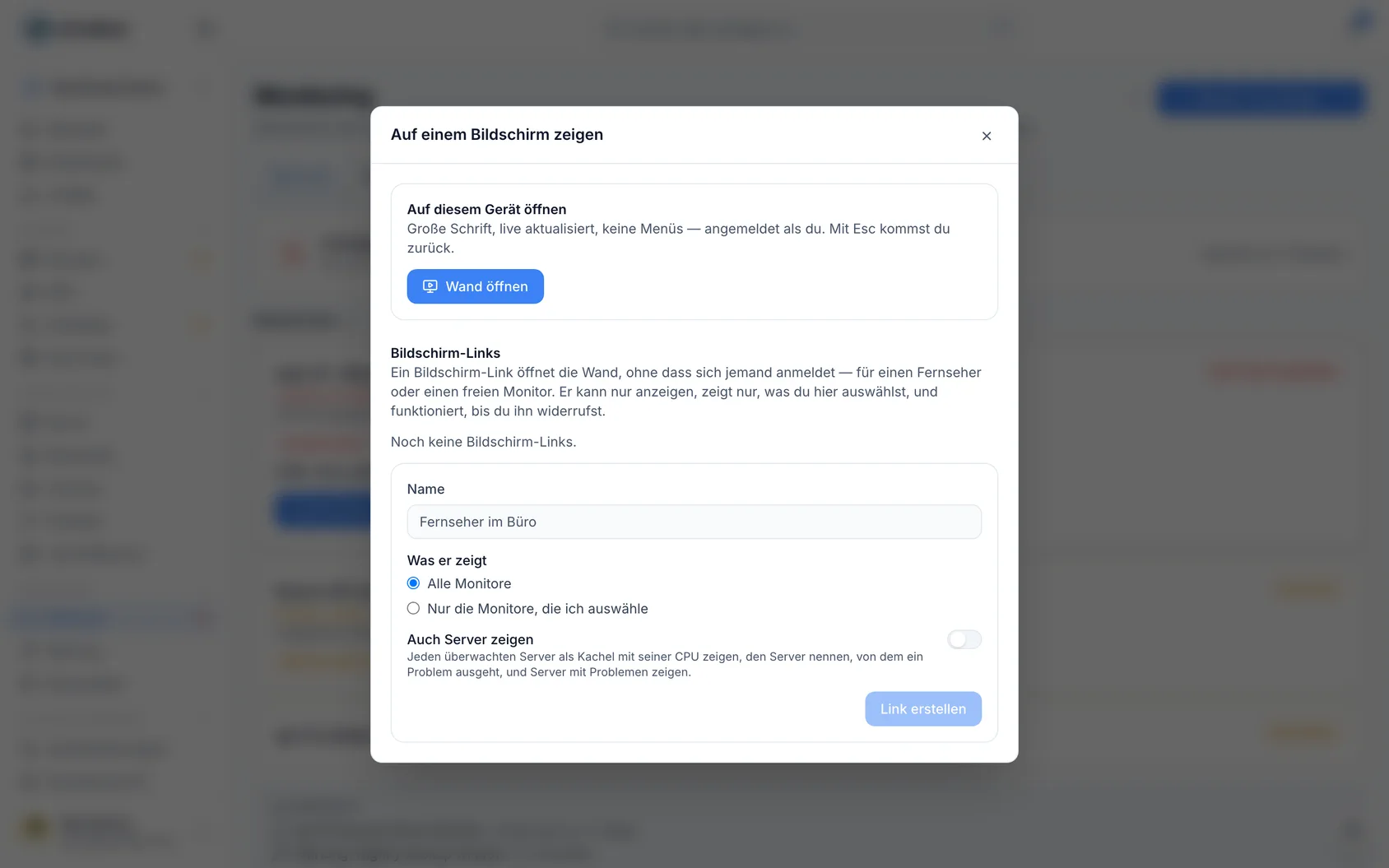
- Gib dem Link unter Display on a screen, im Bereich Screen links, einen Namen, zum Beispiel „Office TV“.
- Wähle What it shows: Every monitor oder Only the monitors I pick.
- Schalte Also show servers ein, wenn der Bildschirm auch deine Server zeigen soll: Jeder überwachte Server erscheint als Kachel mit seiner CPU, dem Server, von dem ein Problem ausgeht, und Servern, die Probleme haben. Diesen Schalter siehst du nur, wenn deine Rolle Server sehen darf.
- Klicke auf Create link, kopiere dann den Link und öffne ihn auf dem Bildschirm.
WarningDer Link wird nur einmal angezeigt. InfraNest speichert nur einen Fingerabdruck davon, sodass ihn niemand — auch du nicht — erneut nachschlagen kann. Falls du ihn verlierst, widerrufe ihn und erstelle einen neuen.
#Was ein Bildschirm anzeigt
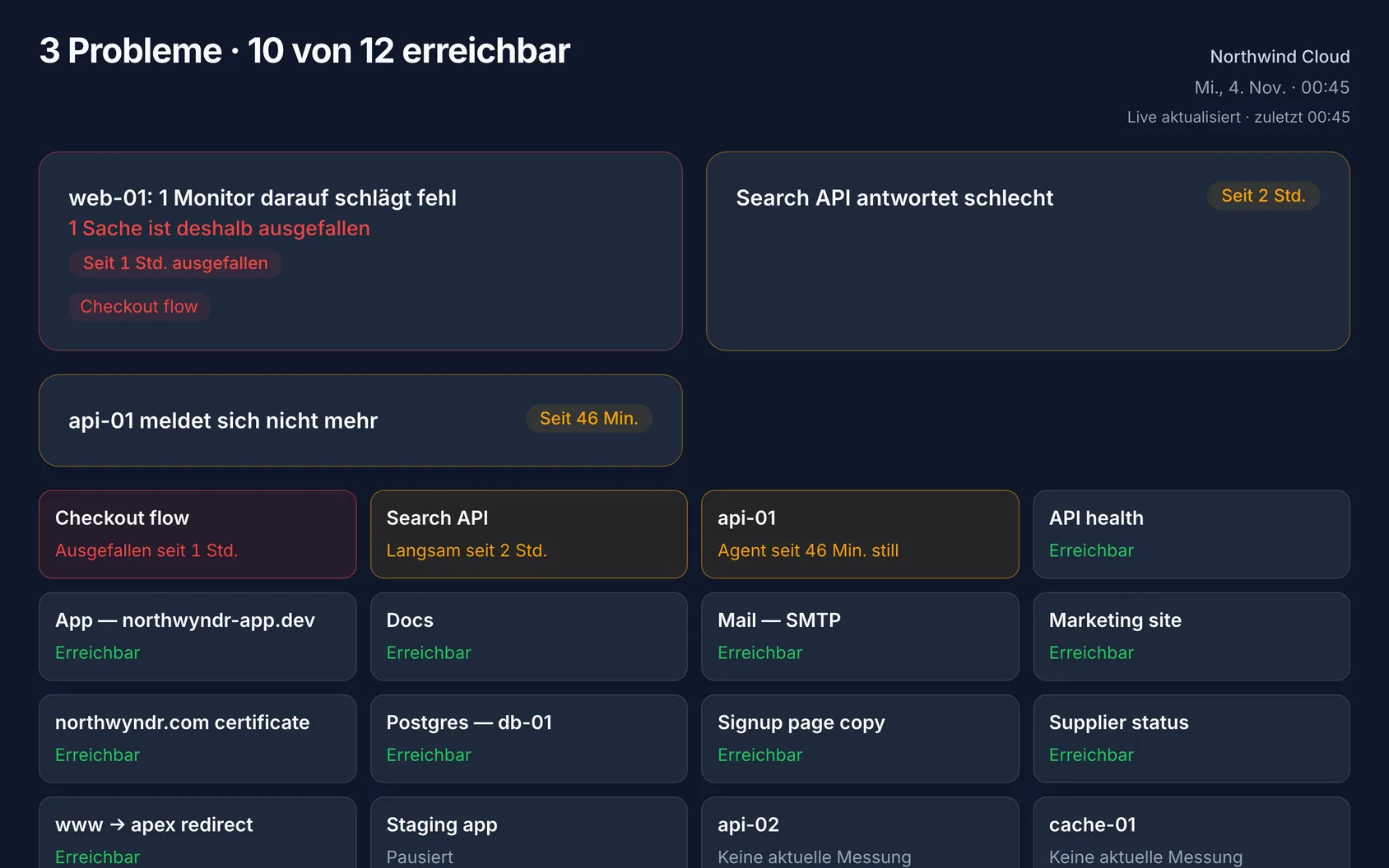
- Eine Zeile oben: wie viele Probleme es gibt und wie viele Monitore erreichbar sind.
- Was gerade nicht stimmt, dargestellt als dieselben Problem-Karten, die du auf der Übersicht siehst: was ausgefallen ist, was dadurch betroffen wurde und seit wann.
- Jeder Monitor als Kachel, Probleme zuerst.
- Wenn Server angezeigt werden, erscheint auch jeder überwachte Server im Workspace als Kachel — nicht nur die Server hinter den Monitoren, die der Link zeigt. Eine Kachel zeigt die CPU des Servers oder seinen Arbeitsspeicher, wenn dieser besonders hoch ausgelastet ist. Ein Server mit hoher Auslastung (CPU über 75 % oder Arbeitsspeicher über 85 %, unterhalb der üblichen Alarmschwellen) wird gelb markiert, bevor daraus ein Problem wird, und ein Server, dessen Agent sich nicht mehr meldet, zeigt Agent silent sowie die Dauer an.
Ein Bildschirm-Link zeigt niemals Vorfall-Notizen, wer was geändert hat, oder Links zurück in InfraNest. Nichts darauf lässt sich anklicken, um etwas zu ändern.
#Wenn die Netzwerkverbindung abbricht
Der Bildschirm zeigt weiterhin seinen letzten Stand und meldet „Not updating — showing 14:06“. Er versucht es alle 30 Sekunden erneut und sobald das Netzwerk wieder verfügbar ist.
#Einen Link widerrufen
- Klicke neben dem Link auf Revoke.
- Klicke auf Revoke for good.
Der Bildschirm zeigt beim nächsten Update nichts mehr an und meldet, dass der Link nicht mehr funktioniert.
#Tipps
NoteJeder im Workspace kann die Wand auf seinem eigenen Gerät öffnen, aber das Erstellen und Widerrufen von Bildschirm-Links erfordert die Berechtigung, Monitoring zu ändern. Erstellen, Widerrufen und Öffnen eines Links werden alle im Audit-Log festgehalten — das Öffnen wird einmal täglich pro Link protokolliert.
War dieser Artikel hilfreich?
Danke für dein Feedback!
Danke, das geht direkt an das Docs-Team.