

Zet je monitoring op een tv zodat je hele team in één oogopslag ziet wat werkt en wat niet — zonder inloggen of menu's.
#Overzicht
- Display on a screen maakt van je monitoring een groot, eenvoudig scherm gemaakt voor een tv of gedeeld scherm: grote tekst die je door een hele ruimte heen kunt lezen, live updates en een donkere achtergrond.
- Je kunt het zelf openen op je eigen apparaat, of een schermlink maken zodat een tv op kantoor het kan tonen zonder dat iemand ingelogd is.
#Open het op dit apparaat
- Ga naar Monitoring.
- Klik rechtsboven op ⋯ en kies Display on a screen.
- Klik op Open the wall.
- Het gebruikt je eigen login en toont alles wat jij in de workspace kunt zien.
- Druk op Esc om terug te gaan naar Monitoring.
#Maak een schermlink voor een tv
Een tv op kantoor hoort niet ingelogd te zijn als een persoon. Een schermlink opent de wand zonder dat iemand ingelogd is.
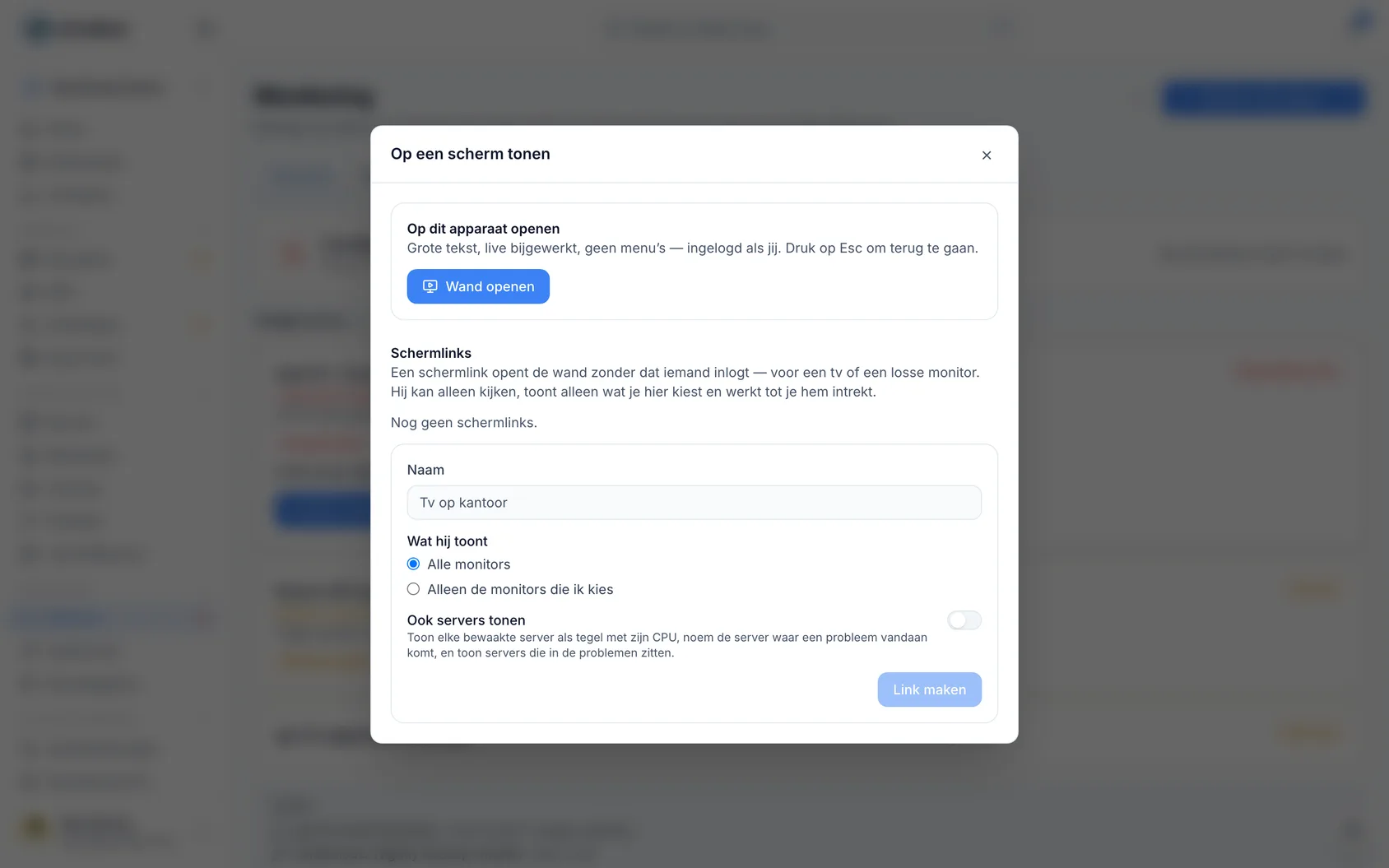
- Geef in Display on a screen, onder Screen links, de link een naam, bijvoorbeeld “Tv op kantoor”.
- Kies What it shows: Every monitor, of Only the monitors I pick.
- Zet Also show servers aan als het scherm ook je servers mag tonen: elke gemonitorde server verschijnt als tegel met zijn CPU, de server waar een probleem vandaan komt, en servers die problemen hebben. Je ziet deze schakelaar alleen als je rol servers mag zien.
- Klik op Create link, kopieer vervolgens de link en open deze op het scherm.
WarningDe link wordt maar één keer getoond. InfraNest bewaart er alleen een vingerafdruk van, zodat niemand — zelfs jij niet — hem later kan opzoeken. Als je hem kwijtraakt, trek je hem in en maak je een nieuwe.
#Wat een scherm toont
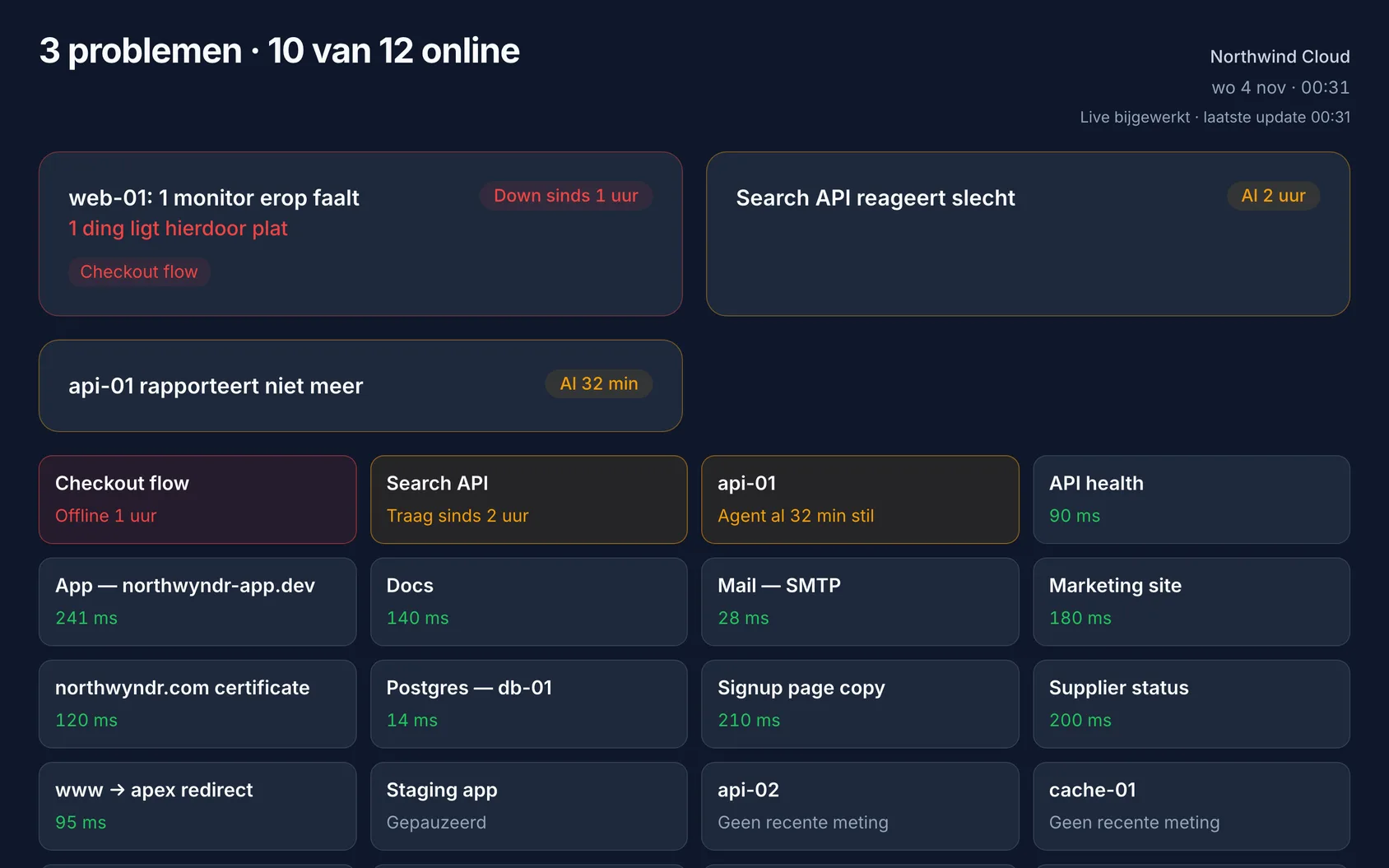
- Eén regel bovenaan: hoeveel problemen er zijn en hoeveel monitors online zijn.
- Wat er nu mis is, getoond als dezelfde probleemkaarten die je op het Overzicht ziet: wat faalde, wat daardoor uitviel en hoe lang.
- Elke monitor als tegel, problemen eerst.
- Als servers getoond worden, verschijnt elke gemonitorde server in de workspace ook als tegel — niet alleen de servers achter de monitors die de link toont. Een tegel toont de CPU van de server, of het geheugen wanneer dat juist hoog staat. Een server die zwaar belast is (CPU boven 75% of geheugen boven 85%, onder de gebruikelijke waarschuwingsgrenzen) wordt oranje voordat het een probleem wordt, en een server waarvan de agent niet meer meldt, toont Agent silent en hoe lang dat al zo is.
Een schermlink toont nooit incidentnotities, wie wat gewijzigd heeft, of links naar InfraNest. Niets erop kan aangeklikt worden om iets te wijzigen.
#Als het netwerk uitvalt
Het scherm blijft zijn laatste update tonen en zegt “Not updating — showing 14:06”. Het probeert het elke 30 seconden opnieuw en direct zodra het netwerk terugkomt.
#Een link intrekken
- Klik op Revoke naast de link.
- Klik op Revoke for good.
Het scherm stopt bij de volgende update met tonen en zegt dat de link niet meer werkt.
#Tips
NoteIedereen in de workspace kan de wand openen op zijn eigen apparaat, maar het maken en intrekken van schermlinks vereist toestemming om monitoring te wijzigen. Het maken, intrekken en openen van een link worden allemaal vastgelegd in het auditlog — openen wordt eenmaal per dag per link vastgelegd.
Was dit artikel nuttig?
Bedankt voor je feedback!
Dank je, dit gaat direct naar het docs-team.