

Een snelle referentie voor iedereen die een check instelt of de resultaten ervan leest in InfraNest Monitors — dit legt de tien soorten checks uit die je kunt uitvoeren en hoe je de resultaten ervan leest.
#Overzicht
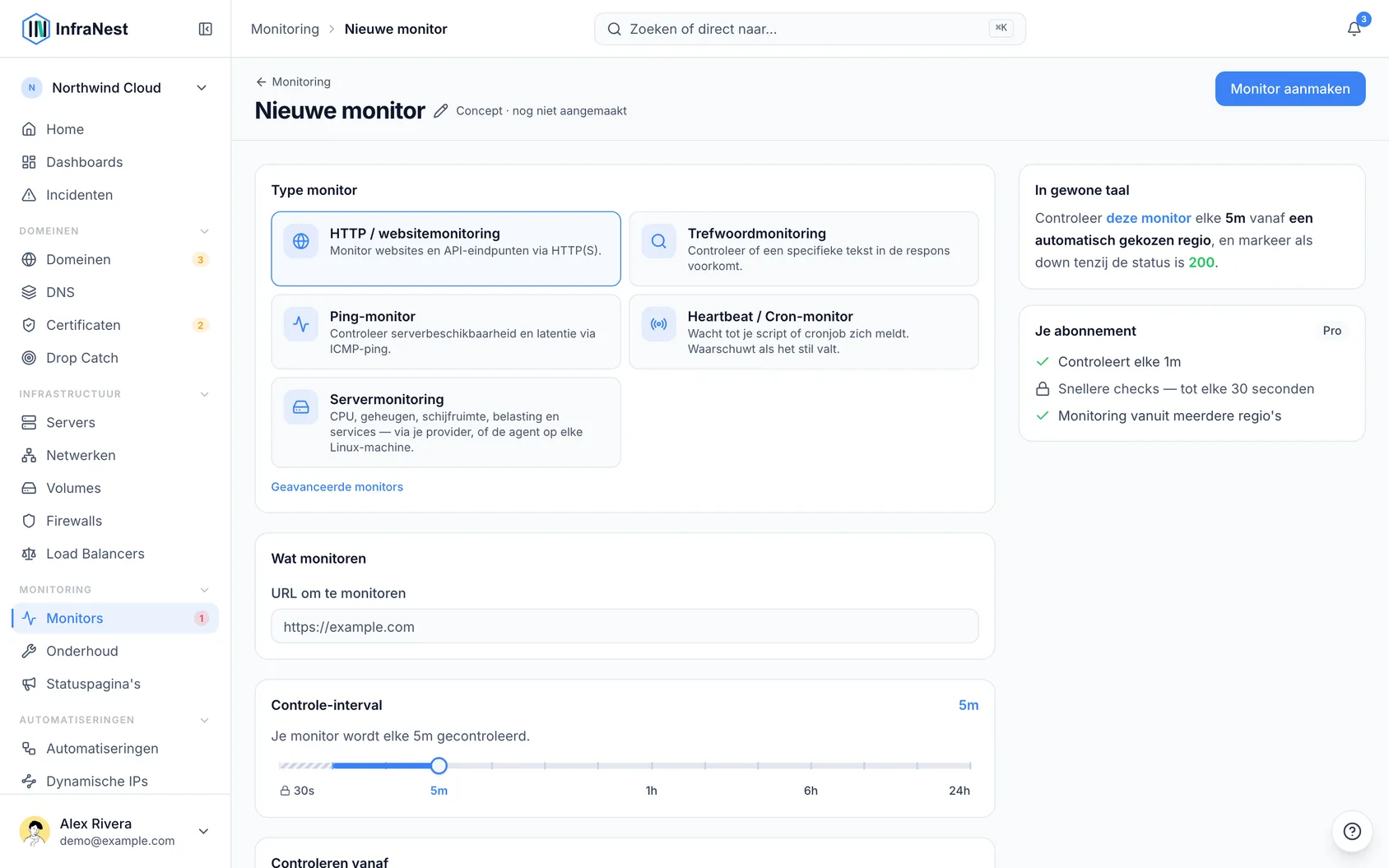
- InfraNest kan tien verschillende soorten doelen in de gaten houden. Kies degene die past bij wat je wilt controleren.
- Elk type let op iets anders — een website die laadt, een certificaat dat geldig blijft, een DNS-record dat resolvet, enzovoort.
- Sommige typen (zoals SSL en DNS) geven extra details op de pagina van de monitor, zodat je begrijpt waarom iets is mislukt, niet alleen dát het is mislukt.
#Monitortypen
| Type | Wat het controleert |
|---|---|
| HTTP | Een website of URL is bereikbaar en gezond (met detectie van trage reacties). |
| API | Een JSON-API gedraagt zich zoals verwacht — één verzoek, of een reeks van maximaal vijf die eerst inlogt en de API aanroept met het token. |
| Port (TCP) | Een TCP-poort is open en accepteert verbindingen. |
| SSL | Een certificaat is geldig en niet bijna verlopen — dit voegt het ook toe aan je certificatenlijst. |
| DNS | Een DNS-record resolvet, en komt optioneel overeen met een verwachte waarde. |
| Keyword | Een pagina bevat (of bevat juist niet) bepaalde verwachte tekst. |
| Redirect | Een URL leidt door naar het adres dat je verwacht. |
| Ping (ICMP) | Een host reageert op een ping. |
| Heartbeat | Een “dead man's switch” voor cron-taken — je taak moet elk interval inchecken, anders word je gewaarschuwd. |
| Third-party | Spiegelt de openbare statuspagina van een ander bedrijf, zodat hun storingen ook in jouw statuspagina verschijnen. |
TipBij een HTTP-check kun je ook een SSL-subcheck inschakelen om de vervaldatum van het certificaat in de gaten te houden, zonder een aparte SSL-monitor aan te maken.
#Lezen wat een monitor toont wanneer een check mislukt
- Open de monitor die je wilt bekijken.
- Bekijk de laatste checks samen met de reden waarom de check is mislukt. Wat je ziet, hangt af van het monitortype:
- Keyword — een kort fragment van wat de pagina in plaats van de verwachte tekst liet zien, plus hoe groot de pagina was. Een pagina die terugkwam met “Down for maintenance” of een inlogscherm verklaart de storing in één oogopslag.
- Ping — hoeveel reacties verloren zijn gegaan, en hoeveel de reactietijden van de ene ping op de andere verschillen. Een paar verloren reacties of een grote spreiding wijzen meestal op een druk of instabiel netwerk, eerder dan op een host die uit de lucht is.
- DNS — bij meerdere locaties, het antwoord dat elke locatie kreeg, met de TTL (hoe lang resolvers het mogen bewaren). Locaties kunnen van elkaar verschillen omdat de naam bewust per regio anders antwoordt, of omdat een recente wijziging nog niet elke resolver heeft bereikt.
- Redirect — elke stap die de check heeft gevolgd, in volgorde, met de status die elke stap teruggaf, zodat je kunt zien waar de keten ergens onverwachts terechtkwam.
- API met stappen — elk verzoek dat de check deed, in volgorde, met de status die het terugkreeg en hoe lang het duurde. Waarden die een stap heeft opgeslagen of ingevuld, worden nooit getoond.
- Heartbeat — hoe lang je taak draaide, als de check-in dat rapporteert.
NoteHet pagina-fragment wordt bewust klein gehouden: maximaal 512 bytes van de pagina-tekst, alleen van checks die zijn mislukt, met e-mailadressen verborgen. Net als elk individueel checkresultaat wordt het na 3 dagen verwijderd. Je uptime-geschiedenis bewaart de aantallen en reactietijden, nooit pagina-tekst.
#Een specifieke nameserver vragen voor een DNS-monitor
- Open de DNS-monitor die je wilt aanpassen.
- Vul bij Custom nameserver de server in die je wilt bevragen in plaats van de standaard — een publieke resolver zoals
8.8.8.8of1.1.1.1, of de eigen nameserver van je DNS-provider, via adres of naam. - Sla de monitor op. Dit is handig om te controleren wat één specifieke server teruggeeft, bijvoorbeeld direct nadat je een record hebt gewijzigd.
De nameserver moet op het publieke internet staan. Een adres op een privénetwerk, zoals 10.0.0.53, 192.168.1.1 of 127.0.0.1, wordt geweigerd wanneer je de monitor opslaat, en een naam die naar zo'n adres verwijst, wordt geweigerd wanneer de monitor draait.
Als de monitor uitvalt, vertelt deze je welke van de volgende situaties zich heeft voorgedaan:
- niet gereageerd — de server heeft niet binnen vijf seconden geantwoord
- bestaat niet (NXDOMAIN) — de server antwoordde dat deze naam niet bestaat
- gaf een foutmelding terug — de server antwoordde met een fout, zoals REFUSED wanneer deze geen vragen over dat domein beantwoordt
- geen records gevonden — de naam bestaat wel, maar heeft geen records van het gekozen type
#Instellen wanneer een SSL-monitor je waarschuwt
- Open de SSL-monitor die je wilt aanpassen.
- Stel Warn when expiring within (days) in op het aantal dagen vóór de vervaldatum waarop je hierover wilt horen — 30 is een verstandige standaardwaarde.
- Sla je wijzigingen op.
Twee dingen zijn goed om te weten over hoe de waarschuwing werkt:
Een certificaat dat binnenkort verloopt, zet de monitor niet op rood. Het certificaat werkt nog steeds, dus de monitor blijft actief en er wordt geen incident geopend — je ontvangt de verloopwaarschuwing per e-mail of via je gekozen bestemming, en de detailpagina van de monitor legt uit wat er is gevonden. Alleen een certificaat dat daadwerkelijk is verlopen, telt als storing. Dit is vooral belangrijk als de monitor een dienst is op een openbare statuspagina: een aankomende vernieuwing hoeft je klanten niet als probleem te worden getoond.
Certificaten die zichzelf vernieuwen, worden anders beoordeeld. De meeste certificaten komen tegenwoordig van Let's Encrypt of een vergelijkbare dienst, worden uitgegeven voor 90 dagen, en worden automatisch vernieuwd wanneer er nog 30 dagen resteren — wat betekent dat een volkomen gezond certificaat bij elke vernieuwing even minder dan 30 dagen resterende geldigheid toont. Je daarover waarschuwen zou betekenen dat je elke keer wordt gewaarschuwd wanneer de vernieuwing juist is geslaagd.
Daarom houden we bij deze certificaten de vernieuwing in de gaten in plaats van de vervaldatum. Je hoort van ons wanneer de vernieuwing had moeten plaatsvinden en dat niet is gebeurd — wat precies is wat je zou willen oplossen, en er blijven dan nog zo'n 25 dagen over om dit te verhelpen. Je kunt op de detailpagina van de monitor, onder Renewal, zien of een certificaat op deze manier wordt behandeld. Als we dit verkeerd hebben ingeschat, kun je dit corrigeren bij het certificaat zelf in je certificatenlijst.
Was dit artikel nuttig?
Bedankt voor je feedback!
Dank je, dit gaat direct naar het docs-team.