

Bewaak je websites, API's, certificaten, DNS-records en meer, zodat jij als eerste weet wanneer er iets kapot gaat. Deze handleiding is bedoeld voor iedereen die checks instelt of beheert in InfraNest.
#Overzicht
- Monitors voeren volgens een schema geautomatiseerde checks uit en waarschuwen je wanneer er iets misgaat.
- Je kunt veel soorten doelen bewaken: websites, API's, certificaten, DNS-records, servers en meer.
- Elke monitor kan worden afgesteld met een eigen interval, waarschuwingsdrempels, regio's en meldbestemmingen.
#Een monitor toevoegen
- Ga naar Monitors en selecteer Monitor toevoegen.
- Kies het type check dat je wilt (zie de lijst met monitortypen, zoals HTTP / websitemonitoring, Ping-monitor, DNS-monitoring en andere) en voer het doel in — bijvoorbeeld een URL.
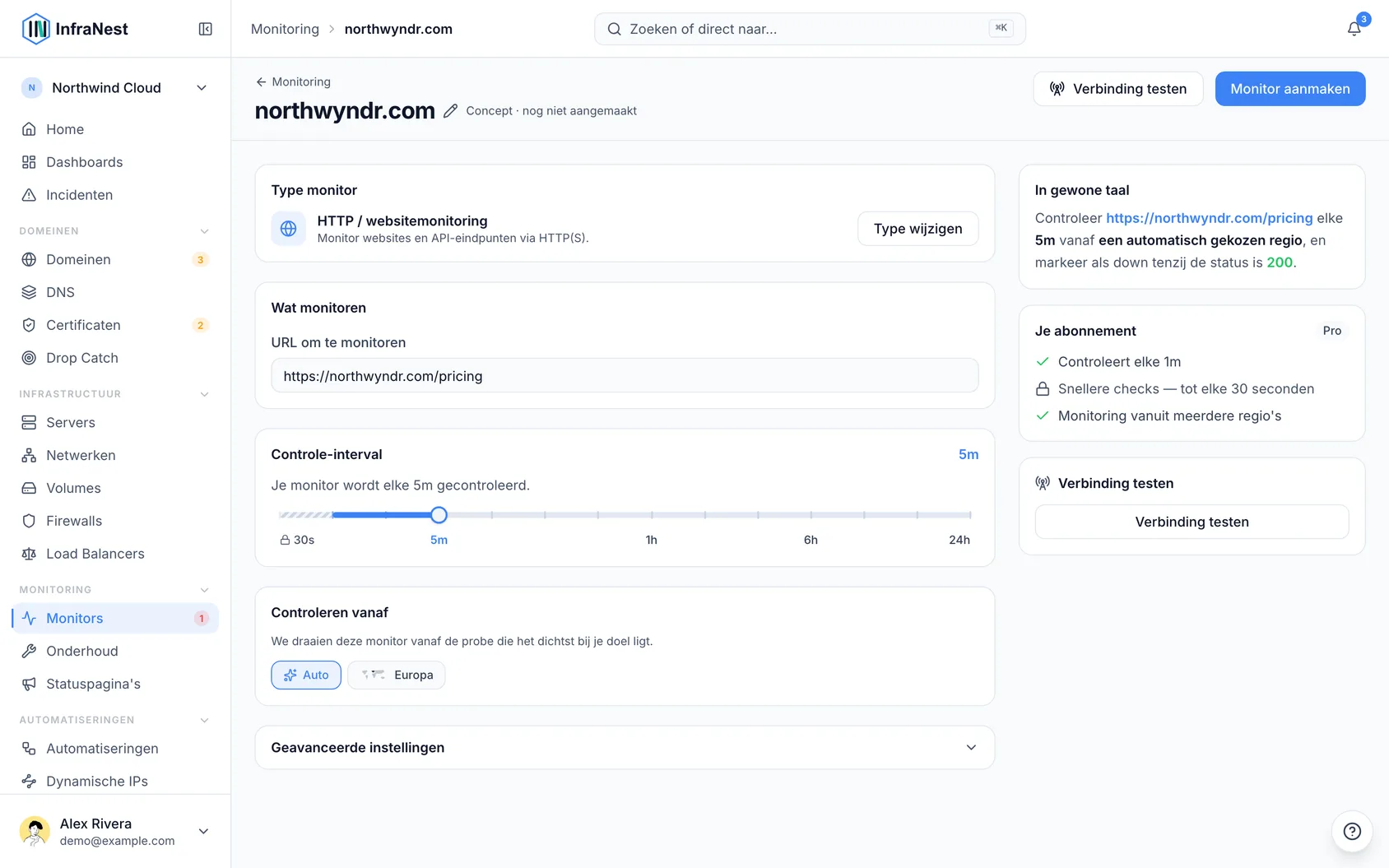
- Stel het Controleer-interval in en eventuele typespecifieke instellingen, zoals de verwachte inhoud of DNS-waarde.
- Stel indien gewenst verder af:
- Waarschuwing bij trage respons — markeer de check als verminderd wanneer deze wel bereikbaar is maar trager dan de ingestelde drempel.
- Mislukte checks vóór melding — hoeveel controles achter elkaar moeten mislukken voordat je een melding krijgt. Hogere waarden negeren korte haperingen.
- Probegebieden en IP-versie (IPv4 voorkeur (aanbevolen), IPv6 voorkeur, Alleen IPv4 of Alleen IPv6).
- Meldingsbeleid — waar meldingen voor deze check naartoe gaan.
- Gebruik Verbinding testen om je instellingen te controleren en selecteer daarna Opslaan.
TipBij checks voor Ping-monitor, Poortmonitoring en DNS-monitoring is het doel een hostnaam, zoals
example.com. Als je een volledig webadres plakt zoalshttps://example.com/page, wordt alleenexample.combewaard.
TipHet formulier Monitor aanmaken stelt een Monitornaam voor op basis van de URL terwijl je typt. Je kunt deze op elk moment wijzigen; zodra je dat doet, volgt de naam de URL niet langer.
#Een check beheren
- Ga naar Monitors en selecteer de check die je wilt bekijken.
- Open de monitor om Laatste incidenten, Laatste checks en de geschiedenis ervan te zien.
- Gebruik Inschakelen of Uitschakelen om de check aan of uit te zetten.
- Gebruik Meldingen dempen en kies Dempen voor een bepaalde duur als je uitval verwacht of nu geen meldingen wilt.
- Stel een koppeling onder Afhankelijkheden naar een andere monitor in met Bovenliggende toevoegen of Onderliggende toevoegen als deze check afhankelijk is van iets anders.
#Problemen oplossen
- Als Verbinding testen mislukt, controleer dan het doeladres en eventuele typespecifieke instellingen nogmaals, zoals Verwachte statuscodes of Zoekwoord in antwoord.
- Als je geen meldingen ontvangt, controleer dan het Meldingsbeleid en zorg dat de juiste bestemmingen zijn gekozen bij Bestemmingen kiezen.
- Als een monitor vastzit, gebruik dan Vernieuwen om de laatste resultaten op te halen, of Opnieuw proberen bij een mislukte check.
Was dit artikel nuttig?
Bedankt voor je feedback!
Dank je, dit gaat direct naar het docs-team.
Kom je er niet uit? Contact met support
Gerelateerde artikelen
Monitors & checksEen cron-taak of script monitorenDe meeste controles benaderen iets van jou. Een heartbeat-monitor werkt andersom: je back-upscript, cron-taak of geplande taak meldt zich bij…Monitors & checksEen API achter een login monitorenEen statuspagina die "OK" meldt, vertelt je heel weinig wanneer het onderdeel dat ertoe doet achter een login zit.Monitors & checksMonitortypenInfraNest kan tien verschillende soorten doelen in de gaten houden. Kies degene die past bij wat je wilt controleren.Monitors & checksMaandelijks uptimerapportBekijk de uptime per monitor voor één kalendermaand — het cijfer dat je naar een klant kunt sturen, omdat het niet meer verandert zodra de maand voorbij is.