

Stel de uptime in die je een klant belooft — zoals 99,9% per maand — en volg of je op koers ligt om dat te halen gedurende de maand, in plaats van het pas op de 1e te ontdekken, wanneer het te laat is om nog iets te doen.
#Overzicht
- Kies een uptime-doel voor elke monitor, of voor een hele statuspagina.
- Een voortgangskaart toont de toegestane downtime deze maand, hoeveel daarvan gebruikt is, en hoeveel er nog over is.
- Je kunt zoals gewoonlijk bij elke storing een melding krijgen, of overschakelen naar alleen melden wanneer het doel in gevaar komt.
- Doelen gebruiken dezelfde minuuttelregels als het maandelijkse uptimerapport, zodat alle cijfers overeenkomen.
#Een doel instellen voor een monitor
- Open Monitoring en klik op de monitor.
- Zoek de kaart Uptime-doel, onder de laatste 90 dagen.
- Klik op Doel instellen.
- Kies de uptime die je belooft: 99%, 99,5%, 99,9%, 99,95% of 99,99%. Kies Anders… om zelf een waarde in te typen, tussen 90% en 99,999%.
- Kies Hoe deze monitor meldt (zie hieronder) en klik vervolgens op Opslaan.
Om een doel te verwijderen, klik je op Wijzigen en vervolgens op Doel verwijderen.
#Wat de kaart je vertelt
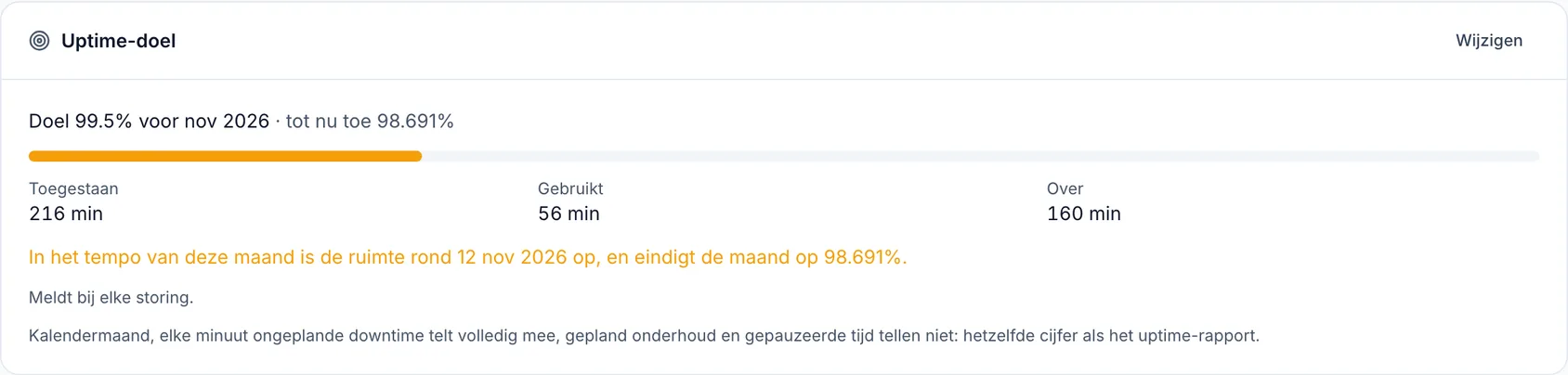
Een doel staat een deel van elke kalendermaand toe als downtime. 99,9% van een maand met 30 dagen is 43,2 minuten; van een maand met 31 dagen, 44,6.
- Toegestaan — de minuten downtime die het doel deze maand toestaat.
- Gebruikt — de minuten dat de monitor tot nu toe deze maand down is geweest.
- Over — wat er nog over is voordat het doel gemist wordt.
- De balk vult zich naarmate het budget gebruikt wordt. Hij wordt oranje wanneer de maand richting een misser gaat, en rood zodra het doel gemist is.
- Onder de balk geeft één zin aan waar de maand op dit tempo eindigt: binnen het doel, of de dag waarop het budget op is.
#Hoe de minuten geteld worden
Precies zoals het maandelijkse uptimerapport ze telt, zodat de kaart, het rapport en de bijbehorende CSV altijd hetzelfde getal tonen:
- Kalendermaand. Het budget begint opnieuw op de 1e.
- Elke minuut telt volledig. Alleen bevestigde storingen tellen mee — storingen die een incident hebben geopend — en een kleine storing telt even zwaar als een grote.
- Gepland onderhoud telt niet mee, en evenmin de tijd dat de monitor gepauzeerd was.
#Melding bij risico op het doel, niet bij elke storing
Een doel geeft je een tweede manier om een melding te krijgen. Kies onder Hoe deze monitor meldt:
- Bij elke storing — zoals voorheen: een melding telkens wanneer de monitor uitvalt, en wanneer hij weer online komt.
- Alleen wanneer het doel in gevaar komt — geen melding per storing. In plaats daarvan één melding wanneer het budget snel genoeg verbruikt wordt om het doel te missen, en nog een melding als het op is.
De tweede optie is stiller waar het kan, en luider waar het telt:
- Een korte hapering maakt niemand wakker. Twee minuten uitval in een verder goede maand laat nog genoeg budget over, dus er wordt niets verstuurd.
- Een langzame leegloop blijft niet onopgemerkt. Een site die elke paar uur een minuutje uitvalt lijkt nooit een noodgeval, maar het telt op. Zodra het snel genoeg optelt om het doel te missen, hoor je ervan — bijvoorbeeld: “Op dit tempo mist shop.example.com 99,9% rond 18 november — 31 van de 43,2 minuten toegestane downtime deze maand zijn gebruikt.”
De melding gaat naar dezelfde mensen en bestemmingen als een storingsmelding. Incidenten openen nog steeds, je statuspagina toont storingen nog steeds, en automatiseringen draaien nog steeds — alleen de melding per storing wordt overgeslagen.
NoteZodra de waarschuwing verstuurd is, meldt elke storing weer totdat de maand eindigt. Op de 1e schakelt de monitor terug naar alleen melden wanneer het doel in gevaar komt. De kaart op de monitorpagina geeft altijd aan op welke manier er nu gemeld wordt.
Als je abonnement geen uptime-doelen meer bevat, meldt de monitor bij elke storing, en geeft de kaart aan dat er een doel bewaard is maar niet bijgehouden wordt. Klik daar op Doel verwijderen om het weg te halen.
#Een doel instellen voor een statuspagina
- Open Statuspagina's en klik op de pagina.
- Klik op Instellingen, dan op Appearance.
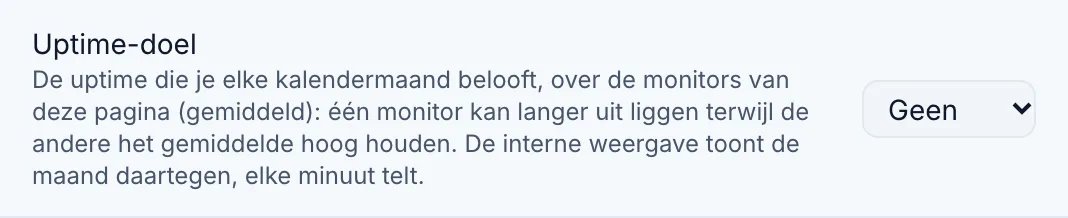
- Kies onder de schakelaars een Uptime-doel.
- Om het aan bezoekers te tonen, zet je Show the target on the page aan. Dit staat standaard uit.
Het doel wordt gemeten over de monitors van deze pagina (gemiddelde): het cijfer van de maand en de gebruikte minuten zijn het gemiddelde van de monitors, dezelfde basis als het eigen cijfer van de pagina en het maandrapport. Het is geen belofte dat geen enkele monitor ooit down is — één monitor kan ver boven het budget uitkomen terwijl de andere het gemiddelde erbinnen houden. Om een enkele dienst aan een belofte te houden, stel je het doel ook in op de monitor zelf. Overal waar het doel van de pagina getoond wordt — de instellingen, het teamoverzicht van de pagina (de maand tegenover het doel, met de gebruikte en toegestane minuten) en, als je het publiceert, de openbare pagina — staat het gelabeld als “over de monitors van deze pagina (gemiddelde)”.
#Waarom de statuspagina twee verschillende cijfers toont
Het eigen uptimecijfer van je statuspagina wordt gewogen naar impact: de downtime van een klein incident telt voor 30%, wat de gebruikelijke conventie is voor statuspagina's. De pagina vermeldt dit onder het cijfer.
Een doel is een belofte, dus gebruikt het de strengere telling — elke minuut volledig, over de hele kalendermaand. Wanneer je het doel publiceert, zien bezoekers het zo gelabeld, zodat de twee cijfers niet gelezen worden als één cijfer dat zichzelf tegenspreekt.
#In het maandrapport
Als een monitor een doel heeft, voegt het Maandelijkse uptimerapport een kolom Doel toe — het doel, of het gehaald of gemist is, en de gebruikte minuten van het toegestane aantal — en een tegel die de gemiste doelen telt. De CSV-export en het gemailde maandrapport bevatten hetzelfde.
#Welke abonnementen dit bevatten
Uptime-doelen maken deel uit van de betaalde abonnementen.
TipAls je abonnement geen uptime-doelen bevat, toont de knop Doel instellen een slotje; klik erop om te zien welk abonnement dit wel biedt. Een doel dat je eerder instelde, blijft getoond en kan altijd verwijderd worden.
Was dit artikel nuttig?
Bedankt voor je feedback!
Dank je, dit gaat direct naar het docs-team.