

Surveillez vos sites web, API, certificats, enregistrements DNS et bien plus, afin d’être le premier informé en cas de panne. Ce guide s’adresse à toute personne configurant ou gérant des vérifications dans InfraNest.
#Vue d’ensemble
- Les moniteurs exécutent des vérifications automatisées selon un planning et vous alertent en cas de problème.
- Vous pouvez surveiller de nombreux types de cibles : sites web, API, certificats, enregistrements DNS, serveurs, et plus encore.
- Chaque moniteur peut être ajusté avec son propre intervalle, ses seuils d’alerte, ses régions et ses destinations d’alerte.
#Ajouter un moniteur
- Allez dans Monitors et sélectionnez Add monitor.
- Choisissez le type de vérification souhaité (consultez la liste des types de moniteurs, comme HTTP / website monitoring, Ping monitor, DNS monitoring, et d’autres) et saisissez sa cible — par exemple une URL.
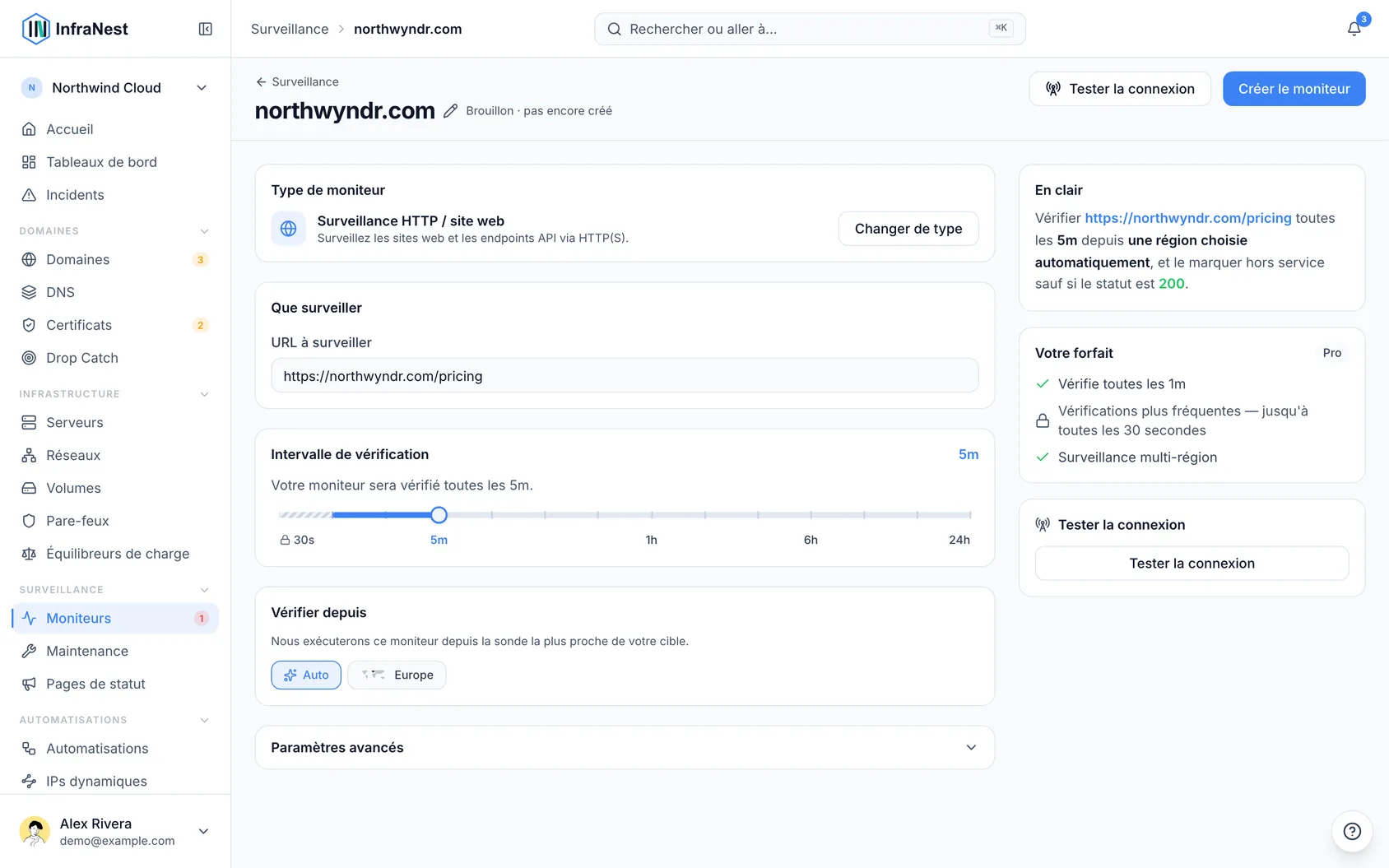
- Définissez l’Check interval et les paramètres spécifiques au type, comme le contenu attendu ou la valeur DNS.
- Affinez si vous le souhaitez :
- Slow response time alert — marque la vérification comme dégradée lorsqu’elle fonctionne mais répond plus lentement que le seuil défini.
- Failed checks before alerting — combien de vérifications consécutives doivent échouer avant d’être alerté. Des valeurs plus élevées ignorent les interruptions brèves.
- Probe regions et la version IP (Prefer IPv4 (recommended), Prefer IPv6, IPv4 only, ou IPv6 only).
- Notification policy — où sont envoyées les alertes pour cette vérification.
- Utilisez Test connection pour vérifier vos paramètres, puis sélectionnez Save.
TipPour les vérifications Ping monitor, Port monitoring et DNS monitoring, la cible est un nom d’hôte, comme
example.com. Si vous collez une adresse web complète commehttps://example.com/page, seulexample.comest conservé.
TipLe formulaire Create monitor suggère un Monitor name à partir de l’URL au fur et à mesure que vous la saisissez. Vous pouvez le modifier à tout moment ; une fois modifié, il cesse de suivre l’URL.
#Gérer une vérification
- Allez dans Monitors et sélectionnez la vérification que vous souhaitez consulter.
- Ouvrez le moniteur pour voir les Latest incidents, Latest checks et son historique.
- Utilisez Enable ou Disable pour activer ou désactiver la vérification.
- Utilisez Silence alerts et choisissez Silence for une durée définie si vous prévoyez une interruption ou ne souhaitez pas être alerté pour le moment.
- Définissez un lien de Dependencies vers un autre moniteur via Add parent ou Add child si cette vérification dépend d’autre chose.
#Dépannage
- Si Test connection échoue, vérifiez l’adresse cible et les paramètres spécifiques au type, comme Expected status codes ou Keyword to find in response.
- Si vous ne recevez pas d’alertes, vérifiez la Notification policy et assurez-vous que les bonnes destinations sont sélectionnées sous Choose destinations.
- Si un moniteur semble bloqué, utilisez Refresh pour récupérer les derniers résultats, ou Retry pour relancer une vérification en échec.
Cet article vous a-t-il été utile ?
Merci pour votre retour !
Merci, cela va directement à l’équipe docs.
Toujours bloqué ? Contacter le support
Articles similaires
Moniteurs & vérificationsTypes de moniteursInfraNest peut surveiller dix types de cibles différents. Choisissez celui qui correspond à ce que vous souhaitez vérifier.Règles d’automatisationDémarrer à partir d'un modèle d'automatisationLes modèles sont des automatisations prêtes à l'emploi que vous pouvez adopter en quelques clics — le moyen le plus rapide de découvrir ce que les automatisations peuvent faire sans en concevoir une à partir de zéro.Équilibreurs de chargeBusinessÉquilibreurs de chargeLes équilibreurs de charge répartissent le trafic entrant sur plusieurs serveurs, afin qu'un service reste disponible et réactif.Moniteurs & vérificationsSurveiller une tâche cron ou un scriptLa plupart des vérifications contactent quelque chose chez vous. Un moniteur heartbeat fonctionne dans l’autre sens : votre script de sauvegarde, votre tâche cron ou votre tâche planifiée appelle…