

Les modèles d'automatisation sont des automatisations prêtes à l'emploi que vous pouvez configurer en quelques clics — un moyen rapide de découvrir ce que les automatisations peuvent faire, sans en créer une à partir de zéro vous-même. Cet article s'adresse à toute personne gérant des automatisations dans InfraNest.
#Vue d'ensemble
- Les modèles sont préremplis avec ce qu'InfraNest sait déjà de votre espace de travail, si bien que la plupart peuvent être enregistrés tels quels.
- InfraNest suggère aussi des modèles en fonction de ce que vous avez connecté, et des actions que vous effectuez déjà manuellement.
- Chaque règle, basée sur un modèle ou non, peut être vérifiée avant de s'exécuter pour de bon.
#Utiliser un modèle
- Allez dans Automatisations.
- Ouvrez la galerie Templates.
- Choisissez un modèle pour voir ce qu'il fait — son déclencheur, ses conditions et les actions qu'il exécutera, décrits en langage clair.
- Sélectionnez-le pour créer une règle à partir de celui-ci.
- Ajustez ce que vous souhaitez, puis enregistrez.
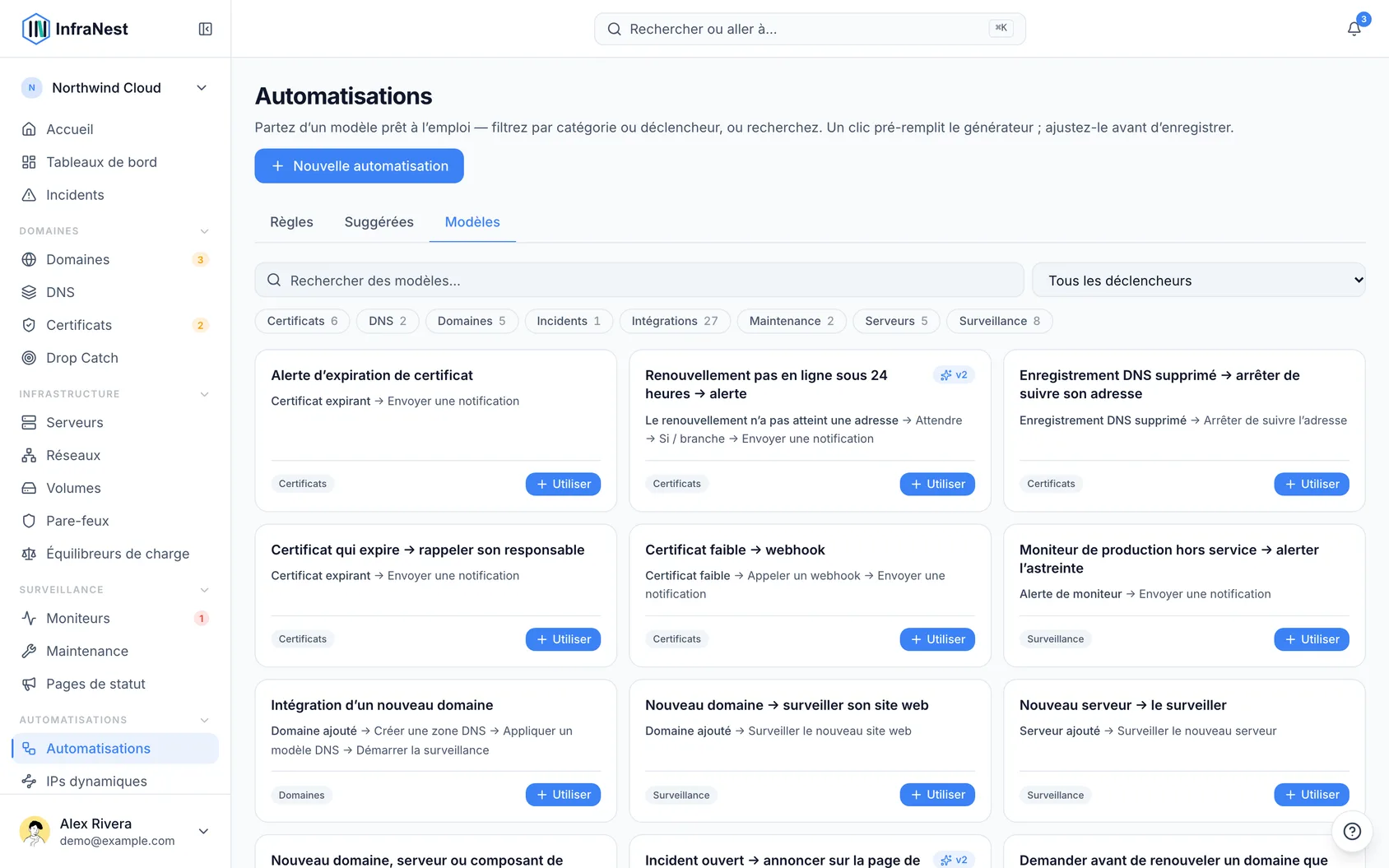
Un modèle s'ouvre prérempli avec ce qu'InfraNest sait déjà de votre espace de travail, si bien que la plupart peuvent être enregistrés tels quels :
- Une étape qui notifie votre équipe est envoyée vers vos destinations d'alerte (ou vers vous, si vous n'en avez pas encore).
- Dans une chaîne d'escalade, les personnes qui acquittent le plus souvent les pannes passent en premier, puis la personne suivante.
- Une étape qui publie sur une page de statut ou envoie vers un point de terminaison utilise votre unique destination. S'il y en a plusieurs, vous choisissez.
Le résumé affiché à côté de l'éditeur indique le moment où chaque étape se produit — par exemple, attendre 5 minutes (et s'arrêter là si quelqu'un s'en occupe ou si la panne est résolue) — ainsi que le destinataire de chaque notification.
La règle vous appartient à partir de ce moment. La modifier par la suite n'affecte pas le modèle, et le modèle ne modifie jamais votre règle.
#Examiner un modèle recommandé
Au-dessus de vos automatisations, InfraNest suggère quelques modèles correspondant à ce que vous avez déjà connecté. Vous retrouvez les mêmes suggestions sur la page d'une intégration, et juste après avoir connecté celle-ci.
Elles sont choisies en fonction de ce qu'InfraNest peut observer dans votre espace de travail :
- Ce dont un modèle a besoin. Chaque modèle nécessite certains éléments avant de pouvoir faire quoi que ce soit, comme GitHub et une page de statut pour publier vos versions. Un modèle n'apparaît que lorsque vous disposez de ces éléments.
- Il en manque un. Un modèle auquel il manque un seul élément apparaît tout de même, avec ce qui manque et un lien pour le configurer — par exemple, Nécessite d'abord Cloudflare.
- Ce que vous exécutez déjà. Un modèle à partir duquel vous avez déjà créé une automatisation n'est plus suggéré.
- Ce que vous avez refusé. Sélectionnez Not for us et ce modèle ne sera plus suggéré à personne dans votre espace de travail.
Avec PagerDuty connecté, sa page suggère des modèles tels que l'ouverture d'un incident PagerDuty quelques jours avant l'expiration d'un certificat ou d'un domaine, l'appel de l'astreinte lorsqu'un workflow GitHub échoue sur main, et l'information de votre équipe lorsqu'un incident est résolu dans PagerDuty. Les alertes de moniteur atteignent déjà PagerDuty sans automatisation, il n'existe donc pas de modèle pour celles-ci.
Chaque suggestion indique ce qu'elle fait et pourquoi elle est proposée :
- Quand … Alors … — ce qui la déclenche et ce qu'elle fait.
- Informe uniquement ou Modifie quelque chose. Une suggestion qui informe uniquement envoie un message à quelqu'un, publie sur votre page de statut, ou ouvre un ticket. Une suggestion qui modifie quelque chose agit sur vos serveurs, votre DNS ou vos moniteurs.
- Une ligne issue de vos 30 derniers jours, comme Elle aurait publié 3 fois ce mois-ci et ignoré 11 incidents mineurs, ou 2 pannes ce mois-ci ont attendu plus de 5 minutes avant qu'une personne intervienne.
L'onglet Suggested de la page Automatisations répertorie chaque suggestion, pas uniquement les quelques-unes affichées au-dessus de vos automatisations.
- Sélectionnez Review pour ouvrir le modèle prérempli dans l'éditeur. Rien n'est créé tant que vous ne l'enregistrez pas, vous pouvez donc tout vérifier et modifier au préalable.
- Ou, si une suggestion informe uniquement et est prête à s'exécuter telle quelle, sélectionnez Turn on. Cela crée l'automatisation et l'active immédiatement.
NoteUne suggestion qui modifie quelque chose s'ouvre toujours pour révision au préalable, tout comme celle qui nécessite encore que vous choisissiez où l'envoyer.
Quelques exemples de ce qui peut être suggéré :
- Un serveur qui redémarre selon un planning. Lorsque l'agent InfraNest constate qu'un serveur redémarre à la même heure le même jour de la semaine trois semaines de suite, cette suggestion vous envoie un lien vers une fenêtre de maintenance hebdomadaire préremplie pour ce serveur et cette heure. Rien n'est créé tant que vous ne l'enregistrez pas.
- Un serveur derrière un équilibreur de charge qui cesse de répondre. Lorsqu'un moniteur sur un serveur est signalé en panne depuis tous les emplacements de vérification pendant deux minutes, cette suggestion retire ce serveur de tous les équilibreurs de charge qui lui envoient du trafic et informe votre équipe, puis le réintègre une fois que le moniteur est rétabli. Elle s'ouvre toujours pour révision au préalable.
- Un volume qui se remplit. Lorsque la prévision d'espace disque indique qu'un volume sera plein sous 7 jours, cette suggestion l'agrandit de 25 %, sans jamais dépasser la taille maximale que vous définissez lors de la révision. Elle nécessite l'agent InfraNest sur le serveur, et comme elle engage des dépenses, elle s'ouvre toujours pour révision au préalable.
- Un rapport mensuel de disponibilité pour un client. Le premier du mois, elle envoie par e-mail à votre client les chiffres de disponibilité du mois précédent — les mêmes chiffres que votre Uptime report — pour les moniteurs de sa page de statut ou pour un tag de votre choix. Ajoutez l'adresse e-mail de votre client lors de la révision.
Sur Accueil, vous voyez au maximum une suggestion, et uniquement lorsque rien ne nécessite votre attention.
#Automatiser une tâche que vous effectuez manuellement
Lorsque vous avez effectué le même suivi manuellement au moins trois fois au cours des 45 derniers jours, InfraNest vous suggère le modèle qui le ferait à votre place. Aujourd'hui, il recherche :
- l'ajout d'un moniteur à un nouveau serveur → New server → monitor it
- l'activation du renouvellement automatique pour un domaine sur le point d'expirer → Auto-renew expiring domains
- la publication d'une annonce sur la page de statut après une panne → Incident → status announcement
Cela est suggéré sur Accueil lorsque rien ne nécessite votre attention. Il vous le demande aussi juste après que vous l'ayez refait, au maximum une fois par semaine : Vous avez ajouté un moniteur à un nouveau serveur 3 fois. Laisser une automatisation s'en charger désormais ?
- Sélectionnez Draft it pour créer l'automatisation désactivée et l'ouvrir dans l'éditeur.
- Parcourez la règle.
- Activez-la lorsque vous êtes prêt — rien ne s'exécute tant que vous ne l'avez pas fait.
Elle ne vous est pas suggérée si vous disposez déjà d'une automatisation qui le fait, ou si vous avez choisi Not for us pour ce modèle.
#Vérifier avant de lui faire confiance
Chaque règle — issue d'un modèle ou non — peut être testée avant de s'exécuter pour de bon :
- Sélectionnez Test run pour voir exactement ce qui se produirait, sans rien exécuter réellement.
- Sélectionnez Would have run pour rejouer la règle sur des événements déjà survenus, afin de voir à quelle fréquence elle se serait déclenchée.
TipLes deux valent la peine d'être testés, en particulier pour une règle qui modifie quelque chose chez un fournisseur.
#Enregistrer votre propre modèle
- Ouvrez la règle que vous souhaitez réutiliser.
- Enregistrez-la en tant que modèle.
- Retrouvez-la dans la galerie Templates aux côtés des modèles intégrés, prête à être réutilisée — pour un autre espace de travail, ou comme point de départ pour des règles similaires.
#Conseils
- Un modèle ne fait que préremplir la règle. Tout ce dont elle a besoin — une intégration connectée, une destination pour les notifications — doit encore exister pour que la règle fonctionne.
- Les modèles que vous enregistrez appartiennent à votre espace de travail ; personne en dehors de celui-ci ne les voit.
- New domain → monitor its website et New server → monitor it maintiennent une surveillance complète à mesure que vous grandissez. Ils ajoutent un moniteur pour chaque nouveau site web ou serveur et ne modifient rien chez votre registraire ou fournisseur. Lorsqu'il ne reste plus de place dans votre plan, ils n'ajoutent rien plutôt que d'ajouter un moniteur qui serait mis en pause, et l'historique d'exécution l'indique.
Cet article vous a-t-il été utile ?
Merci pour votre retour !
Merci, cela va directement à l’équipe docs.