

Cette automatisation garantit que rien de nouveau dans votre compte — un domaine, un serveur ou un composant de page de statut — ne reste jamais sans surveillance. Activez-la une fois, et InfraNest ajoute automatiquement le bon moniteur chaque fois que quelque chose de nouveau apparaît. Elle s'adresse à toute personne qui souhaite que sa nouvelle infrastructure soit couverte sans avoir à se souvenir de configurer la surveillance manuellement.
#Vue d'ensemble
- Surveille l'apparition de nouveaux domaines, serveurs et composants de page de statut, et attribue automatiquement un moniteur à chacun, selon les réglages que vous choisissez.
- Un domaine reçoit une vérification de site web en HTTPS toutes les minutes, plus une surveillance de certificat, mais uniquement si son DNS montre qu'il sert effectivement un site web. Les domaines parqués, les domaines dédiés uniquement aux e-mails, ou les domaines dont le DNS n'est pas dans InfraNest, sont laissés tels quels.
- Un serveur reçoit une vérification ping sur son adresse publique. Les serveurs sans adresse publique sont laissés tels quels.
- Un composant de page de statut nommé d'après une adresse (comme shop.example.com) est lié au moniteur qui vérifie déjà cette adresse, ou reçoit une nouvelle vérification de site web si aucun n'existe encore. Les composants avec des noms génériques comme Website ou API sont laissés tels quels, car InfraNest ne peut pas déterminer quoi vérifier.
- Elle ne crée jamais de moniteur en double pour quelque chose déjà couvert. Les alertes de ces nouveaux moniteurs sont envoyées vers toutes vos destinations d'alerte habituelles.
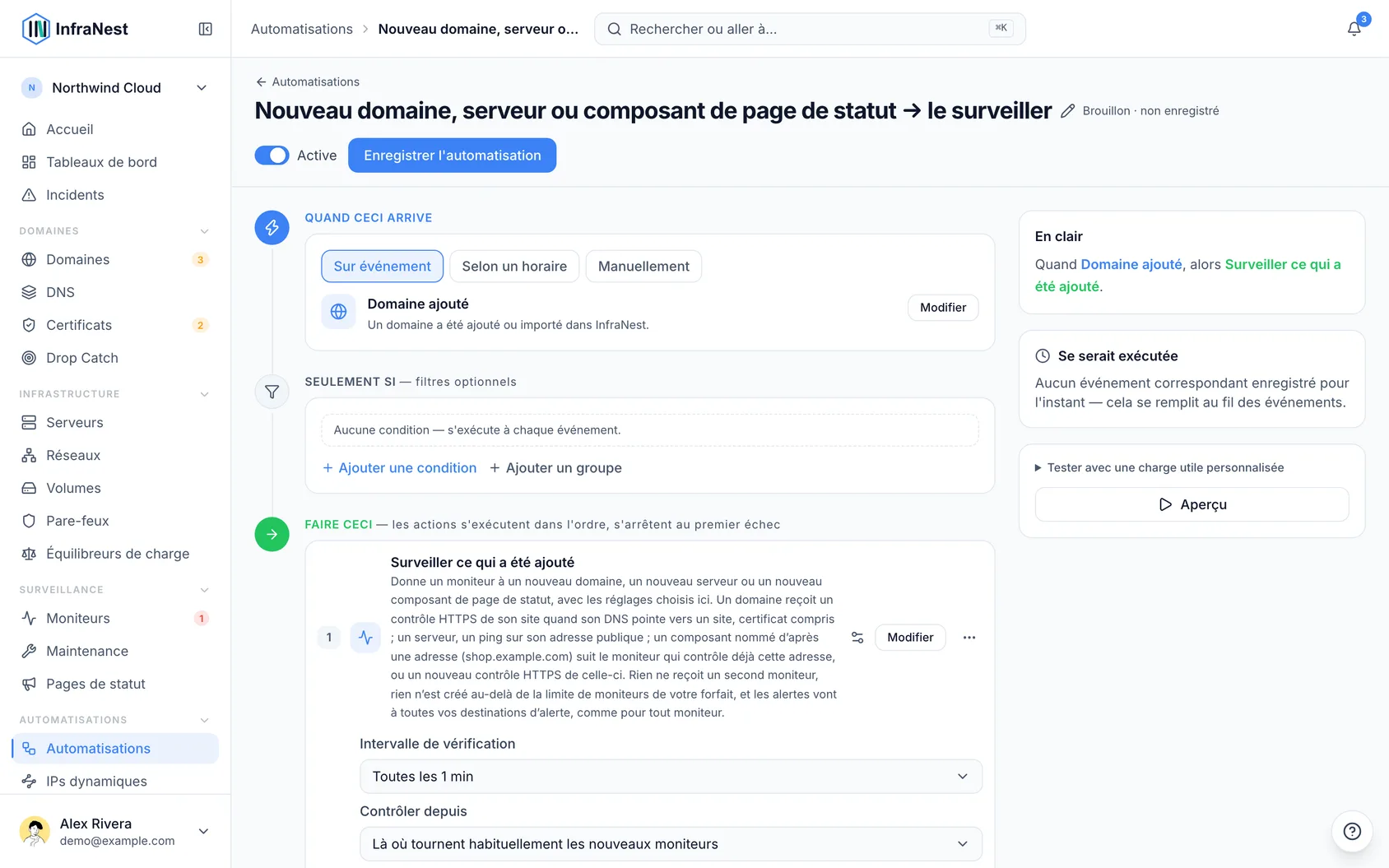
#Activer l'automatisation
- Ouvrez Automatisations.
- Trouvez et choisissez la recette New domain, server or status page component → monitor it — ou cliquez sur Set it up partout où InfraNest la suggère.
- Vérifiez les réglages de l'étape Surveiller ce qui a été ajouté.
- Cliquez sur Enregistrer l'automatisation.
#Choisir comment et où elle vérifie
- Sur l'étape Surveiller ce qui a été ajouté, réglez Check interval pour contrôler la fréquence des vérifications des nouveaux moniteurs.
- Réglez Check from pour choisir l'emplacement de vérification :
- Où tournent habituellement les nouveaux moniteurs conserve l'emplacement par défaut habituel de votre compte.
- Nearest to the address choisit automatiquement l'emplacement le plus proche de ce qui est vérifié.
- Cliquez sur Enregistrer l'automatisation pour appliquer vos choix.
#Vérifier ce qu'elle a fait
- Avant de l'activer, consultez la section des automatisations suggérées — la recette indique combien d'éléments ajoutés au cours des 30 derniers jours n'ont toujours pas de moniteur.
- Une fois qu'elle fonctionne, ouvrez l'historique d'exécution de la règle pour voir chaque exécution.
- Chaque entrée d'exécution explique ce qui a été créé ou connecté, ou la raison pour laquelle quelque chose a été laissé tel quel.
NoteCette automatisation ne couvre que les éléments ajoutés après son activation. Tout ce qui a été ajouté avant n'est pas concerné — utilisez les suggestions sur la page de surveillance pour y ajouter des moniteurs.
#Astuces
- Si vous avez déjà des automatisations distinctes pour surveiller les nouveaux serveurs ou les nouveaux sites web, celle-ci couvre les deux et plus encore — ne gardez qu'une seule automatisation active pour que chaque nouvel élément ne soit traité qu'une seule fois.
#Dépannage
- Rien n'a été créé pour un nouveau domaine ou serveur. Consultez l'historique d'exécution — il explique pourquoi. Les raisons courantes incluent un domaine parqué, un serveur sans adresse publique, ou un composant de page de statut dont le nom ne correspond à aucune adresse vérifiable.
- Un moniteur n'a pas été créé en raison de votre forfait. Lorsque votre forfait n'a plus de place pour un moniteur supplémentaire, l'exécution l'indique et rien n'est créé. Si un emplacement ou un intervalle de vérification n'est pas inclus dans votre forfait, l'exécution montre ce qui a été utilisé à la place.
- L'automatisation ne s'exécute pas du tout. Rappelez-vous qu'elle est facultative — elle n'est jamais activée automatiquement. Ouvrez Automatisations et vérifiez qu'elle est bien enregistrée et activée.
Cet article vous a-t-il été utile ?
Merci pour votre retour !
Merci, cela va directement à l’équipe docs.