

Un ensemble d’idées d’automatisation prêtes à copier pour toute personne qui débute avec les automatisations InfraNest.
#Vue d’ensemble
- Chaque exemple ci-dessous est une automatisation complète que vous pouvez créer en quelques minutes.
- Utilisez-les telles quelles, ou ajustez le déclencheur, les conditions ou les actions selon votre façon de travailler.
- Créez l’une d’elles sous Automatisations → New automation, ou partez de l’onglet Templates.
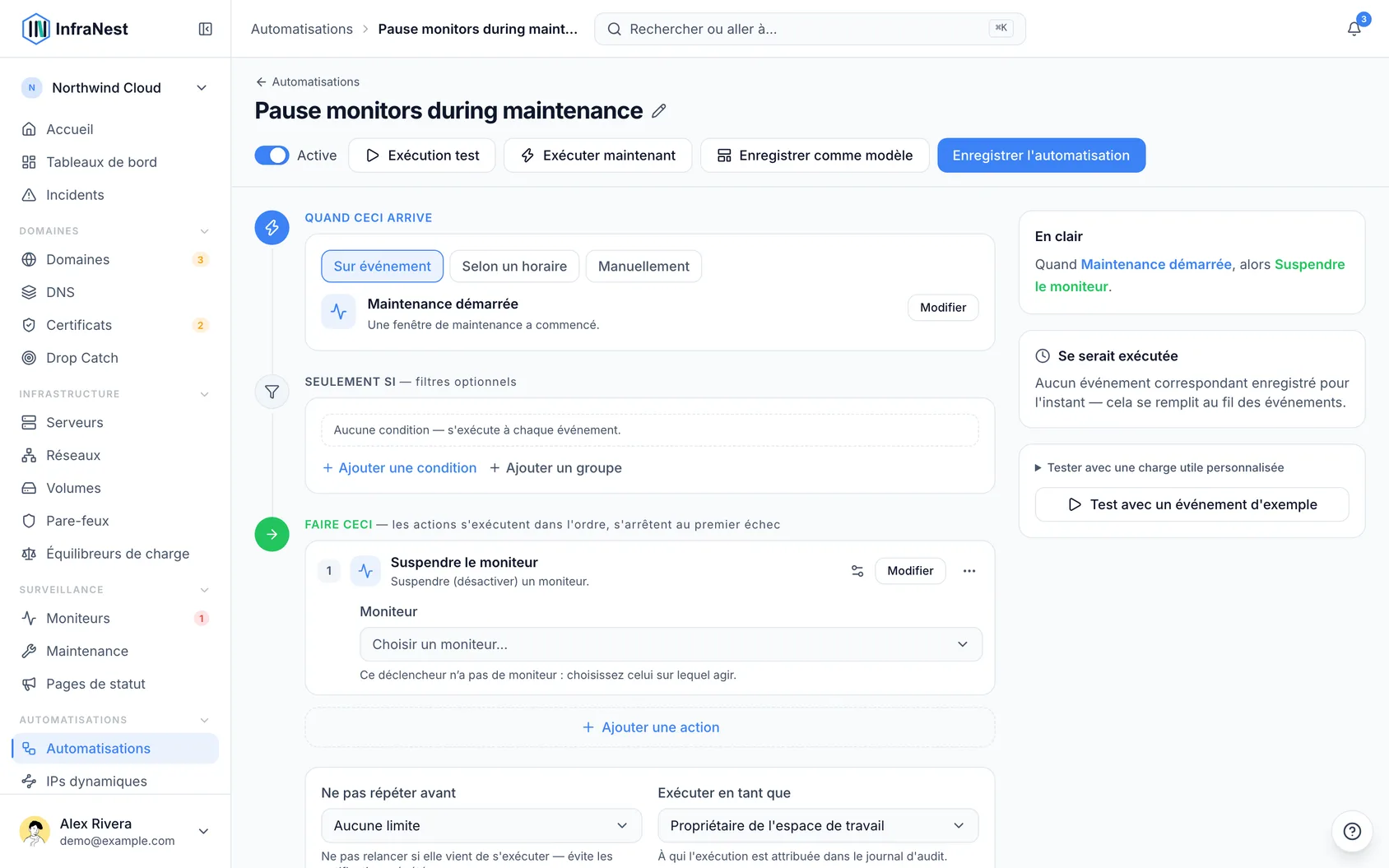
#Avertir l’équipe des domaines expirant
- Allez dans Automatisations et sélectionnez New automation.
- Définissez le déclencheur sur Domain expiring.
- Ajoutez une condition : Days left less than 14.
- Ajoutez l’action Send notification.
- Ajoutez l’action Open maintenance window.
- Sélectionnez Save automation.
#Étiqueter et annoncer une panne de moniteur
- Allez dans Automatisations et sélectionnez New automation.
- Définissez le déclencheur sur Monitor alert.
- Ajoutez l’action Set a value pour ajouter le tag « incident ».
- Ajoutez l’action Post status-page announcement.
- Sélectionnez Save automation.
#Résoudre automatiquement un incident rétabli
- Allez dans Automatisations et sélectionnez New automation.
- Définissez le déclencheur sur Monitor alert.
- Ajoutez l’action Resolve incident.
- Sélectionnez Save automation.
#Protéger automatiquement les nouveaux domaines
- Allez dans Automatisations et sélectionnez New automation.
- Définissez le déclencheur sur Domain added.
- Ajoutez l’action Set auto-renew.
- Sélectionnez Save automation.
#Transmettre les événements vers vos propres outils
- Allez dans Automatisations et sélectionnez New automation.
- Choisissez On event et sélectionnez All events in a category ou un événement spécifique, comme Server removed ou Certificate expiring.
- Ajoutez l’action Call webhook.
- Renseignez l’URL et, si nécessaire, la Payload (JSON, optional) et les Custom headers.
- Sélectionnez Save automation.
#Renforcer chaque nouveau serveur
- Allez dans Automatisations et sélectionnez New automation.
- Définissez le déclencheur sur Server added.
- Ajoutez l’action pour activer les sauvegardes.
- Ajoutez l’action pour activer la protection contre la suppression.
- Sélectionnez Save automation.
#Redémarrer un serveur quand son moniteur tombe en panne Pro
- Allez dans Automatisations et sélectionnez New automation.
- Définissez le déclencheur sur Monitor alert.
- Ajoutez une condition : Monitor status now equals « down ».
- Ajoutez l’action Reboot server.
- Ajoutez l’action Send notification.
- Sélectionnez Save automation.
Consultez l’article « Contrôler les serveurs depuis les automatisations » pour le guide complet sur la création d’automatisations de redémarrage de serveur.
TipAjoutez des conditions pour garder vos règles ciblées — par exemple uniquement les domaines avec un certain tag, ou uniquement les certificats signalés comme faibles.
Cet article vous a-t-il été utile ?
Merci pour votre retour !
Merci, cela va directement à l’équipe docs.
Toujours bloqué ? Contacter le support
Articles similaires
Règles d’automatisationÀ propos des automatisationsLes automatisations permettent à InfraNest de réagir seul aux événements qui se produisent sur votre infrastructure.Règles d’automatisationLaissez InfraNest corriger les pannes connues à votre placeCertaines pannes ont toujours la même solution : retirer un serveur en panne du répartiteur de charge, redémarrer un serveur figé, agrandir un disque qui se remplit…Règles d’automatisationVérifiez les exécutions de vos automatisationsUne fois une règle active, InfraNest enregistre chacune de ses exécutions — vous pouvez ainsi confirmer qu'elle fonctionne et voir exactement ce qu'a fait chaque action.Règles d’automatisationPourquoi une automatisation a été désactivéeInfraNest désactive une règle lorsque la relancer ne ferait que l’échouer à nouveau. La règle indique laquelle des deux raisons s’applique, et les deux sont corrigibles.