

Les variables permettent à vos automatisations de parler avec précision — cet article s’adresse à toute personne qui rédige des messages, des titres ou du contenu de webhook au sein d’une automatisation.
#Aperçu
- Les variables récupèrent des détails en direct de l’événement pour les insérer dans votre texte, de sorte qu’au lieu d’un message générique, vous obtenez quelque chose comme « example.com expire le 15 janvier (7 jours restants) ».
- Vous les écrivez sous la forme
{{nom}}. Cliquez sur Insérer une valeur partout où vous pouvez saisir un message pour voir toutes les variables disponibles pour le déclencheur que vous avez choisi, ainsi qu’un exemple de ce qu’elles contiendront. - Les champs sensibles — mots de passe, jetons, secrets — ne sont jamais proposés et ne sont jamais résolus, afin qu’ils ne puissent pas se retrouver accidentellement dans un message.
#Parcourir les variables disponibles
- Ouvrez l’étape où vous souhaitez ajouter une variable (un message, un titre, ou un champ comme Payload (JSON, facultatif)).
- Cliquez sur Insérer une valeur.
- Parcourez les groupes pour trouver ce dont vous avez besoin :
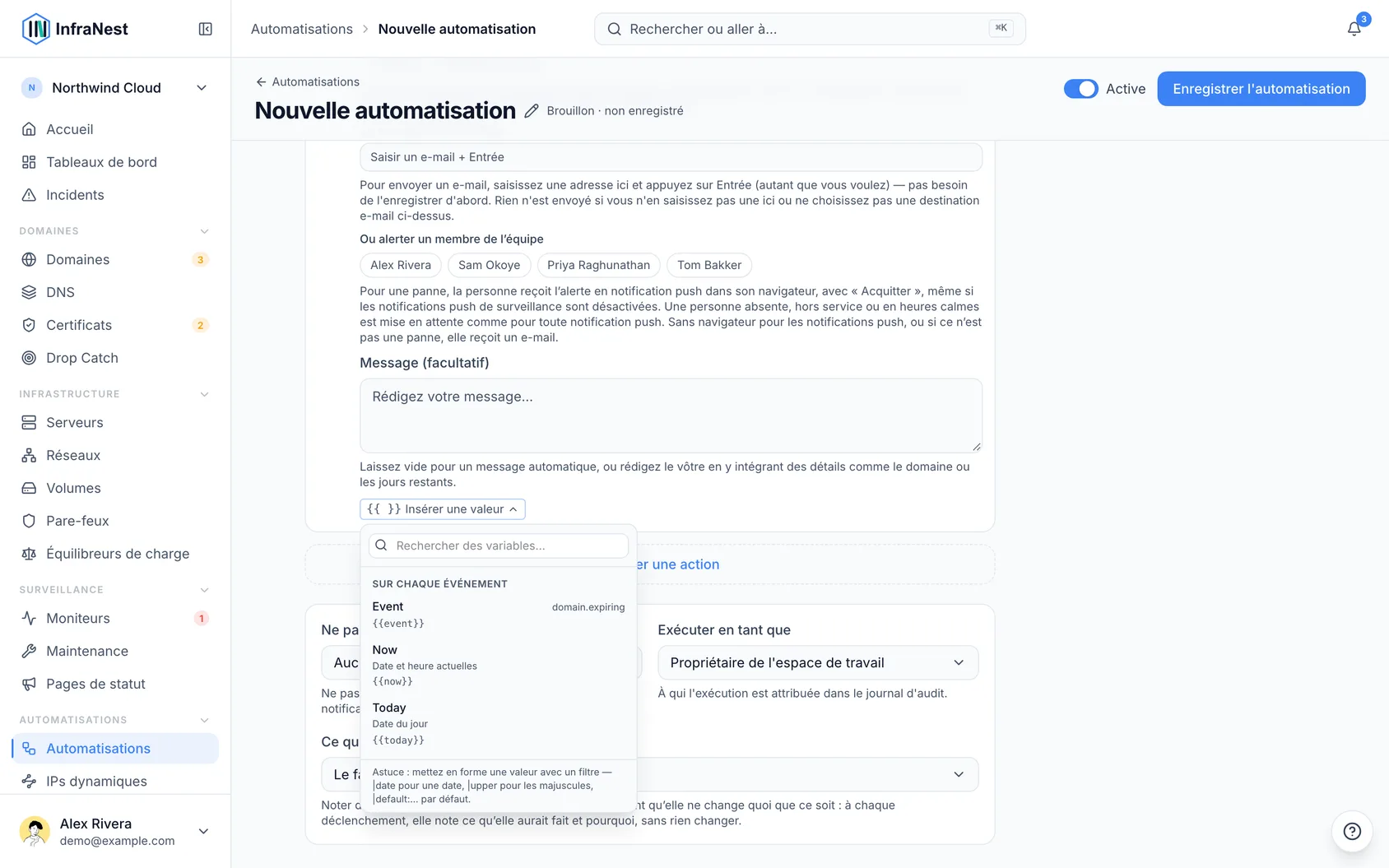
- Données du déclencheur — les détails que l’événement lui-même transporte. Pour un déclencheur Domaine expirant, il s’agit par exemple du domaine, du TLD, du registraire et des jours restants.
- Sujet (identifié par le type de l’objet, comme Serveur, Certificat ou Moniteur) — chaque champ de l’élément concerné par l’événement, y compris ceux non inclus dans les données du déclencheur.
- Espace de travail — le nom et le slug de votre organisation.
- Utilisateur — le nom et l’e-mail du propriétaire de la règle.
- Date et heure — la date et l’heure actuelles, ou simplement la date du jour.
- Valeurs précédentes — tout ce qu’une étape Définir une valeur précédente, dans la même règle, a enregistré.
- Sélectionnez une variable pour l’insérer à l’endroit où se trouve votre curseur.
#Mettre en forme la valeur d’une variable
- Après le nom de la variable, ajoutez un filtre à l’aide d’une barre verticale, par exemple
{{expires_at|date}}. - Enchaînez plusieurs filtres si besoin — chacun modifie la façon dont la valeur s’affiche :
dateoudate:Y-m-d— afficher une date dans un format choisiupperoulower— changer la casse du textedefault:—— afficher une valeur de repli lorsque la valeur est videnumber— mettre en forme un nombretruncate:80— raccourcir un texte longjson— afficher la liste ou l’objet brut
- Enregistrez vos modifications.
NoteSaisir un filtre qui n’existe pas ne cassera rien — les filtres inconnus sont simplement ignorés.
#Utiliser des variables dans les champs JSON
- Ouvrez un champ JSON, comme Payload (JSON, facultatif) ou Entrées (JSON, facultatif).
- Pour les valeurs textuelles, placez la variable entre guillemets, par exemple
"title": "{{title}}". - Pour les nombres ou les listes, omettez les guillemets, par exemple
"number": {{number}}. - Enregistrez vos modifications.
InfraNest échappe automatiquement chaque valeur, de sorte qu’un guillemet ou un saut de ligne présent dans un élément comme un titre de ticket ou un commentaire ne peut pas casser le JSON ni en modifier le contenu. Si le JSON contient une véritable erreur, l’étape échoue et vous en informe, plutôt que d’envoyer quelque chose d’inattendu.
#Utiliser des variables dans les conditions
- Ouvrez Ajouter une condition (ou Seulement si) sur l’étape que vous souhaitez conditionner.
- Utilisez les mêmes noms de variables pour construire une condition — par exemple, vérifier que les tags d’un certificat contiennent « production », que l’e-mail du propriétaire de la règle correspond à une adresse précise, ou que la date du jour correspond à ce que vous attendez.
- Choisissez un Opérateur tel que contient, égal à ou est défini.
- Enregistrez vos modifications.
TipVous n’êtes pas obligé de remplir un message — laissez-le vide et InfraNest rédigera un texte par défaut pertinent pour vous. N’ajoutez des variables que lorsque vous souhaitez formuler le message vous-même.
Cet article vous a-t-il été utile ?
Merci pour votre retour !
Merci, cela va directement à l’équipe docs.