

InfraNest peut corriger automatiquement quelques problèmes courants à votre place — c'est fait pour toute personne qui souhaite que ses serveurs et son stockage s'autoréparent sans attendre qu'une personne s'en aperçoive en premier.
#Vue d'ensemble
- Certaines pannes ont toujours la même solution : retirer un serveur en panne du répartiteur de charge, redémarrer un serveur qui s'est figé, ou donner plus de place à un disque qui se remplit.
- InfraNest propose trois recettes prêtes à l'emploi pour cela dans Automatisations.
- Chaque nouvelle correction commence par se contenter d'observer — elle note ce qu'elle aurait fait pour que vous puissiez vérifier qu'elle a raison avant qu'elle ne touche jamais à vos serveurs.
#Ce que font les trois corrections
- Serveur en panne partout → le retirer du répartiteur de charge, le remettre quand il est sain. Quand le moniteur d'un serveur est hors ligne depuis tous les emplacements pendant 2 minutes, le serveur est retiré des répartiteurs de charge qui lui envoient du trafic. Quand le moniteur se rétablit, il est remis exactement dans ceux-là.
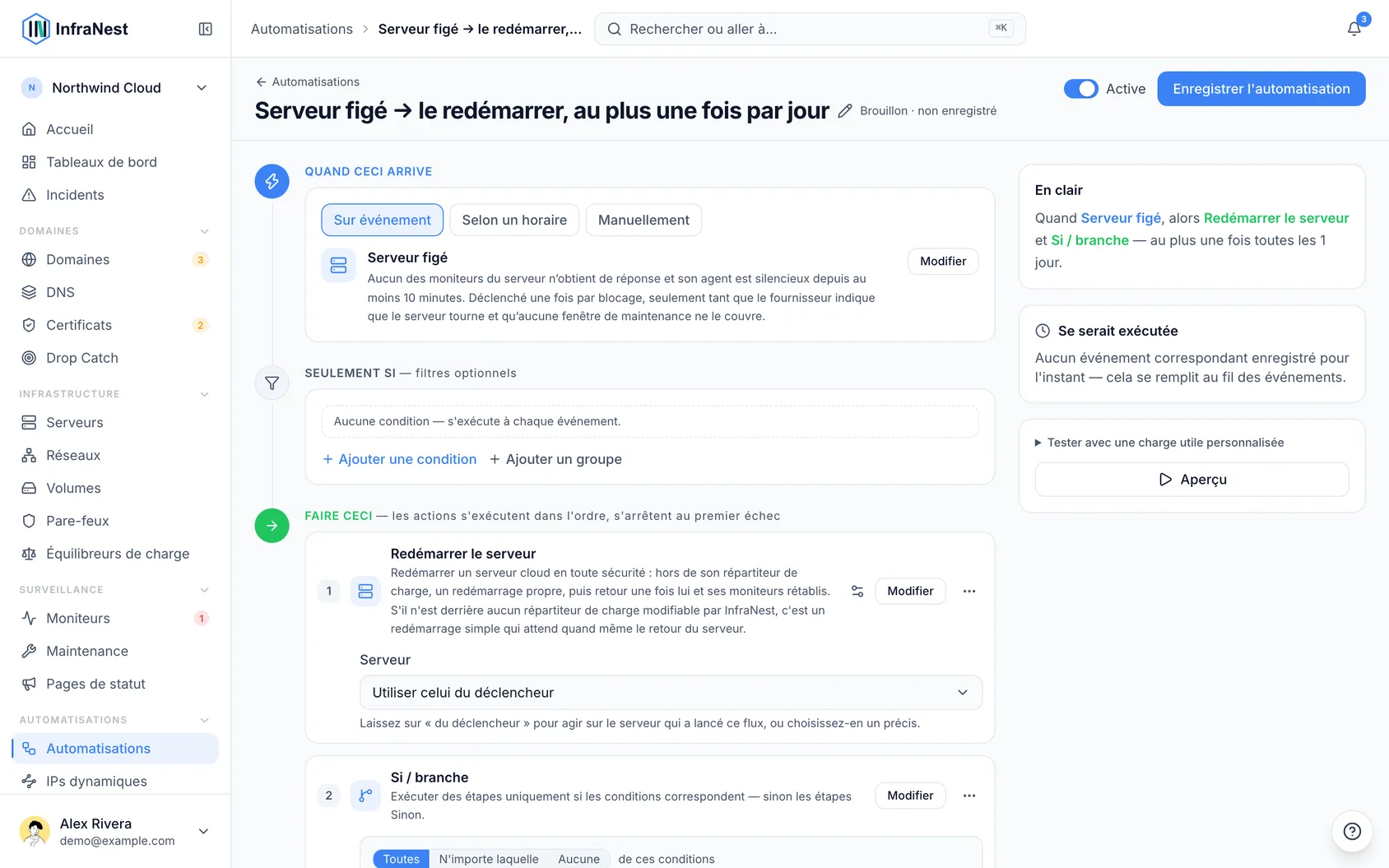
- Serveur figé → le redémarrer, au plus une fois par jour. Quand aucun des moniteurs d'un serveur n'obtient de réponse et que son agent InfraNest est silencieux depuis 10 minutes, le serveur est redémarré via son fournisseur cloud. Il est retiré de ses répartiteurs de charge au préalable, lorsque c'est possible.
- Volume dont la prévision indique qu'il se remplira sous 7 jours → l'agrandir de 25 %, jusqu'à une limite. Quand la prévision de disque indique qu'un volume sera plein sous une semaine, il est agrandi — jamais au-delà de la taille et du coût mensuel que vous avez définis. Le message vous indique la nouvelle taille et son coût.
Chaque correction indique à votre équipe ce qu'elle a fait et pourquoi.
#Ajouter une correction
- Ouvrez Automatisations.
- Allez dans Template library (ou consultez Suggested) et trouvez l'une des trois recettes.
- Cliquez sur Use.
- Renseignez ce qui est demandé — pour la correction de volume, définissez Never past (GB) et Never costing more than (a month).
- Cliquez sur Save automation.
- Laissez What it does when it fires sur Only record what it would have done au début, afin qu'elle se contente d'observer.
#Voir ce qu'elle aurait fait
- Ouvrez l'automatisation depuis votre liste.
- Lisez l'encadré en haut — il liste les dernières fois où elle s'est déclenchée, ce qu'elle aurait fait, et pourquoi (par exemple, Aurait retiré web-02 de lb-web — web-02 https était en panne).
- Dans la liste des automatisations, une correction en observation affiche un badge Watching et indique à quelle fréquence elle aurait agi au cours des 30 derniers jours.
#Laisser une correction agir
- Ouvrez l'automatisation.
- Cliquez sur Let it act dans l'encadré en haut, ou définissez What it does when it fires sur Do it.
- Cliquez sur Save automation.
#Revenir à l'observation
- Ouvrez l'automatisation.
- Définissez What it does when it fires sur Only record what it would have done.
- Cliquez sur Save automation.
NoteL'observation est disponible sur tous les forfaits. Laisser une correction agir réellement fait partie des forfaits payants. Si votre forfait change, une correction qui agissait repasse en observation au lieu d'échouer — vous reverrez le badge Watching, et l'encadré sur l'automatisation explique que votre forfait ne lui permet plus d'agir.
#Astuces
- Un serveur figé n'est redémarré qu'une fois par jour au maximum. S'il se fige à nouveau dans la même journée, la correction le laisse à une personne pour qu'elle l'examine au lieu de le redémarrer de nouveau.
- Une base de données n'est jamais redémarrée automatiquement, sauf si vous l'autorisez sur la page de ce serveur — InfraNest reconnaît quels serveurs sont des bases de données d'après ce qui tourne dessus.
- Tout ce qu'une correction fait est enregistré dans votre Audit Log, sous l'automatisation concernée, avec le serveur, le répartiteur de charge ou le volume qu'elle a modifié.
#Dépannage
- La correction pour serveur figé ne se déclenche jamais. Elle a besoin d'un moniteur sur ce serveur — sans cela, InfraNest ne le considère jamais comme figé. Elle n'agit aussi que lorsque les moniteurs du serveur et son agent dysfonctionnent en même temps ; si l'agent est devenu silencieux il y a des heures et qu'un site web sur le serveur vient tout juste de tomber, ce n'est pas considéré comme figé, et elle attend également tant qu'une fenêtre de maintenance couvre le serveur.
- La correction de volume ne veut pas passer en Do it. Vous devez d'abord définir Never costing more than (a month). Si InfraNest ne connaît pas le coût du volume, il ne l'agrandira pas du tout.
- Le volume a grandi mais le serveur affiche toujours peu d'espace. Agrandir le volume redimensionne uniquement le disque — le système de fichiers qui s'y trouve n'est pas redimensionné automatiquement. Le message de la correction vous indique la commande à exécuter sur le serveur pour terminer l'opération.
Cet article vous a-t-il été utile ?
Merci pour votre retour !
Merci, cela va directement à l’équipe docs.