

Les automatisations permettent à InfraNest de réagir seul aux événements qui se produisent sur votre infrastructure, afin que vous n'ayez pas à surveiller vous-même chaque domaine, serveur ou moniteur. Cet article s'adresse à toute personne souhaitant comprendre le fonctionnement des automatisations avant d'en créer une.
#Vue d'ensemble
- Vous configurez une règle une seule fois — quand ceci arrive, faire cela — et InfraNest l'exécute automatiquement à chaque fois qu'elle s'applique.
- Les règles peuvent couvrir aussi bien les domaines et le DNS que les serveurs, la surveillance, les incidents, les certificats, la maintenance, le drop-catch, les IPs dynamiques et les pages de statut.
- Une fois enregistrée, une règle continue de fonctionner discrètement en arrière-plan jusqu'à ce que vous la modifiiez ou la désactiviez.
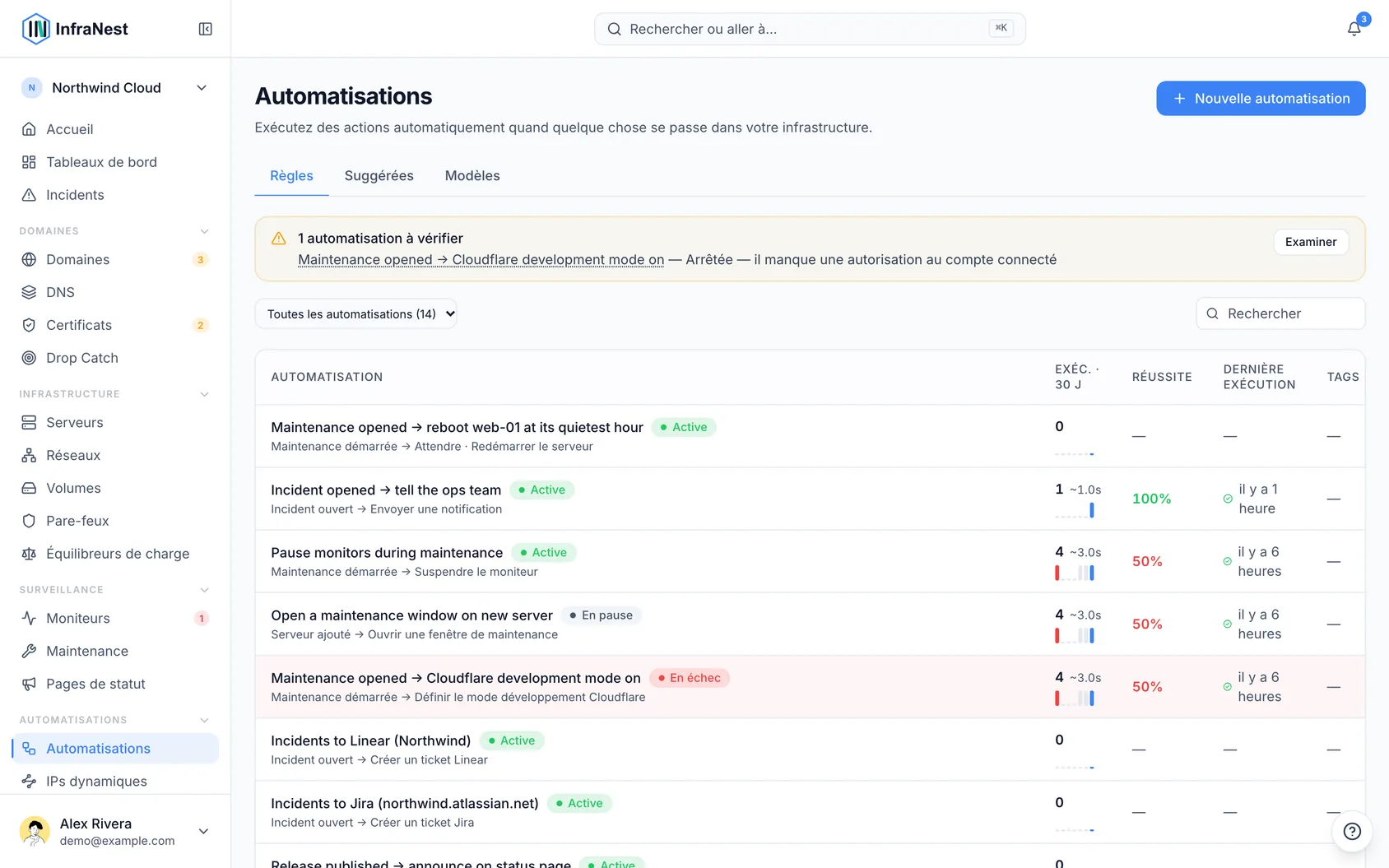
#Fonctionnement d'une règle
- Déclencheur — c'est l'événement qui démarre la règle. Les déclencheurs couvrent l'ensemble de la plateforme, incluant les domaines, le DNS, les serveurs, la surveillance et les incidents, les certificats, la maintenance, le drop-catch, les IP dynamiques, et les pages de statut.
- Conditions (facultatif) — ce sont des filtres qui doivent correspondre avant que la règle ne s'exécute, en utilisant l'option Ajouter une condition. Par exemple, vous pourriez limiter une règle pour qu'elle ne s'exécute que lorsqu'il reste moins de 7 jours sur un domaine, uniquement lorsqu'un moniteur tombe en panne (et non quand il revient en ligne), ou uniquement pour un certain tag.
- Actions — c'est ce que la règle fait réellement, ajoutée avec Ajouter une action. Les actions vont de Envoyer une notification et Appeler un webhook à Ouvrir une fenêtre de maintenance, Appliquer un modèle DNS, Résoudre l'incident, ou Définir le renouvellement auto.
Pour la liste complète de ce sur quoi vous pouvez vous déclencher et agir, consultez Automation triggers and actions. Pour des règles prêtes à copier, consultez Automation examples.
#Utiliser un modèle
- Ouvrez Automatisations depuis le menu latéral.
- Allez dans l'onglet Template library.
- Parcourez les options, ou choisissez Voir tous les modèles pour voir tout ce qui est disponible.
- Choisissez un modèle et sélectionnez Utiliser pour partir de celui-ci, ou choisissez Partir de zéro pour créer le vôtre à la place.
- Ajustez le déclencheur, les conditions et les actions selon vos besoins, puis sélectionnez Enregistrer l'automatisation.
NoteLes règles n'agissent que sur les événements futurs — créer une règle ne s'applique pas rétroactivement à des événements déjà survenus.
TipUne seule règle peut exécuter plusieurs actions à la fois — par exemple, vous pourriez Envoyer une notification et Ouvrir une fenêtre de maintenance à partir du même déclencheur.
#Bon à savoir
- Les automatisations sont partagées au sein de votre espace de travail, et le nombre que vous pouvez créer peut dépendre de votre forfait.
- Chaque fois qu'une règle s'exécute, cela est enregistré dans votre Journal d'audit, afin que vous puissiez voir exactement ce qu'elle a fait.
- Chaque exécution apparaît sous Runs, et vous pouvez consulter Last run pour un statut rapide.
Cet article vous a-t-il été utile ?
Merci pour votre retour !
Merci, cela va directement à l’équipe docs.