

Les automatisations permettent à InfraNest de réagir seul à ce qui se passe dans votre infrastructure — cet article couvre tous les événements qu'elle peut surveiller, comment restreindre quand une règle s'exécute, et tout ce qu'elle peut faire en réponse. Il s'adresse à toute personne qui configure ou ajuste une automatisation, aucune compétence technique n'est requise.
#Vue d'ensemble
- Les déclencheurs sont les événements qui démarrent une règle — un domaine qui expire, un moniteur qui tombe en panne, un problème de certificat, et bien d'autres.
- Les conditions permettent d'affiner les choses, pour qu'une règle ne s'exécute que lorsque les détails de l'événement correspondent à ce qui vous intéresse.
- Les actions sont ce que la règle fait réellement — envoyer une notification, ouvrir une fenêtre de maintenance, mettre à jour le DNS, etc.
- Vous pouvez combiner un déclencheur, un nombre quelconque de conditions, et une ou plusieurs actions dans une seule automatisation.
#Choisir un déclencheur
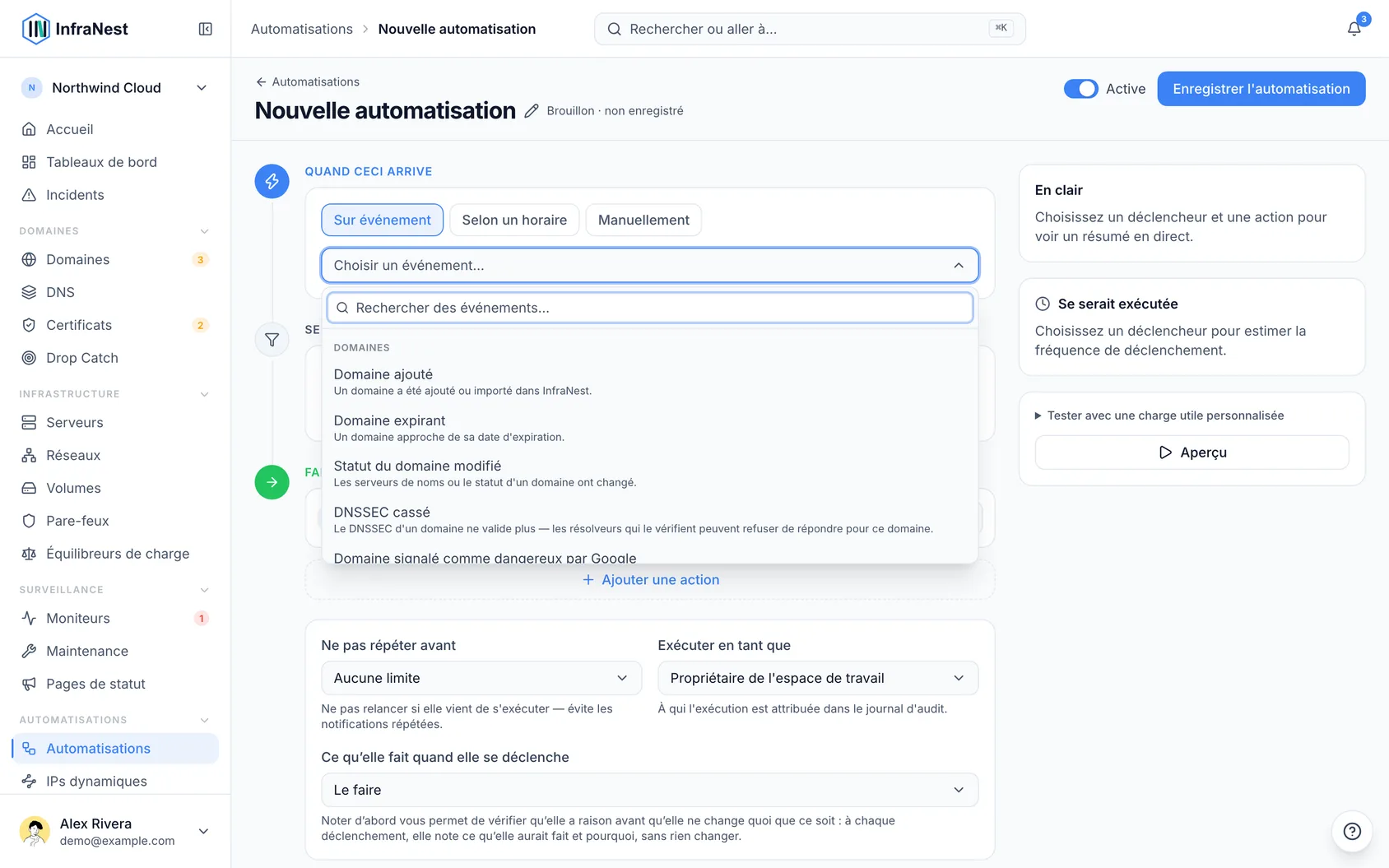
- Démarrez une New automation et choisissez On event.
- Choisissez l'événement qui doit démarrer la règle. Les options sont regroupées par domaine :
- Domaines : Domaine ajouté, Domaine expirant, Statut du domaine modifié, Domaine renouvelé, Domaine supprimé.
- DNS : Dérive DNS détectée (les enregistrements d'une zone changent), Enregistrement DNS modifié (dans l'app), Enregistrement DNS supprimé — couvrant à la fois InfraNest et votre fournisseur DNS, un enregistrement à la fois.
- Serveurs : Serveur ajouté, Statut du serveur modifié (couvre l'allumage/extinction, le redémarrage, la reconstruction, la prise d'instantané), Serveur supprimé.
- Surveillance et incidents : Alerte de moniteur, Incident ouvert, Incident résolu, Incident pris en compte, Note ajoutée à un incident, Mise à jour publiée sur un incident — pour ce dernier, utilisez la condition Où cela a été fait pour ne réagir qu'aux mises à jour publiées depuis un endroit précis comme Slack.
- Certificats : Certificat expirant, Certificat expiré, Certificat modifié, Certificat faible, Certificat inattendu, Le renouvellement n'a pas atteint une adresse — celui-ci se déclenche une fois par adresse ; associez-le à Attendre et à une vérification pour n'être informé que des adresses encore en retard.
- Maintenance : Maintenance planifiée, Maintenance démarrée, Maintenance terminée.
- Drop Catch : Domaine suivi bientôt libéré, Domaine suivi disponible, Domaine suivi enregistré, Échec d'enregistrement du domaine suivi.
- IPs dynamiques et Pages de statut : IP dynamique modifiée, Abonné à la page de statut ajouté.
- Enregistrez votre choix et passez à Ajouter une condition si vous voulez affiner les choses, ou allez directement à Ajouter une action.
#Affiner une règle avec des conditions
- Dans l'éditeur d'automatisation, sélectionnez Ajouter une condition.
- Choisissez le Champ à vérifier — par exemple Jours restants, État actuel du moniteur, le type d'un enregistrement, ou Tags.
- Choisissez un Opérateur, comme égal à, contient, supérieur à, ou est l'un de.
- Saisissez la Valeur de comparaison — par exemple moins de 7 jours restants, ou un statut En échec.
- Utilisez Ajouter un groupe si vous avez besoin de plusieurs conditions ensemble, et choisissez Correspondance avec N'importe laquelle ou Toutes pour contrôler comment elles se combinent.
- Laissez les conditions vides si vous voulez que la règle s'exécute sur chaque événement correspondant.
TipLes conditions sont facultatives — si vous sautez cette étape, la règle se déclenche sur chaque événement correspondant au déclencheur.
#Ajouter des actions
- Sélectionnez Ajouter une action, puis Choisir une action… dans la liste.
- Pour prévenir des personnes, choisissez parmi Envoyer une notification, Publier sous l'alerte de l'incident, Envoyer un message à une personne, Appeler un webhook, Ajouter des labels, ou Retirer un label.
- Pour la surveillance et les incidents, choisissez Démarrer la surveillance, Surveiller le nouveau site web, Surveiller le nouveau serveur, Accuser réception de l'incident, ou Résoudre l'incident. Notez que Surveiller le nouveau site web et Surveiller le nouveau serveur n'ajoutent un moniteur que si votre offre a encore de la place, pour qu'aucun moniteur existant ne soit jamais mis en pause.
- Pour la maintenance et les mises à jour de statut, choisissez Ouvrir une fenêtre de maintenance, Terminer la maintenance, ou Publier une annonce sur la page de statut. Une fenêtre de maintenance reste interne à moins que vous ne remplissiez son champ d'avis public, qui est ce que vos pages de statut affichent pendant son exécution.
- Pour les domaines, le DNS et les certificats, choisissez parmi Définir les serveurs de noms, Définir le renouvellement auto, Créer une zone DNS, Appliquer un modèle DNS, Lier le certificat, ou Arrêter de suivre l'adresse — cette dernière ne s'applique que lorsque plus rien dans votre DNS ne répond pour cette adresse.
- Pour les intégrations, sélectionnez Synchroniser les intégrations.
- Répétez Ajouter une action pour enchaîner plusieurs actions sur la même règle, puis sélectionnez Enregistrer l'automatisation.
NoteVous pouvez exécuter n'importe quelle automatisation réglée sur Manuellement directement depuis le chat : tapez
/infranest rundans Slack ou/runau bot Telegram, éventuellement avec une partie du nom de l'automatisation. Choisissez-en une, confirmez, et elle s'exécute en votre nom, avec votre rôle — le résultat est republié dans le même chat.
#Dépannage
- La règle ne se déclenche pas — vérifiez que vos conditions n'excluent pas tous les événements réels ; essayez de les retirer temporairement et utilisez Exécution test pour confirmer que le déclencheur lui-même fonctionne.
- L'action n'a rien fait — certaines actions, comme Surveiller le nouveau site web, s'ignorent silencieusement si votre offre n'a plus de place disponible ; vérifiez les limites de votre offre dans Paramètres.
- L'automatisation a été désactivée — recherchez Désactivée après des échecs répétés ; ouvrez l'onglet Runs de l'automatisation pour voir ce qui a échoué avant de la repasser sur Activé.
Cet article vous a-t-il été utile ?
Merci pour votre retour !
Merci, cela va directement à l’équipe docs.