

Automatisierungen lassen InfraNest selbstständig auf Ereignisse in deiner Infrastruktur reagieren — dieser Artikel behandelt jedes Ereignis, auf das InfraNest achten kann, wie du eingrenzt, wann eine Regel läuft, und alles, was sie als Reaktion tun kann. Er richtet sich an alle, die eine Automatisierung einrichten oder anpassen, technisches Vorwissen ist nicht nötig.
#Überblick
- Trigger sind die Ereignisse, die eine Regel starten — eine ablaufende Domain, ein ausgefallener Monitor, ein Zertifikatsproblem und mehr.
- Bedingungen grenzen die Sache ein, sodass eine Regel nur läuft, wenn die Details des Ereignisses dem entsprechen, worauf es dir ankommt.
- Aktionen sind das, was die Regel tatsächlich tut — eine Benachrichtigung senden, ein Wartungsfenster öffnen, DNS aktualisieren und so weiter.
- Du kannst einen Trigger, beliebig viele Bedingungen und eine oder mehrere Aktionen zu einer einzigen Automatisierung kombinieren.
#Einen Trigger wählen
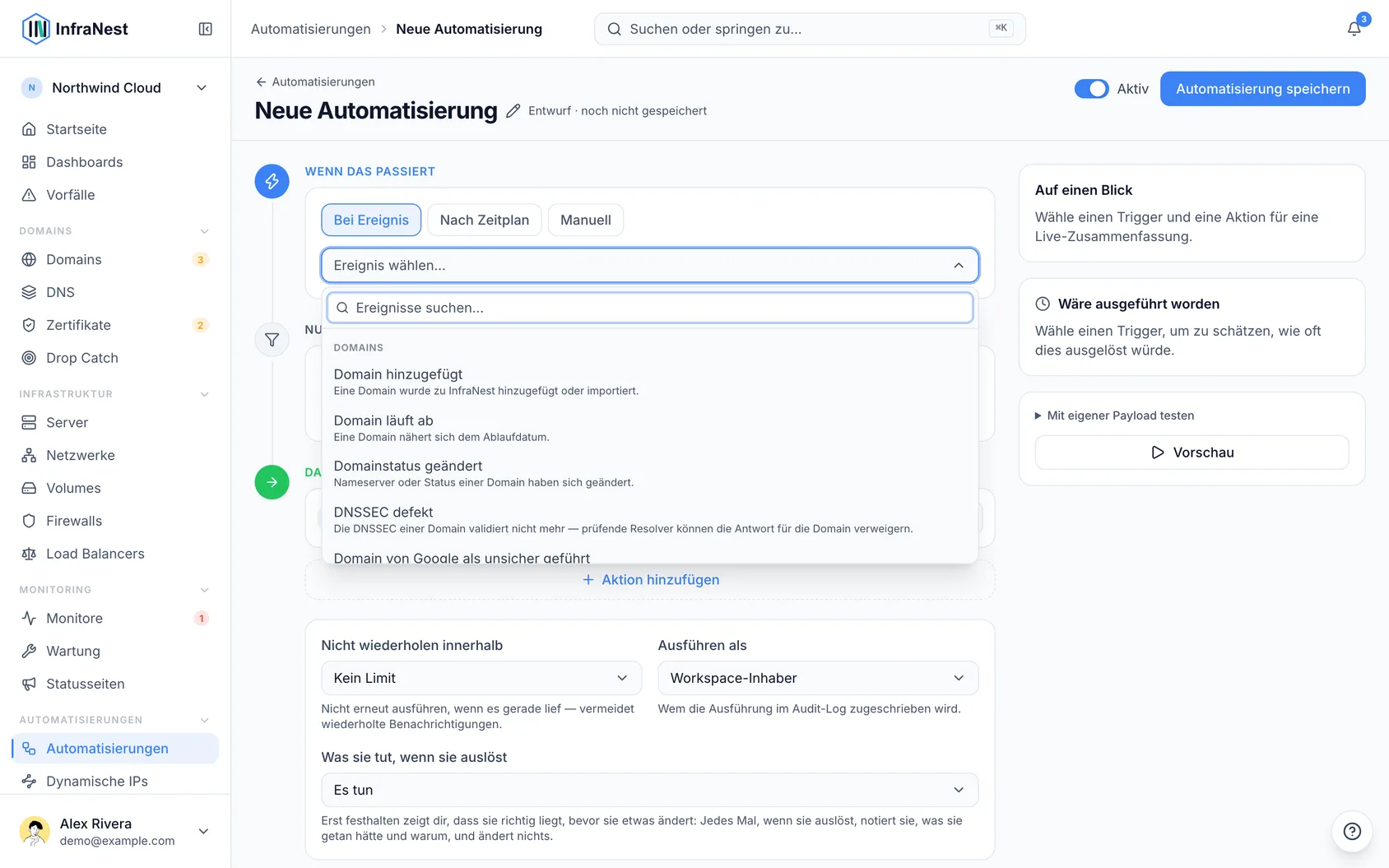
- Starte eine New automation und wähle On event.
- Wähle das Ereignis, das die Regel starten soll. Die Optionen sind nach Bereich gruppiert:
- Domains: Domain hinzugefügt, Domain läuft ab, Domainstatus geändert, Domain verlängert, Domain gelöscht.
- DNS: DNS-Drift erkannt (die Einträge einer Zone ändern sich), DNS-Eintrag geändert (In-App), DNS-Eintrag gelöscht — jeweils sowohl für InfraNest als auch für deinen DNS-Anbieter, immer ein Eintrag auf einmal.
- Server: Server hinzugefügt, Serverstatus geändert (umfasst Ein-/Ausschalten, Neustart, Rebuild, Snapshot erstellt), Server entfernt.
- Monitoring und Vorfälle: Monitor-Alarm, Vorfall geöffnet, Vorfall behoben, Vorfall bestätigt, Notiz zu einem Vorfall hinzugefügt, Statusupdate zu einem Vorfall gepostet — bei Letzterem nutzt du die Bedingung Wo es gemacht wurde, um nur auf Updates zu reagieren, die von einem bestimmten Ort wie Slack aus gepostet wurden.
- Zertifikate: Zertifikat läuft ab, Zertifikat abgelaufen, Zertifikat geändert, Schwaches Zertifikat, Unerwartetes Zertifikat, Erneuerung hat eine Adresse nicht erreicht — Letzteres löst einmal pro Adresse aus; kombiniere es mit Warten und einer Prüfung, damit du nur über die Adressen informiert wirst, die noch zurückliegen.
- Wartung: Wartung geplant, Wartung gestartet, Wartung abgeschlossen.
- Drop Catch: Beobachtete Domain wird bald frei, Beobachtete Domain verfügbar, Beobachtete Domain registriert, Registrierung der beobachteten Domain fehlgeschlagen.
- Dynamische IPs und Statusseiten: Dynamische IP geändert, Statusseiten-Abonnent hinzugefügt.
- Speichere deine Wahl und fahre mit Add condition fort, wenn du einschränken möchtest, oder gehe direkt zu Add action.
#Eine Regel mit Bedingungen einschränken
- Wähle im Automatisierungs-Editor Add condition.
- Wähle das Field, das du prüfen möchtest — zum Beispiel Verbleibende Tage, Aktueller Monitorstatus, den Typ eines Eintrags oder Tags.
- Wähle einen Operator, etwa ist gleich, enthält, größer als oder ist eines von.
- Gib den Value ein, mit dem verglichen werden soll — zum Beispiel weniger als 7 verbleibende Tage oder einen Status von Fehlerhaft.
- Nutze Add group, wenn du mehrere Bedingungen zusammen benötigst, und wähle bei Match zwischen Any und All, um zu steuern, wie sie kombiniert werden.
- Lass die Bedingungen leer, wenn die Regel bei jedem passenden Ereignis laufen soll.
TipBedingungen sind optional — überspringst du diesen Schritt, löst die Regel bei jedem Ereignis aus, das zum Trigger passt.
#Aktionen hinzufügen
- Wähle Add action und dann Choose an action… aus der Liste.
- Um Personen zu benachrichtigen, wähle aus Send notification, Post under the incident's alert, Message a person, Call webhook, Add issue labels oder Remove issue label.
- Für Monitoring und Vorfälle wähle Start monitoring, Monitor the new website, Monitor the new server, Acknowledge incident oder Resolve incident. Beachte, dass Monitor the new website und Monitor the new server nur dann einen Monitor hinzufügen, solange dein Plan noch Platz dafür hat, sodass nie ein bestehender Monitor pausiert wird.
- Für Wartung und Statusupdates wähle Open maintenance window, Complete maintenance oder Post status-page announcement. Ein Wartungsfenster bleibt intern, sofern du nicht das Feld für die öffentliche Mitteilung ausfüllst — genau das zeigen deine Statusseiten an, während die Wartung läuft.
- Für Domains, DNS und Zertifikate wähle aus Set nameservers, Set auto-renew, Create DNS zone, Apply DNS template, Link certificate oder Stop tracking address — Letzteres greift erst, sobald nichts mehr in deinem DNS für diese Adresse antwortet.
- Für Integrationen wähle Sync integrations.
- Wiederhole Add action, um mehr als eine Aktion an dieselbe Regel zu hängen, und wähle anschließend Save automation.
NoteDu kannst jede auf Manually gesetzte Automatisierung direkt aus dem Chat ausführen: Tippe
/infranest runin Slack oder/runan den Telegram-Bot, optional mit einem Teil des Namens der Automatisierung. Wähle eine aus, bestätige, und sie läuft unter deinem Namen mit deiner Rolle — das Ergebnis wird im selben Chat gepostet.
#Fehlerbehebung
- Die Regel löst nicht aus — prüfe, ob deine Bedingungen nicht versehentlich jedes echte Ereignis ausschließen; entferne sie testweise und nutze Test run, um sicherzustellen, dass der Trigger selbst funktioniert.
- Die Aktion hat nichts bewirkt — manche Aktionen, wie Monitor the new website, werden stillschweigend übersprungen, wenn dein Plan keinen Platz mehr hat; prüfe deine Plan-Limits unter Settings.
- Die Automatisierung wurde abgeschaltet — achte auf Switched off after repeated failures; öffne den Tab Runs der Automatisierung, um zu sehen, was vorher fehlgeschlagen ist, bevor du sie wieder auf On stellst.
War dieser Artikel hilfreich?
Danke für dein Feedback!
Danke, das geht direkt an das Docs-Team.