

Halten Sie Ihren Dynamic-IP-Datensatz aktuell, indem ein Computer im selben Netzwerk sich automatisch, nach einem Zeitplan, meldet — nützlich, wenn Ihr Router dies nicht selbst kann. Dies richtet sich an alle, deren Router kein Dynamic DNS unterstützt, die aber einen Laptop, ein NAS oder einen kleinen Server haben, der meist eingeschaltet ist.
#Überblick
- Jeder Computer im Netzwerk kann die Adresse melden, da nicht die Adresse des Computers selbst erfasst wird, sondern die des Anschlusses.
- Wählen Sie ein Gerät, das meist eingeschaltet ist — ein Laptop, ein NAS oder ein kleiner Server funktionieren alle gleich gut.
- Die Aktualisierung läuft im Hintergrund nach einem von Ihnen festgelegten Zeitplan, mithilfe eines von InfraNest kopierten Befehls.
#Befehl abrufen
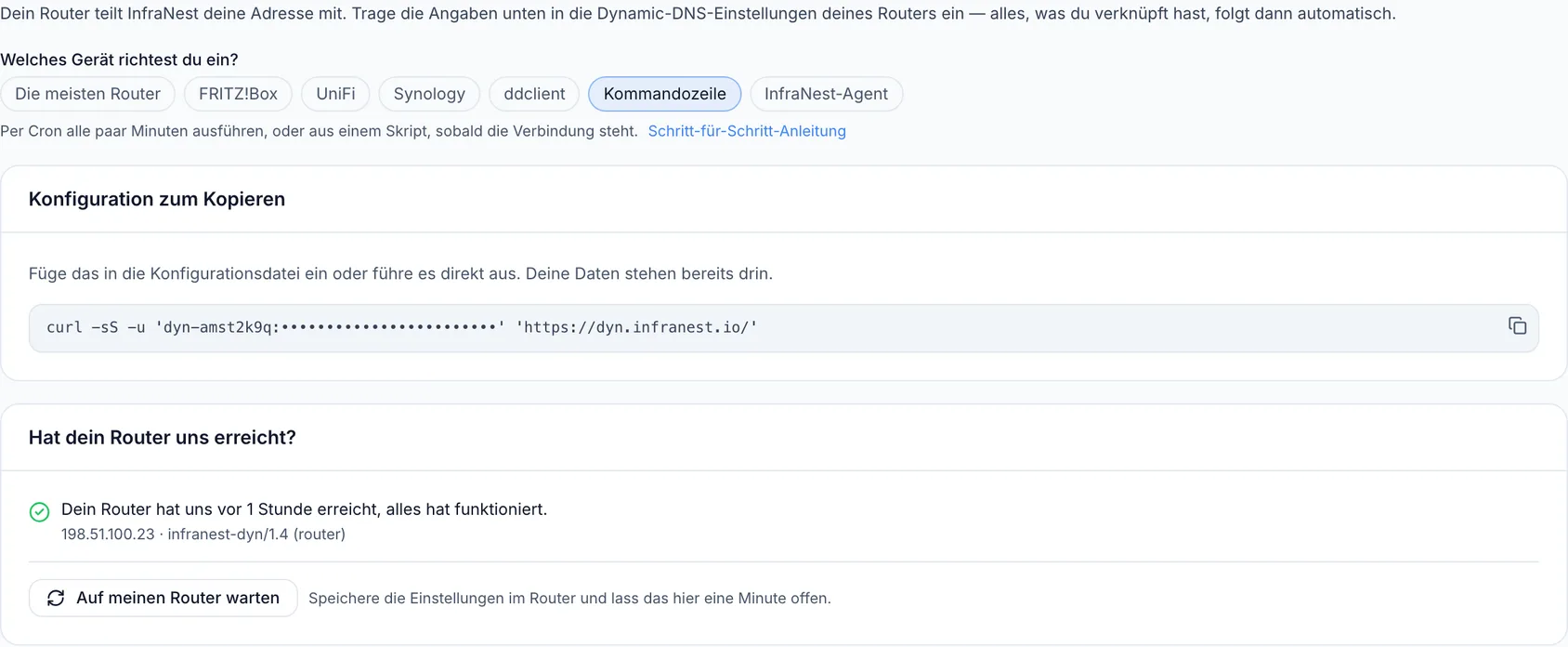
- Öffnen Sie Dynamische IPs, wählen Sie Ihre Dynamische IP aus und gehen Sie dann zu Setup.
- Wählen Sie oben auf der Seite Command line.
- Kopieren Sie den vollständig angezeigten Befehl — er enthält bereits Ihre Angaben. Sie fügen ihn unten in einen Scheduler ein.
- Führen Sie ihn optional einmal aus, um zu bestätigen, dass alles funktioniert — dies aktualisiert Ihre Adresse sofort, noch bevor Sie ihn zeitlich planen.
NoteDer Befehl enthält Ihr Passwort. Jeder, der die Datei oder Aufgabe lesen kann, in der Sie ihn speichern, kann ihn verwenden. Bewahren Sie ihn daher an einem Ort auf, den nur Sie lesen können.
#Wie oft ausführen
Alle fünf Minuten ist ein sinnvoller Standardwert. Häufigeres Abrufen bringt nichts — Aktualisierungen erfolgen nur, wenn sich die Adresse tatsächlich geändert hat — und viel selteneres Abrufen bedeutet eine größere Lücke zwischen der Änderung Ihrer Adresse und der Aktualisierung Ihrer Datensätze.
#Zeitplanung unter Linux (cron)
- Führen Sie
crontab -eaus. - Fügen Sie eine Zeile wie diese hinzu:
*/5 * * * * curl -sS -u 'USERNAME:PASSWORD' 'https://YOUR-SERVER/' >/dev/null 2>&1
- Ersetzen Sie den gesamten
curl …-Teil durch den vom Tab Setup kopierten Befehl. - Speichern Sie die Datei und schließen Sie sie — cron übernimmt sie sofort.
- Um zu bestätigen, dass es funktioniert, entfernen Sie vorübergehend
>/dev/null 2>&1und prüfen Sie Ihre Mail oder das Cron-Log. Ein erfolgreicher Aufruf antwortet mitgood, gefolgt von Ihrer Adresse, oder mitnochg, wenn sie unverändert ist.
#Zeitplanung unter macOS (cron)
macOS verfügt weiterhin über cron, und das ist die einfachste Option — die obigen Linux-Anweisungen gelten hier genauso.
Wenn Sie lieber launchd verwenden möchten, den von Apple bevorzugten Scheduler:
- Erstellen Sie eine Launch-Agent-Datei in
~/Library/LaunchAgents/. - Lassen Sie sie denselben Befehl ausführen, mit
StartIntervalauf300gesetzt. - Laden Sie sie mit
launchctl load.
Beide Ansätze funktionieren; cron erfordert weniger Einrichtungsaufwand.
NoteAuf einem Laptop läuft keiner der beiden Scheduler, während das Gerät im Ruhezustand ist. Das ist meist unproblematisch, da nichts aktualisiert werden muss, während Sie nicht verbunden sind, aber die erste Aktualisierung nach dem Aufwachen kann einige Minuten dauern.
#Zeitplanung unter Windows (Taskplaner)
Windows verfügt über keinen integrierten Dynamic-DNS-Client, daher ist eine geplante Aufgabe der richtige Weg.
- Öffnen Sie Task Scheduler und wählen Sie Create Task (nicht den einfachen Assistenten — Sie benötigen die zusätzlichen Optionen).
- Aktivieren Sie auf der Registerkarte General die Option Run whether user is logged on or not.
- Fügen Sie auf der Registerkarte Triggers einen Trigger hinzu: At startup, und aktivieren Sie dann Repeat task every 5 minutes für die Dauer Indefinitely.
- Fügen Sie auf der Registerkarte Actions eine Aktion hinzu, die
powershell.exemit Argumenten wie den folgenden startet, unter Verwendung der Werte aus dem Tab Setup:
-NoProfile -WindowStyle Hidden -Command "Invoke-WebRequest -Uri 'https://YOUR-SERVER/' -Credential (New-Object PSCredential('USERNAME',(ConvertTo-SecureString 'PASSWORD' -AsPlainText -Force))) -UseBasicParsing"
- Wählen Sie Save. Windows fragt nach Ihrem Kontopasswort, damit die Aufgabe im Hintergrund ausgeführt werden kann.
- Verwenden Sie einmal Run für die Aufgabe, um zu bestätigen, dass sie funktioniert, und prüfen Sie dann den Tab Setup — er sollte die Meldung innerhalb von wenigen Sekunden anzeigen.
#Funktion bestätigen
- Kehren Sie zum Tab Setup zurück.
- Sehen Sie sich Has your router reached us? an. Dort wird angezeigt, wann der letzte Aufruf eingegangen ist, von welcher Adresse und ob das Passwort korrekt war.
- Lassen Sie den Tab geöffnet — er aktualisiert sich selbst.
#Tipps
TipFühren Sie den Befehl vor der Zeitplanung einmal manuell aus — das ist der schnellste Weg, um zu bestätigen, dass Ihre Angaben korrekt sind.
War dieser Artikel hilfreich?
Danke für dein Feedback!
Danke, das geht direkt an das Docs-Team.