

InfraNest kann einige häufige Probleme automatisch für dich beheben — das ist für alle gedacht, die möchten, dass Server und Speicher sich selbst heilen, ohne dass erst jemand das Problem bemerken muss.
#Überblick
- Manche Fehler haben immer dieselbe Lösung: einen defekten Server aus dem Load Balancer nehmen, einen eingefrorenen Server neu starten oder einer vollaufenden Festplatte mehr Platz geben.
- InfraNest bietet dafür drei vorgefertigte Rezepte unter Automatisierungen.
- Jede neue Lösung beobachtet zunächst nur — sie merkt sich, was sie getan hätte, damit du prüfen kannst, ob sie richtig liegt, bevor sie jemals deine Server anfasst.
#Was die drei Lösungen tun
- Server überall offline → aus dem Load Balancer nehmen, bei Besserung wieder einfügen. Wenn der Monitor eines Servers 2 Minuten lang von jedem Standort aus als offline gemeldet wird, wird der Server aus den Load Balancern entfernt, die ihm Verkehr senden. Erholt sich der Monitor, wird er wieder genau in diese eingefügt.
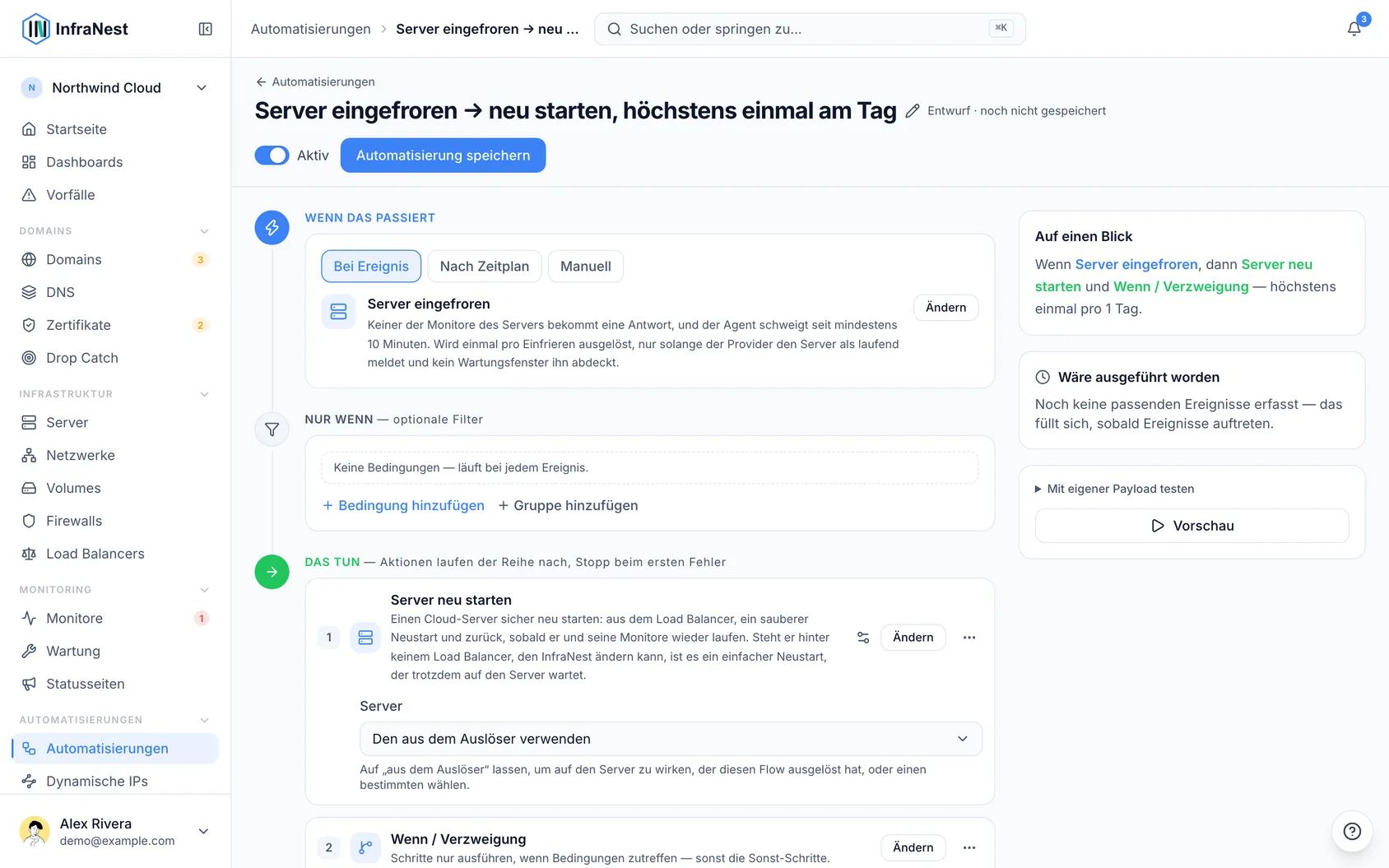
- Server eingefroren → neu starten, höchstens einmal am Tag. Wenn keiner der Monitore eines Servers eine Antwort erhält und sein InfraNest-Agent seit 10 Minuten nichts gemeldet hat, wird der Server über seinen Cloud-Anbieter neu gestartet. Er wird wo möglich zuvor aus seinen Load Balancern entfernt.
- Volume läuft voraussichtlich innerhalb von 7 Tagen voll → um 25 % vergrößern, bis zu einem Limit. Wenn die Festplattenprognose sagt, dass ein Volume innerhalb einer Woche voll wird, wird es vergrößert — nie über die von dir festgelegte Größe und die monatlichen Kosten hinaus. Die Nachricht nennt dir die neue Größe und was sie kostet.
Jede Lösung teilt deinem Team mit, was sie getan hat und warum.
#Eine Lösung hinzufügen
- Öffne Automatisierungen.
- Gehe zur Vorlagenbibliothek (oder schau unter Vorgeschlagen) und finde eines der drei Rezepte.
- Klicke auf Verwenden.
- Fülle aus, was verlangt wird — bei der Volume-Lösung setze Nie größer als (GB) und Nie teurer als (pro Monat).
- Klicke auf Automatisierung speichern.
- Lass Was sie tut, wenn sie auslöst zunächst auf Nur aufzeichnen, was sie getan hätte stehen, damit sie nur beobachtet.
#Ansehen, was sie getan hätte
- Öffne die Automatisierung aus deiner Liste.
- Lies das Feld oben — es listet die letzten Male auf, zu denen sie ausgelöst hat, was sie getan hätte und warum (zum Beispiel: Hätte web-02 aus lb-web entfernt — web-02 https war ausgefallen).
- In der Liste der Automatisierungen zeigt eine beobachtende Lösung ein Watching-Abzeichen und gibt an, wie oft sie in den letzten 30 Tagen gehandelt hätte.
#Eine Lösung eingreifen lassen
- Öffne die Automatisierung.
- Klicke im Feld oben auf Eingreifen lassen, oder setze Was sie tut, wenn sie auslöst auf Do it.
- Klicke auf Automatisierung speichern.
#Zurück zum Beobachten
- Öffne die Automatisierung.
- Setze Was sie tut, wenn sie auslöst auf Nur aufzeichnen, was sie getan hätte.
- Klicke auf Automatisierung speichern.
NoteDas Beobachten ist in jedem Plan verfügbar. Dass eine Lösung tatsächlich eingreift, ist Teil der kostenpflichtigen Pläne. Ändert sich dein Plan, wechselt eine eingreifende Lösung wieder zum Beobachten zurück, statt fehlzuschlagen — du siehst dann wieder das Watching-Abzeichen, und das Feld in der Automatisierung erklärt, dass dein Plan ihr das Eingreifen nicht mehr erlaubt.
#Tipps
- Ein eingefrorener Server wird höchstens einmal am Tag neu gestartet. Friert er innerhalb eines Tages erneut ein, überlässt die Lösung ihn lieber einer Person zur Begutachtung, statt erneut neu zu starten.
- Eine Datenbank wird niemals automatisch neu gestartet, es sei denn, du erlaubst es auf der Seite dieses Servers — InfraNest erkennt anhand dessen, was auf den Servern läuft, welche davon Datenbanken sind.
- Alles, was eine Lösung tut, wird in deinem Audit-Log unter der jeweiligen Automatisierung festgehalten, zusammen mit dem Server, Load Balancer oder Volume, das sie geändert hat.
#Fehlerbehebung
- Die Lösung für eingefrorene Server löst nie aus. Sie benötigt einen Monitor auf diesem Server — ohne einen nennt InfraNest ihn nie eingefroren. Sie greift außerdem nur ein, wenn die Monitore des Servers und sein Agent gleichzeitig ausfallen; ist der Agent schon vor Stunden verstummt und eine Website auf dem Server erst gerade ausgefallen, gilt das nicht als eingefroren, und sie wartet zudem, solange ein Wartungsfenster den Server abdeckt.
- Die Volume-Lösung lässt sich nicht auf Do it umstellen. Du musst zuerst Nie teurer als (pro Monat) festlegen. Kennt InfraNest die Kosten des Volumes nicht, wird es gar nicht erst vergrößert.
- Das Volume wurde vergrößert, aber der Server zeigt weiterhin wenig Speicherplatz. Das Vergrößern des Volumes ändert nur die Größe der Festplatte — das Dateisystem darauf wird nicht automatisch angepasst. Die Nachricht der Lösung nennt dir den Befehl, den du auf dem Server ausführen musst, um das abzuschließen.
War dieser Artikel hilfreich?
Danke für dein Feedback!
Danke, das geht direkt an das Docs-Team.
Kommst du nicht weiter? Support kontaktieren
Verwandte Artikel
AutomatisierungsregelnBeispiele für AutomatisierungenEinige sofort einsetzbare Automatisierungen, die zeigen, was möglich ist. Baue jede davon unter Automatisierungen → New automation, oder starte über den Tab Template library.AutomatisierungsregelnPlatzhalter und FormatierungMit Platzhaltern kann eine Automatisierung Live-Details aus dem Ereignis in eine Nachricht, einen Titel oder einen Webhook einfügen – statt einer allgemeinen Meldung „Ein Zertifikat läuft ab“ erhältst du …AutomatisierungsregelnAutomatisierungsläufe prüfenSobald eine Regel aktiv ist, zeichnet InfraNest jeden Lauf auf — so kannst du bestätigen, dass sie funktioniert, und genau sehen, was jede Aktion getan hat.AutomatisierungsregelnWarum eine Automatisierung abgeschaltet wurdeInfraNest schaltet eine Regel ab, wenn ein erneuter Lauf ohnehin wieder scheitern würde. Die Regel zeigt dir, welcher der beiden Gründe zutrifft — beide lassen sich beheben.