

Eine Sammlung sofort einsetzbarer Automatisierungs-Ideen für alle, die mit InfraNest-Automatisierungen starten.
#Überblick
- Jedes der folgenden Beispiele ist eine vollständige Automatisierung, die du in wenigen Minuten erstellen kannst.
- Nutze sie wie sie sind, oder passe Trigger, Bedingungen oder Aktionen an deine Arbeitsweise an.
- Baue jede davon unter Automatisierungen → New automation, oder starte über den Tab Template library.
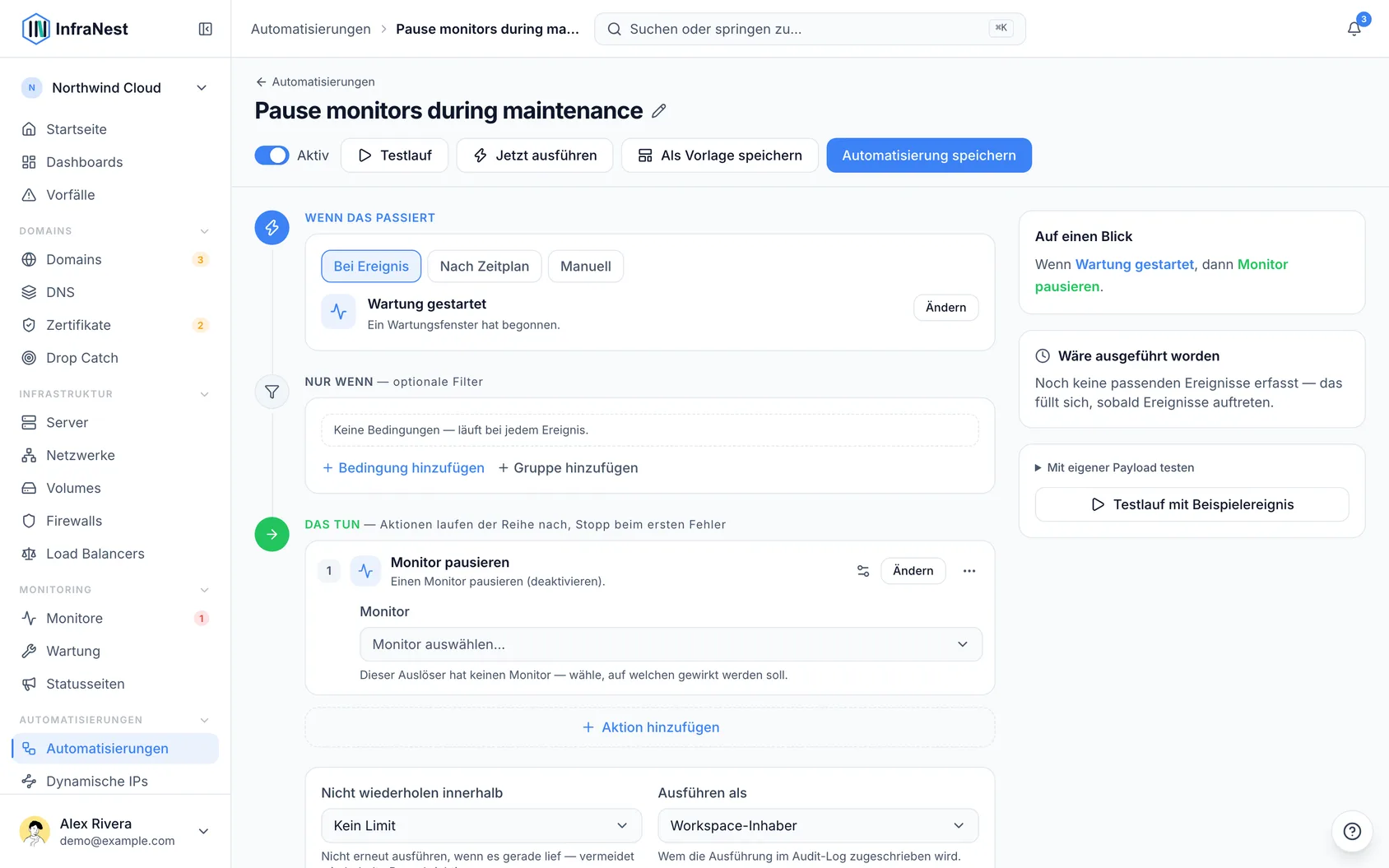
#Das Team vor ablaufenden Domains warnen
- Gehe zu Automatisierungen und wähle New automation.
- Setze den Trigger auf Domain läuft ab.
- Füge eine Bedingung hinzu: Verbleibende Tage kleiner als 14.
- Füge die Aktion Benachrichtigung senden hinzu.
- Füge die Aktion Wartungsfenster öffnen hinzu.
- Wähle Automatisierung speichern.
#Einen Monitor-Ausfall taggen und ankündigen
- Gehe zu Automatisierungen und wähle New automation.
- Setze den Trigger auf Monitor-Alarm.
- Füge die Aktion Wert festlegen hinzu, um das Tag „incident“ zu setzen.
- Füge die Aktion Statusseiten-Ankündigung posten hinzu.
- Wähle Automatisierung speichern.
#Einen behobenen Vorfall automatisch schließen
- Gehe zu Automatisierungen und wähle New automation.
- Setze den Trigger auf Monitor-Alarm.
- Füge die Aktion Vorfall beheben hinzu.
- Wähle Automatisierung speichern.
#Neue Domains geschützt halten
- Gehe zu Automatisierungen und wähle New automation.
- Setze den Trigger auf Domain hinzugefügt.
- Füge die Aktion Auto-Verlängerung setzen hinzu.
- Wähle Automatisierung speichern.
#Ereignisse an deine eigenen Werkzeuge weiterleiten
- Gehe zu Automatisierungen und wähle New automation.
- Wähle Bei Ereignis und dann Alle Ereignisse einer Kategorie oder ein bestimmtes Ereignis wie Server entfernt oder Zertifikat läuft ab.
- Füge die Aktion Webhook aufrufen hinzu.
- Fülle URL und bei Bedarf Payload (JSON, optional) und Eigene Header aus.
- Wähle Automatisierung speichern.
#Jeden neuen Server härten
- Gehe zu Automatisierungen und wähle New automation.
- Setze den Trigger auf Server hinzugefügt.
- Füge die Aktion zum Aktivieren von Backups hinzu.
- Füge die Aktion zum Aktivieren des Löschschutzes hinzu.
- Wähle Automatisierung speichern.
#Einen Server neu starten, wenn sein Monitor ausfällt Pro
- Gehe zu Automatisierungen und wähle New automation.
- Setze den Trigger auf Monitor-Alarm.
- Füge eine Bedingung hinzu: Aktueller Monitorstatus ist gleich „down“.
- Füge die Aktion Server neu starten hinzu.
- Füge die Aktion Benachrichtigung senden hinzu.
- Wähle Automatisierung speichern.
Im Artikel „Server aus Automatisierungen heraus steuern“ findest du die vollständige Anleitung zum Aufbau von Server-Neustart-Automatisierungen.
TipFüge Bedingungen hinzu, um Regeln gezielt zu halten — zum Beispiel nur Domains mit einem bestimmten Tag, oder nur Zertifikate, die als schwach markiert sind.
War dieser Artikel hilfreich?
Danke für dein Feedback!
Danke, das geht direkt an das Docs-Team.
Kommst du nicht weiter? Support kontaktieren
Verwandte Artikel
AutomatisierungsregelnÜber AutomatisierungenAutomatisierungen ermöglichen es InfraNest, selbstständig auf Ereignisse in deiner Infrastruktur zu reagieren.AutomatisierungsregelnInfraNest bekannte Fehler automatisch beheben lassenManche Fehler haben immer dieselbe Lösung: einen defekten Server aus dem Load Balancer nehmen, einen eingefrorenen Server neu starten, einer vollaufenden Festplatte mehr Platz geben…AutomatisierungsregelnAutomatisierungsläufe prüfenSobald eine Regel aktiv ist, zeichnet InfraNest jeden Lauf auf — so kannst du bestätigen, dass sie funktioniert, und genau sehen, was jede Aktion getan hat.AutomatisierungsregelnWarum eine Automatisierung abgeschaltet wurdeInfraNest schaltet eine Regel ab, wenn ein erneuter Lauf ohnehin wieder scheitern würde. Die Regel zeigt dir, welcher der beiden Gründe zutrifft — beide lassen sich beheben.