

Wenn dein Team nicht schnell genug auf einen Ausfall reagiert, sorgt diese Funktion dafür, dass die Benachrichtigung die Kette weiter nach oben wandert, bis jemand die Verantwortung übernimmt. Sie ist für alle gedacht, die möchten, dass Ausfälle automatisch eskaliert werden, statt unbemerkt zu bleiben.
#Überblick
- Wenn ein Monitor ausfällt, benachrichtigt eine Eskalationskette zuerst eine Person, dann eine zweite, dann dein gesamtes Team — mit Wartezeit zwischen jedem Schritt.
- Vor jedem Schritt wird geprüft: Wenn jemand den Ausfall bereits bestätigt hat oder er behoben wurde, stoppt die Kette und niemand sonst wird gestört.
- Es spielt keine Rolle, wo die Bestätigung erfolgt — In InfraNest, Aus einer Browser-Benachrichtigung, Aus einer E-Mail, In Telegram oder In PagerDuty zählen alle.
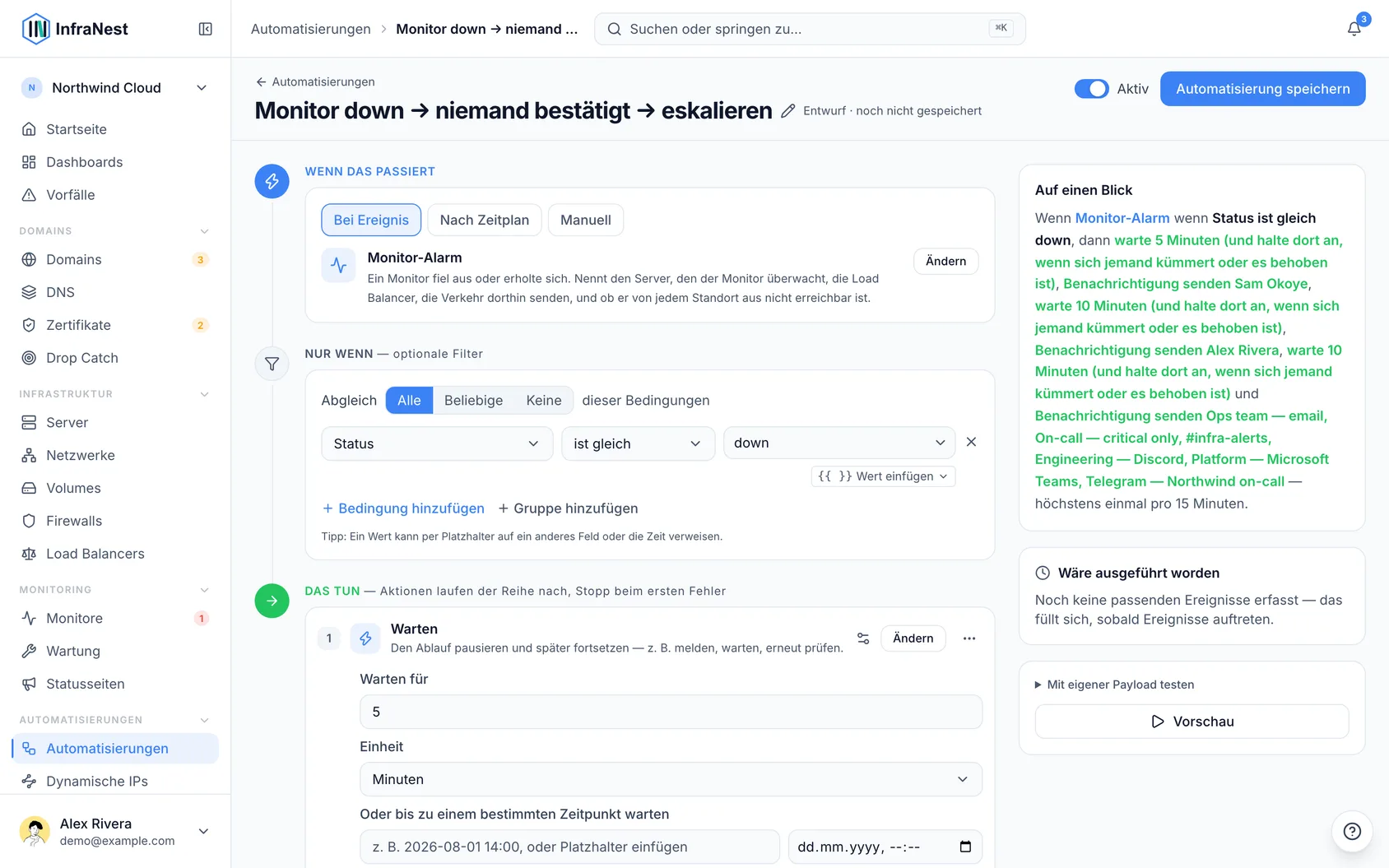
#Eine Eskalationskette einrichten
- Öffne Automatisierungen.
- Wähle das Rezept Monitor down → nobody acknowledges → escalate und klicke auf Use.
- Wähle unter Oder ein Teammitglied alarmieren die erste und zweite Person in der Kette aus.
- Wähle unter Senden an, wohin der letzte Schritt geht (die Ziele deines Teams, wie Slack, Teams oder E-Mail).
- Wenn dir 5 und 10 Minuten nicht zusagen, ändere die Wartezeiten bei den Warten-Schritten.
- Klicke auf Automatisierung speichern.
#Nur bestimmte Monitore eskalieren
- Öffne die Automatisierung und klicke auf Bedingung hinzufügen.
- Richte sie so ein, dass sie zum Beispiel auf einen Tag passt, den nur Produktionsmonitore tragen.
- Klicke auf Änderungen speichern, damit nur passende Monitore die Kette auslösen.
#Prüfen, ob ein Monitor abgedeckt ist
- Öffne den Monitor und wechsle zum Tab Alerts & Dependencies.
- Suche die Zeile, die beschreibt, was passiert, wenn niemand ihn bestätigt — sie nennt die Automatisierung, die ihn eskaliert, bestätigt, dass PagerDuty es tut, oder zeigt einen Link Set up escalation, wenn nichts davon zutrifft.
- Klicke auf Set up escalation, wenn du Abdeckung hinzufügen musst.
#Dem Team mitteilen, wer sich darum kümmert
- Öffne Automatisierungen und wähle das Rezept Outage acknowledged → tell the team who is on it.
- Klicke auf Use und bestätige, wohin Senden an gehen soll.
- Klicke auf Automatisierung speichern. Ab jetzt hören deine Ziele, wenn jemand einen Ausfall bestätigt, eine Nachricht wie Anna is on API., damit niemand sonst anfängt, am selben Ausfall zu arbeiten.
#Prüfen, was eine Kette getan hat
- Öffne die Automatisierung und sieh dir ihren Laufverlauf an.
- Eine Kette, die vorzeitig gestoppt wurde, wird als Skipped angezeigt, mit dem Grund beim Warten-Schritt — zum Beispiel Stopped: Anna acknowledged it.
#Tipps
TipArbeitest du allein? Eine Kette braucht eine zweite Person, damit sie Sinn ergibt. Aktiviere stattdessen die Eskalation in deinen eigenen Benachrichtigungseinstellungen — InfraNest zeigt dir einen unbestätigten Ausfall nach einer von dir gewählten Verzögerung im Browser an.
NoteWenn du PagerDuty verwendest, übernehmen dessen eigene Eskalationsrichtlinien das bereits, daher schlägt InfraNest keine Kette für Monitore vor, die über PagerDuty alarmieren — so wird vermieden, dass Personen doppelt alarmiert werden.
#Fehlerbehebung
- Ein Ausfall von der Statusseite eines Anbieters hört nie auf zu eskalieren — das ist zu erwarten. Er kann in InfraNest nicht bestätigt werden, daher stoppt die Kette erst, wenn der eigene Vorfall des Anbieters als behoben markiert wird.
- Ein Schritt lief, obwohl der Ausfall behoben war — diese Stoppprüfung funktioniert nur bei Monitor- und Incident-Triggern. Bei anderen Trigger-Typen läuft ein Warten-Schritt immer weiter, unabhängig davon, was passiert ist.
- Jemand wurde nicht benachrichtigt — wenn diese Person sich als abwesend markiert hat oder der Ausfall in ihre Ruhezeiten fiel, wird die Benachrichtigung für sie zurückgehalten und die Kette geht zur nächsten Person in der Reihenfolge weiter.
War dieser Artikel hilfreich?
Danke für dein Feedback!
Danke, das geht direkt an das Docs-Team.