

Les chaînes d'escalade garantissent qu'un moniteur en panne n'est jamais ignoré — c'est fait pour ceux qui veulent que les pannes atteignent une vraie personne, même si la première alerte passe inaperçue.
Vue d'ensemble
- Quand un moniteur tombe en panne, votre équipe est alertée immédiatement.
- Si personne n'accuse réception de la panne, une chaîne d'escalade alerte une personne, puis la suivante, puis toute l'équipe à nouveau.
- La chaîne vérifie à chaque étape : si quelqu'un a accusé réception de la panne ou si le moniteur s'est rétabli, elle s'arrête et personne d'autre n'est dérangé.
- Peu importe où la personne en accuse réception — dans InfraNest, depuis une notification du navigateur, depuis un e-mail, dans Telegram ou dans PagerDuty, tout compte.
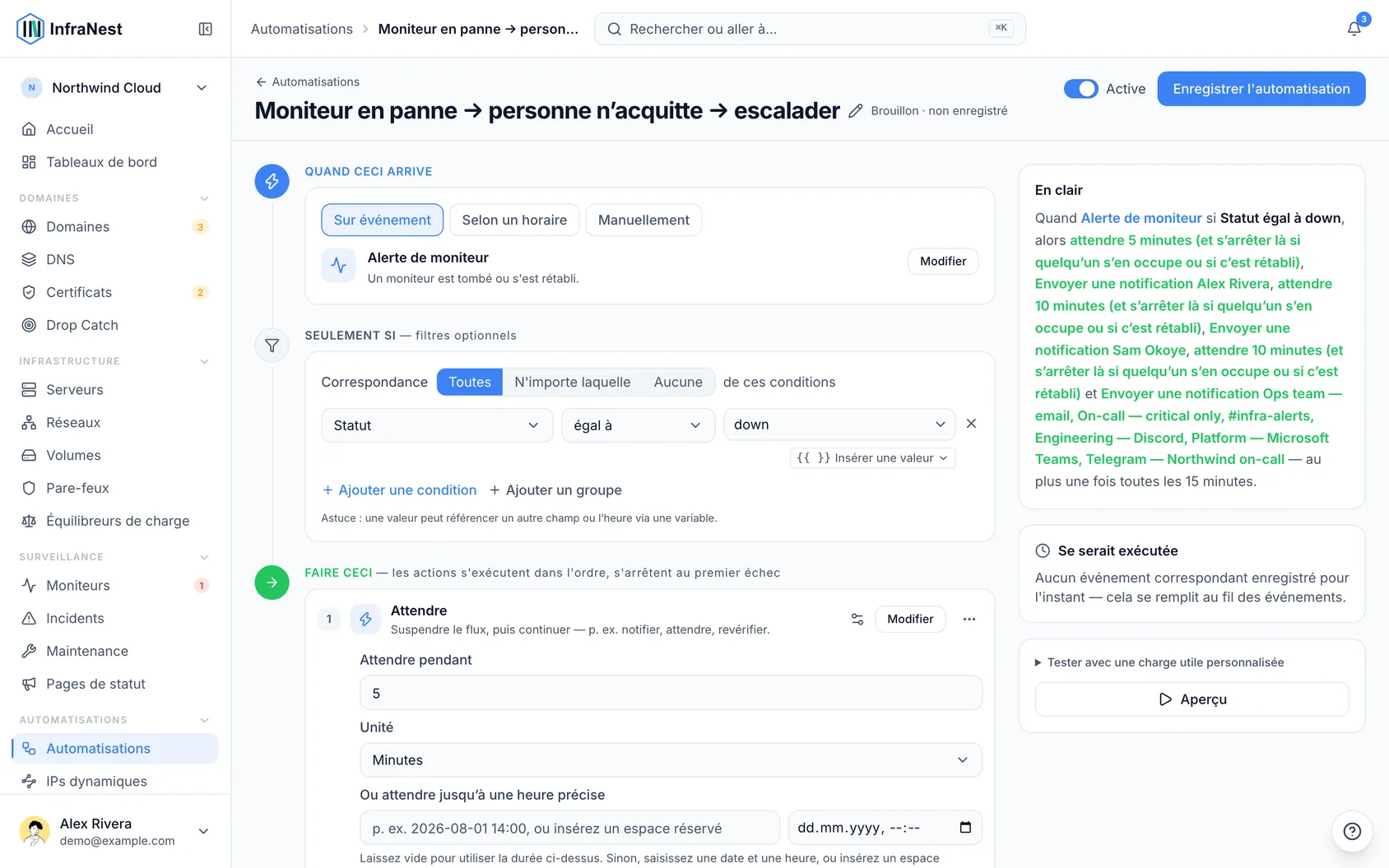
Configurer une chaîne d'escalade
- Ouvrez Automatisations.
- Choisissez le modèle Monitor down → nobody acknowledges → escalate et cliquez sur Utiliser.
- Sous Ou alerter un membre de l’équipe, choisissez la première personne et la deuxième personne de la chaîne.
- Sous Envoyer à, choisissez où va l'étape finale (les destinations de votre équipe, comme Slack, Teams ou e-mail).
- Si les délais par défaut de 5 et 10 minutes ne vous conviennent pas, modifiez-les.
- Cliquez sur Enregistrer l'automatisation.
NoteUne personne de la chaîne reçoit la panne sous forme de notification du navigateur avec un bouton Accuser réception de l’incident, même si elle a normalement désactivé les notifications du navigateur pour la surveillance. Si elle n'a pas configuré de navigateur pour les notifications, elle reçoit un e-mail à la place. Si elle est définie comme absente, ou si la panne survient pendant ses heures de silence, elle est différée pour elle et la chaîne passe à la personne suivante.
Escalader seulement certains moniteurs
- Ouvrez l'automatisation créée à partir de Monitor down → nobody acknowledges → escalate.
- Cliquez sur Ajouter une condition.
- Configurez une condition sur les Étiquettes du moniteur — par exemple, seuls les moniteurs de production doivent escalader.
- Cliquez sur Enregistrer l'automatisation.
Vérifier si un moniteur est couvert
- Ouvrez le moniteur que vous souhaitez vérifier.
- Regardez sous la liste de ceux qui reçoivent ses alertes — une ligne explique ce qui se passe si personne n'accuse réception : quelle automatisation l'escalade, si PagerDuty le fait, ou si rien n'est configuré.
- Si rien n'est configuré, cliquez sur Set up escalation pour créer une chaîne.
Informer l'équipe de qui s'en occupe
- Ouvrez Automatisations.
- Choisissez le modèle Outage acknowledged → tell the team who is on it et cliquez sur Utiliser.
- Cliquez sur Enregistrer l'automatisation.
Quand quelqu'un accuse réception d'une panne, vos destinations reçoivent un message du type Anna s'occupe de API. — ainsi personne d'autre ne commence à traiter la même panne, et tout le monde sait pourquoi la chaîne s'est arrêtée.
Vérifier ce qu'a fait une chaîne
- Ouvrez l'historique d'exécution de l'automatisation.
- Une chaîne qui s'est arrêtée tôt s'affiche comme Skipped.
- Ouvrez l'étape d'attente pour voir la raison, par exemple Stopped: Anna acknowledged it.
Astuces
TipVous travaillez seul ? Une chaîne a besoin d'une deuxième personne pour être utile. À la place, activez l'escalade dans vos propres paramètres de notification — InfraNest poussera une panne non accusée vers votre navigateur après un délai que vous choisissez.
Dépannage
- Vous utilisez déjà PagerDuty ? Les politiques d'escalade propres à PagerDuty s'en chargent, donc InfraNest ne proposera pas de chaîne pour les moniteurs qui alertent via PagerDuty — cela évite d'alerter les gens deux fois.
- Panne provenant de la page de statut d'un fournisseur : elle ne peut pas être accusée réception à l'intérieur d'InfraNest, donc une chaîne à ce sujet ne s'arrête qu'une fois l'incident du fournisseur résolu.
- Déclencheurs autres que les moniteurs : la vérification d'arrêt sur accusé de réception fonctionne pour les déclencheurs de moniteur et d'incident. Pour les autres déclencheurs, une étape d'attente continue toujours, quoi qu'il arrive.
Cet article vous a-t-il été utile ?