

Découvrez comment les automatisations peuvent allumer, redémarrer ou éteindre vos serveurs en toute sécurité — et gérer leurs sauvegardes et leur protection contre la suppression — sans aucune intervention manuelle. Ce guide s’adresse à toute personne qui gère des serveurs dans InfraNest et souhaite que les tâches serveur courantes s’exécutent automatiquement.
#Vue d’ensemble
- Les automatisations peuvent agir sur vos serveurs cloud, une règle peut donc allumer un serveur, le redémarrer ou activer les sauvegardes sans que vous leviez le petit doigt.
- Chaque action serveur est réversible — il n’y a ni reconstruction, ni restauration, ni suppression, une règle ne peut donc jamais effacer un serveur.
- Chaque action est consignée dans votre Journal d'audit et dans l’historique d’exécution de l’automatisation, afin que vous puissiez toujours voir ce qui s’est exécuté et quand.
NoteLes actions serveur font partie d’un plan payant. Sur un plan gratuit, elles apparaissent dans le constructeur mais restent grisées tant que vous n’avez pas mis à niveau votre abonnement.
#Ce qu’une règle peut faire sur un serveur
- Allumer le serveur — démarre le serveur
- Redémarrer le serveur — un redémarrage en douceur
- Éteindre le serveur — en douceur, vous pourrez le rallumer quand vous le souhaitez
- Activer ou désactiver les sauvegardes (les sauvegardes automatiques du fournisseur)
- Activer ou désactiver la protection contre la suppression
#Ajouter une action serveur
- Ouvrez Automatisations, puis New automation (ou modifiez une règle existante).
- Choisissez un déclencheur — ce qui doit lancer cette action (par exemple un moniteur qui tombe en panne, ou un serveur ajouté).
- Sous Do this, choisissez une action serveur — elles sont regroupées sous Servers.
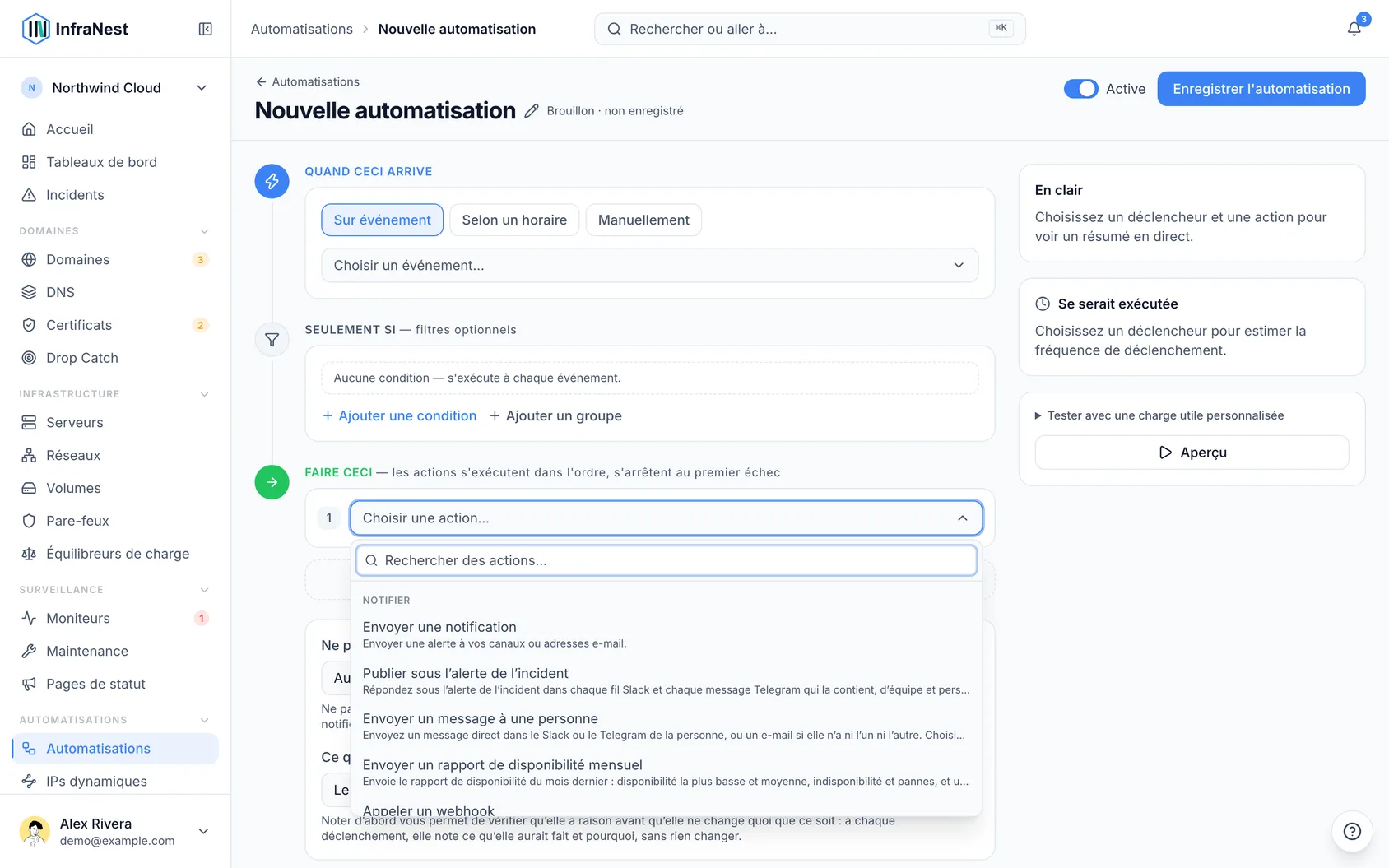
- Choisissez le serveur concerné par l’action :
- Laissez Use the one from the trigger lorsque le déclencheur implique déjà un serveur (comme Server added) — l’action utilise automatiquement ce serveur.
- Sinon, recherchez et choisissez un serveur spécifique via Choose a server….
- Cliquez sur Save automation.
#Partir d'un modèle
La Template library propose des recettes prêtes à l’emploi que vous pouvez utiliser comme point de départ :
- New server → monitor it — chaque serveur que vous ajoutez est automatiquement surveillé et protégé.
- Monitor down → reboot the server — auto-réparation : si un moniteur échoue, le serveur redémarre et l’équipe est informée.
Cliquez sur Use, ajustez ce que vous souhaitez (pour la recette de redémarrage, choisissez le serveur sous Choose a server…), puis cliquez sur Save automation.
TipPour une règle de type « redémarrer en cas de panne », conservez le temps de recharge intégré (Don't repeat within) afin qu’un moniteur instable ne redémarre pas le serveur en boucle. Ajoutez des conditions, comme un tag, sous Add condition pour que la règle ne cible que les bons serveurs.
#Dépannage
- Si une action serveur apparaît grisée dans Choose an action…, vérifiez votre plan — les actions serveur nécessitent un plan payant.
- Si une règle ne s’est pas exécutée comme prévu, ouvrez l’automatisation et consultez Run history pour voir ce qui s’est passé à chaque exécution.
Cet article vous a-t-il été utile ?
Merci pour votre retour !
Merci, cela va directement à l’équipe docs.