

Les conditions vous permettent de contrôler précisément quand une automatisation s’exécute, au lieu de la laisser se déclencher à chaque événement correspondant. Cet article s’adresse à toute personne configurant ou affinant des automatisations dans InfraNest.
#Vue d'ensemble
- Sans conditions, une règle s’exécute à chaque événement correspondant à son déclencheur.
- Avec des conditions, la règle ne s’exécute que lorsque les détails de l’événement correspondent également à ce que vous avez défini.
- Toutes les conditions doivent correspondre — elles sont combinées avec et par défaut (vous pouvez y mêler ou à l’aide de groupes).
#Ajouter une condition à une règle
- Ouvrez l’automatisation et accédez à l’endroit où vous la construisez.
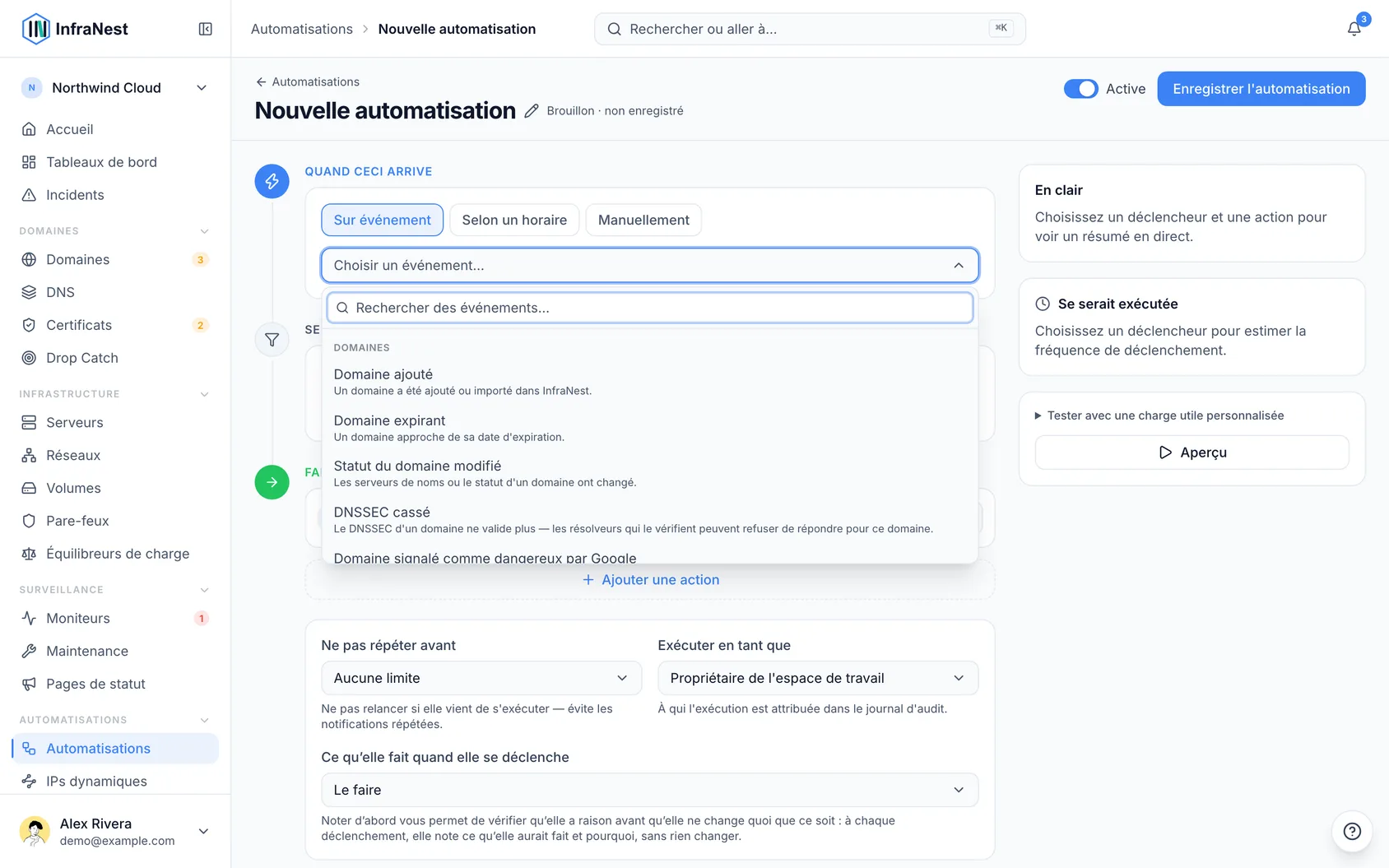
- Sélectionnez Ajouter une condition.
- Choisissez le Champ que vous souhaitez vérifier. Les champs disponibles dépendent du déclencheur choisi — par exemple, un événement de domaine expirant propose des champs comme Jours restants, tandis qu’un événement de moniteur propose des champs comme Nom du check et État actuel du moniteur.
- Choisissez un Opérateur — les options incluent égal à, différent de, contient, ne contient pas, supérieur à, supérieur ou égal, inférieur à, inférieur ou égal, est l'un de, est aucun de, est défini et n'est pas défini.
- Saisissez la Valeur à comparer. Vous pouvez saisir une valeur fixe, ou utiliser Insérer une valeur pour référencer un espace réservé provenant de l’événement lui-même (ou des Valeurs précédentes) — cela permet de comparer un champ à un autre, ou à la date/heure actuelle.
- Répétez l’opération pour ajouter d’autres conditions. N’oubliez pas que chaque condition ajoutée doit être vérifiée pour que la règle s’exécute.
- Sélectionnez Enregistrer l'automatisation une fois terminé.
NoteLaissez la liste des conditions vide si vous voulez que la règle s’exécute à chaque événement correspondant.
#Créer une règle du type « ceci ou cela » avec des groupes
- Dans la zone des conditions, sélectionnez Ajouter un groupe.
- Réglez le bouton Correspondance propre au groupe sur N'importe laquelle (pour signifier « ou ») ou Tout (pour signifier « et ») — cela détermine comment les conditions à l’intérieur de ce groupe sont combinées.
- Ajoutez les conditions pertinentes à l’intérieur du groupe avec Ajouter une condition.
- Ajoutez d’autres groupes si nécessaire — les groupes peuvent être imbriqués, ce qui permet de combiner un groupe Tout avec un groupe N'importe laquelle pour exprimer quelque chose comme : (jours restants inférieur à 14 et tags contient production) ou (statut du certificat égal à expiré).
- Sélectionnez Supprimer le groupe à côté de tout groupe dont vous n’avez plus besoin.
- Sélectionnez Enregistrer l'automatisation pour appliquer vos modifications.
#Limiter une règle à certains moments
- Ajoutez une condition à l’aide de l’un des champs temporels intégrés : Jour de la semaine (0 = dimanche), Heure du jour (0–23), ou Week-end.
- Choisissez un Opérateur, comme égal à ou supérieur ou égal, et saisissez la Valeur — par exemple, Heure du jour (0–23) supérieur ou égal 18 pour n’agir qu’après 18h.
- Combinez cela avec d’autres conditions si nécessaire, en utilisant des groupes si vous voulez une logique « ou ».
- Sélectionnez Enregistrer l'automatisation.
TipLes champs temporels sont évalués selon le fuseau horaire d’InfraNest, alors vérifiez le fuseau horaire si une règle semble s’exécuter à un moment inattendu.
#Astuces
- Utilisez Test run ou Aperçu (simulation) après avoir configuré des conditions pour confirmer que la règle aurait — ou n’aurait pas — agi sur un événement d’exemple, sans qu’elle se déclenche réellement.
- Gardez les conditions aussi simples que possible au départ ; vous pourrez toujours en ajouter d’autres plus tard avec Ajouter une condition ou Ajouter un groupe.
#Dépannage
- La règle ne s’exécute jamais : Vérifiez que chaque condition peut réellement être vraie en même temps — n’oubliez pas qu’elles sont combinées avec et, sauf si vous en avez regroupé certaines avec N'importe laquelle.
- La règle s’exécute alors qu’elle ne devrait pas : Recherchez une condition manquante, ou un groupe réglé sur N'importe laquelle trop large — resserrez-le avec Tout ou ajoutez une autre condition.
- Un champ n’est pas disponible : Les champs que vous pouvez choisir dépendent du déclencheur. Consultez Automation triggers and actions pour voir quels champs ce déclencheur spécifique expose.
Cet article vous a-t-il été utile ?
Merci pour votre retour !
Merci, cela va directement à l’équipe docs.
Toujours bloqué ? Contacter le support
Articles similaires
Règles d’automatisationÀ propos des automatisationsLes automatisations permettent à InfraNest de réagir seul aux événements qui se produisent sur votre infrastructure.Règles d’automatisationVariables et mise en formeLes variables permettent à une automatisation d’intégrer des détails en direct de l’événement dans un message, un titre ou un webhook — ainsi, au lieu d’un générique « Un certificat expire », vous…Règles d’automatisationVérifiez les exécutions de vos automatisationsUne fois une règle active, InfraNest enregistre chacune de ses exécutions — vous pouvez ainsi confirmer qu'elle fonctionne et voir exactement ce qu'a fait chaque action.Règles d’automatisationPourquoi une automatisation a été désactivéeInfraNest désactive une règle lorsque la relancer ne ferait que l’échouer à nouveau. La règle indique laquelle des deux raisons s’applique, et les deux sont corrigibles.