

Met voorwaarden bepaal je precies wanneer een automatisering wordt uitgevoerd, in plaats van dat deze bij elke overeenkomende gebeurtenis afgaat. Dit artikel is bedoeld voor iedereen die automatiseringen in InfraNest instelt of verfijnt.
#Overzicht
- Zonder voorwaarden wordt een regel uitgevoerd bij elke gebeurtenis die overeenkomt met de trigger.
- Met voorwaarden wordt de regel alleen uitgevoerd als de details van de gebeurtenis ook overeenkomen met wat jij hebt ingesteld.
- Alle voorwaarden moeten kloppen — ze worden standaard gecombineerd met en (je kunt of toevoegen met groepen).
#Een voorwaarde aan een regel toevoegen
- Open de automatisering en ga naar waar je deze opbouwt.
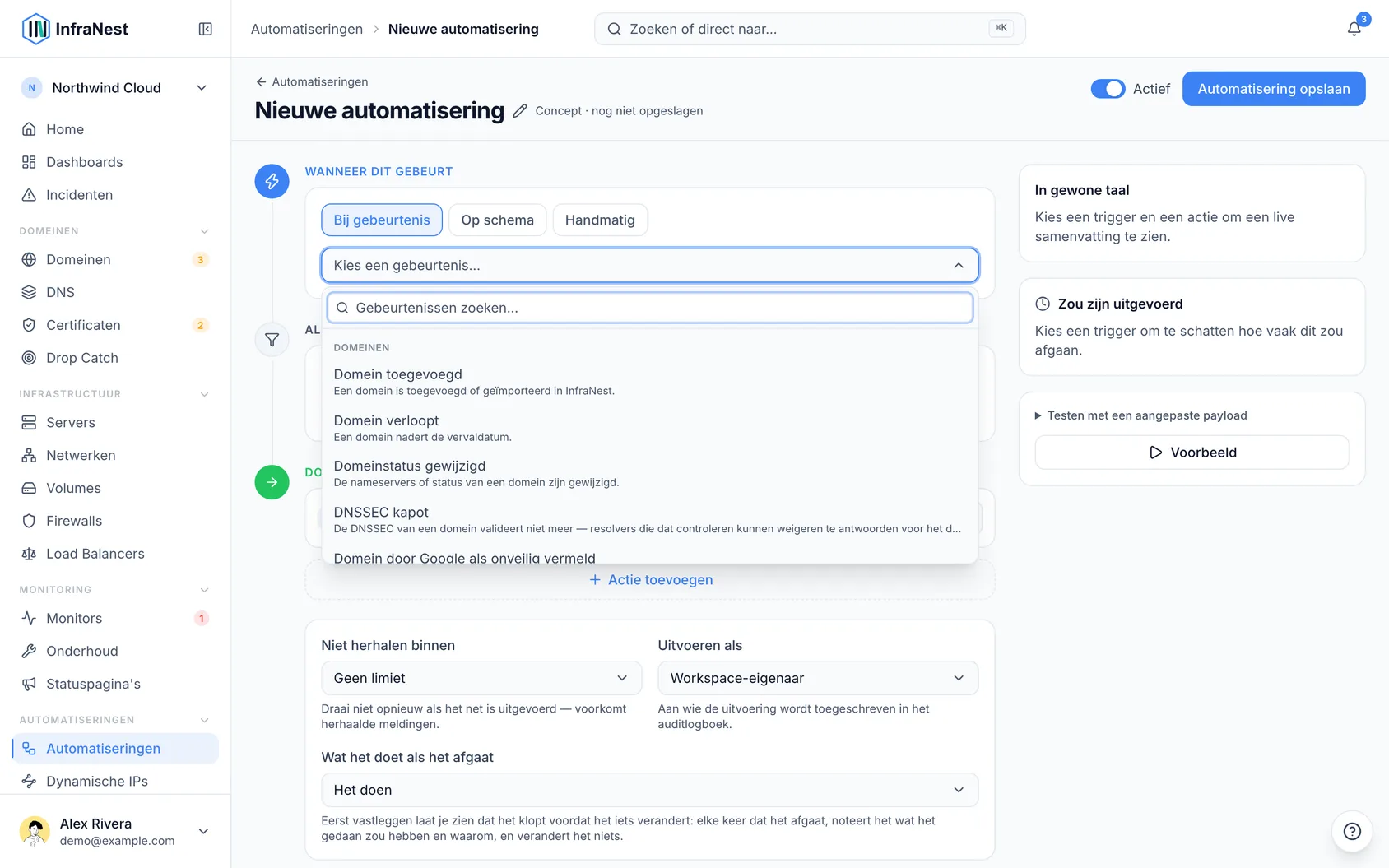
- Selecteer Voorwaarde toevoegen.
- Kies het Veld dat je wilt controleren. De beschikbare velden hangen af van de gekozen trigger — bij een gebeurtenis “domein verloopt” zijn bijvoorbeeld velden als Dagen resterend beschikbaar, terwijl een monitorgebeurtenis velden als Checknaam (context) en Status van de monitor nu biedt.
- Kies een Operator — de opties zijn onder meer is gelijk aan, is niet gelijk aan, bevat, bevat niet, groter dan, groter of gelijk, kleiner dan, kleiner of gelijk, is een van, is geen van, is ingesteld en is niet ingesteld.
- Voer de Waarde in om mee te vergelijken. Je kunt een vaste waarde typen, of Waarde invoegen gebruiken om te verwijzen naar een placeholder uit de gebeurtenis zelf (of uit Eerdere waarden) — zo kun je het ene veld met het andere vergelijken, of met de huidige datum/tijd.
- Herhaal dit om meer voorwaarden toe te voegen. Houd er rekening mee dat elke toegevoegde voorwaarde moet kloppen wil de regel worden uitgevoerd.
- Selecteer Automatisering opslaan wanneer je klaar bent.
NoteLaat de lijst met voorwaarden leeg als je wilt dat de regel bij elke overeenkomende gebeurtenis wordt uitgevoerd.
#Een “dit of dat”-regel bouwen met groepen
- Selecteer in het voorwaardengedeelte Groep toevoegen.
- Zet de eigen Overeenkomst-schakelaar van de groep op Elke (voor “of”) of Alles (voor “en”) — dit bepaalt hoe de voorwaarden binnen die groep worden gecombineerd.
- Voeg de relevante voorwaarden binnen de groep toe met Voorwaarde toevoegen.
- Voeg zo nodig meer groepen toe — groepen kunnen worden genest, zodat je bijvoorbeeld een Alles-groep met een Elke-groep kunt combineren om iets te bouwen als: (dagen resterend is kleiner dan 14 en tags bevat production) of (certificaatstatus is gelijk aan verlopen).
- Selecteer Groep verwijderen naast elke groep die je niet meer nodig hebt.
- Selecteer Automatisering opslaan om je wijzigingen toe te passen.
#Een regel beperken tot bepaalde tijdstippen
- Voeg een voorwaarde toe met een van de ingebouwde tijdvelden: Weekdag (0 is zondag), Uur van de dag (0–23) of Weekend.
- Kies een Operator, zoals is gelijk aan of groter of gelijk, en voer de Waarde in — bijvoorbeeld Uur van de dag (0–23) groter of gelijk 18 om alleen na 18:00 uur te reageren.
- Combineer dit zo nodig met andere voorwaarden, en gebruik groepen als je “of”-logica wilt.
- Selecteer Automatisering opslaan.
TipTijdgebaseerde velden worden geëvalueerd in de tijdzone van InfraNest, dus controleer de tijdzone als een regel op een onverwacht moment lijkt te worden uitgevoerd.
#Tips
- Gebruik Test run of Test run (proefrun) na het instellen van voorwaarden om te bevestigen of de regel wel of niet zou hebben gereageerd op een voorbeeldgebeurtenis, zonder dat deze daadwerkelijk afgaat.
- Houd voorwaarden in eerste instantie zo eenvoudig mogelijk; je kunt er later altijd meer toevoegen met Voorwaarde toevoegen of Groep toevoegen.
#Problemen oplossen
- De regel wordt nooit uitgevoerd: Controleer of alle voorwaarden daadwerkelijk tegelijk waar kunnen zijn — bedenk dat ze standaard worden gecombineerd met en, tenzij je sommige hebt gegroepeerd met Elke.
- De regel wordt uitgevoerd terwijl dat niet zou moeten: Zoek naar een ontbrekende voorwaarde, of een groep die op Elke staat en te breed is — maak deze strakker met Alles of voeg een extra voorwaarde toe.
- Een veld is niet beschikbaar: De velden die je kunt kiezen, hangen af van de trigger. Bekijk Automation triggers and actions om te zien welke velden die specifieke trigger biedt.
Was dit artikel nuttig?
Bedankt voor je feedback!
Dank je, dit gaat direct naar het docs-team.
Kom je er niet uit? Contact met support
Gerelateerde artikelen
AutomatiseringsregelsOver automatiseringenMet automatiseringen laat je InfraNest zelfstandig reageren op gebeurtenissen in je infrastructuur.AutomatiseringsregelsPlaceholders en opmaakPlaceholders laten een automatisering live gegevens uit de gebeurtenis in een bericht, titel of webhook plaatsen — zodat je in plaats van een algemene "Een certificaat verloopt binnenkort"…AutomatiseringsregelsBekijk je automatiseringsrunsZodra een regel actief is, legt InfraNest elke run ervan vast — zo kun je controleren of alles werkt en precies zien wat elke actie heeft gedaan.AutomatiseringsregelsWaarom een automatisering is uitgeschakeldInfraNest schakelt een regel uit wanneer opnieuw uitvoeren toch weer zou mislukken. De regel geeft aan welke van de twee redenen van toepassing is, en beide zijn op te lossen.