

Dit artikel is voor iedereen die wil controleren of hun automatiseringen werken zoals verwacht — handig tijdens het opzetten van een automatisering, of wanneer iets niet afging zoals je verwachtte.
#Overzicht
- Elke automatiseringsregel houdt een overzicht van zijn runs bij, zodat je kunt controleren of hij werkt en precies kunt zien wat elke actie heeft gedaan.
- Je kunt een regel controleren voordat je hem opslaat, hem op aanvraag testen zodra hij is opgeslagen, en de runhistorie teruglezen wanneer iets niet in orde lijkt.
- Vangrails zoals Afkoeltijd en foutdetectie helpen voorkomen dat regels zich verkeerd gedragen.
#Een regel bekijken vóór het opslaan
- Klik tijdens het bouwen van een regel op Voorbeeld (proefrun) om te zien wat hij zou doen, aan de hand van een echt recent voorbeeld uit je account. Dit is een veilige proefrun — de acties worden niet daadwerkelijk uitgevoerd.
- Voor elke stap die een gekoppelde service gebruikt, zoals GitHub of PagerDuty, noemt het voorbeeld de verbinding die gebruikt zou worden.
- Bij GitHub-issue aanmaken gaat het voorbeeld verder — het toont de repository en de titel met je placeholders ingevuld, en controleert of de verbinding daar daadwerkelijk een issue kan openen. Als dat niet lukt, wordt de stap als mislukt getoond met een toelichting, en wordt er niets aangemaakt.
- Als een placeholder voor het voorbeeld leeg uitvalt, wordt dit onder de stap vermeld. Een leeg veld daar betekent meestal dat dat onderdeel van de titel of het bericht zou ontbreken, dus controleer dit goed voordat je opslaat.
- Placeholders die alleen door de echte gebeurtenis ingevuld kunnen worden (zoals het aantal dagen voordat een domein verloopt) worden niet getoond in het voorbeeld, omdat het voorbeeld die gegevens nog niet heeft.
#Een opgeslagen regel testen
- Open de regel die je wilt controleren.
- Klik op Test run om hem op aanvraag uit te voeren en het resultaat te zien, zonder te wachten tot de echte gebeurtenis plaatsvindt.
- Elke stap toont wat hij zou hebben gedaan, met dezelfde details en waarschuwingen over lege placeholders als in het voorbeeld.
#Runhistorie bekijken
- Open de regel die je wilt bekijken.
- Bekijk de recente Runs.
- Elke run toont zijn Acties als stappen, in volgorde, samen met of elke stap is geslaagd, mislukt of overgeslagen — inclusief de uitvoer of foutmelding.
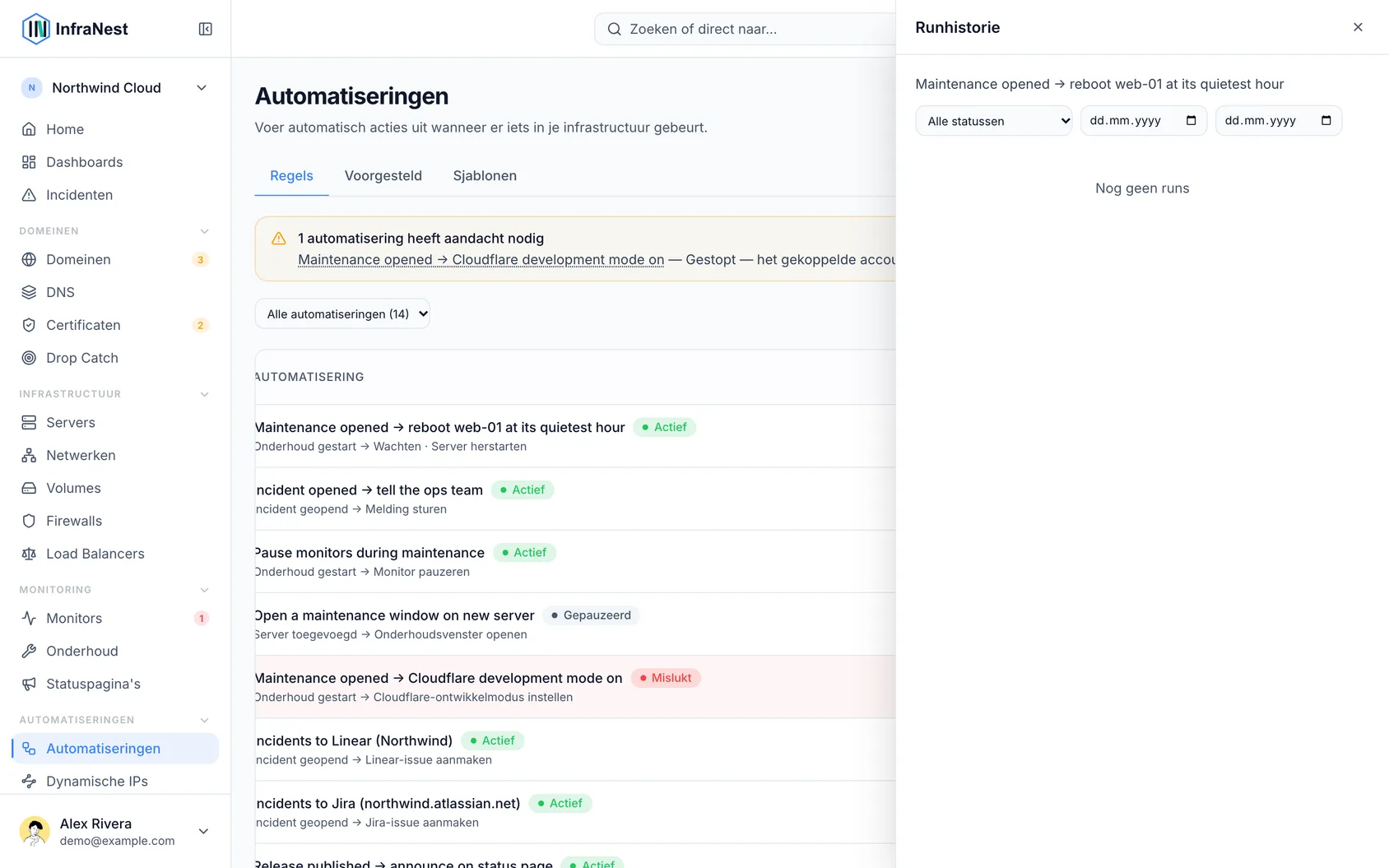
- Als een regel wacht voordat hij opnieuw waarschuwt (bijvoorbeeld “Monitor down → wachten, dan escaleren”), kan hij vroegtijdig stoppen als iemand het probleem al heeft bevestigd of het vanzelf is hersteld. In dat geval wordt de run getoond als Overgeslagen, en legt de wachtstap uit waarom — bijvoorbeeld Gestopt: {name} heeft het bevestigd. Alles na de wachtstap is niet verstuurd.
- De lijst Alle automatiseringen toont ook Runs — hoe vaak elke regel in totaal is uitgevoerd.
NoteRunhistorie wordt 90 dagen bewaard. De details van een run — inclusief de gebeurtenis die hem startte en wat elke stap heeft verstuurd — zijn alleen zichtbaar voor leden wiens rol automatiseringen mag bewerken, omdat deze tekst uit andere tools kunnen bevatten, zoals een GitHub-reactie. Iedereen anders kan nog steeds zien of een run is gelukt en eventuele foutmeldingen.
#Vangrails
- Afkoeltijd — als voor een regel een afkoeltijd is ingesteld, wordt hij niet opnieuw uitgevoerd voor hetzelfde geval totdat de wachttijd is verstreken, zodat een golf aan gebeurtenissen over één domein of monitor hem niet kan overspoelen. Andere domeinen en monitors worden hier niet door beïnvloed.
- Regels die steeds blijven mislukken, worden gemarkeerd als Automatisch uitgeschakeld na herhaalde fouten, zodat je ze kunt repareren of uitschakelen.
TipElke run wordt ook vastgelegd in je Auditlog, zodat je een tweede plek hebt om te controleren wat er is gebeurd en wanneer.
Was dit artikel nuttig?
Bedankt voor je feedback!
Dank je, dit gaat direct naar het docs-team.