

Automatiseringen laten InfraNest zelfstandig reageren op gebeurtenissen in je infrastructuur — dit artikel behandelt elke gebeurtenis waarop automatiseringen kunnen reageren, hoe je bepaalt wanneer een regel draait, en alles wat deze als reactie kan doen. Het is geschreven voor iedereen die een automatisering instelt of aanpast, zonder dat technische kennis nodig is.
#Overzicht
- Triggers zijn de gebeurtenissen die een regel starten — een domein dat verloopt, een monitor die offline gaat, een certificaatprobleem, en meer.
- Voorwaarden bepalen wanneer het precies gebeurt, zodat een regel alleen draait als de details van de gebeurtenis overeenkomen met wat voor jou belangrijk is.
- Acties zijn wat de regel daadwerkelijk doet — een melding sturen, een onderhoudsvenster openen, DNS bijwerken, enzovoort.
- Je kunt één trigger, een willekeurig aantal voorwaarden en een of meer acties combineren in één automatisering.
#Een trigger kiezen
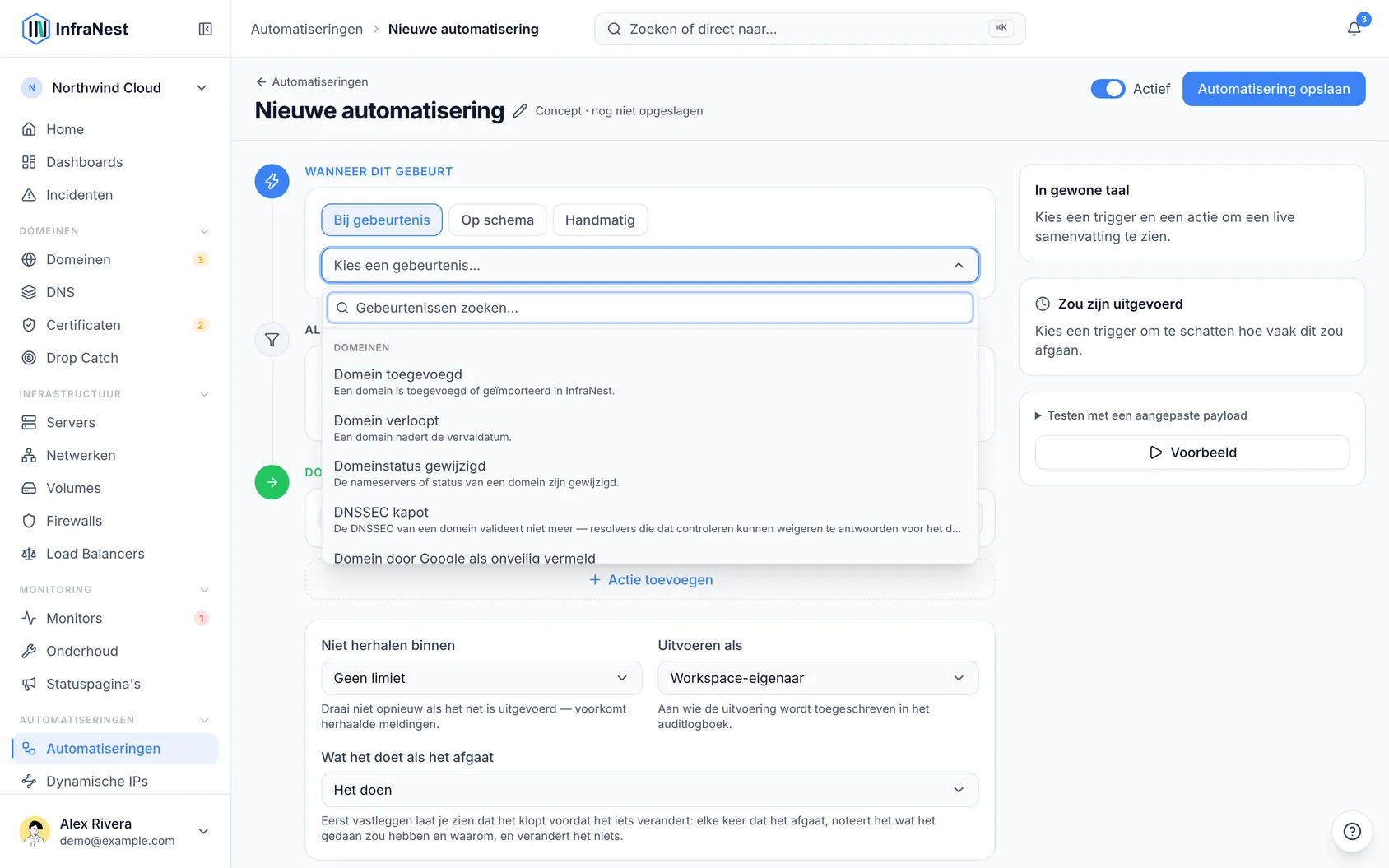
- Start een Nieuwe automatisering en kies Bij gebeurtenis.
- Kies de gebeurtenis die de regel moet starten. De opties zijn gegroepeerd per gebied:
- Domeinen: Domein toegevoegd, Domein verloopt, Domeinstatus gewijzigd, Domein verlengd, Domein verwijderd.
- DNS: DNS-drift gedetecteerd (de records van een zone veranderen), DNS-record gewijzigd (in-app), DNS-record verwijderd — dit geldt zowel voor InfraNest als voor je DNS-provider, één record tegelijk.
- Servers: Server toegevoegd, Serverstatus gewijzigd (geldt voor aan-/uitzetten, herstarten, opnieuw opbouwen, snapshot gemaakt), Server verwijderd.
- Monitoring en incidenten: Monitormelding, Incident geopend, Incident opgelost, Incident bevestigd, Notitie bij incident toegevoegd, Statusupdate bij incident geplaatst — gebruik bij deze laatste de voorwaarde Waar het gedaan is om alleen te reageren op updates die vanaf een specifieke plek, zoals Slack, geplaatst zijn.
- Certificaten: Certificaat verloopt, Certificaat verlopen, Certificaat gewijzigd, Zwak certificaat, Onverwacht certificaat, Vernieuwing heeft een adres niet bereikt — deze laatste gaat één keer per adres af; combineer hem met Wachten en een controle zodat je alleen wordt geïnformeerd over de adressen die nog achterblijven.
- Onderhoud: Onderhoud ingepland, Onderhoud gestart, Onderhoud afgerond.
- Drop Catch: Gevolgd domein komt bijna vrij, Gevolgd domein beschikbaar, Gevolgd domein geregistreerd, Registratie gevolgd domein mislukt.
- Dynamische IP's en Statuspagina's: Dynamisch IP gewijzigd, Statuspagina-abonnee toegevoegd.
- Sla je keuze op en ga verder met Voorwaarde toevoegen als je dingen wilt beperken, of ga direct naar Actie toevoegen.
#Een regel beperken met voorwaarden
- Selecteer in de editor van de automatisering Voorwaarde toevoegen.
- Kies het Veld dat je wilt controleren — bijvoorbeeld Dagen resterend, Status van de monitor nu, het type van een record, of Tags.
- Kies een Operator, zoals is gelijk aan, bevat, groter dan of is een van.
- Voer de Waarde in waarmee vergeleken moet worden — bijvoorbeeld minder dan 7 dagen resterend, of een status van Mislukt.
- Gebruik Groep toevoegen als je meerdere voorwaarden samen nodig hebt, en kies bij Overeenkomst voor Elke of Alles om te bepalen hoe ze gecombineerd worden.
- Laat voorwaarden leeg als je wilt dat de regel draait bij elke gebeurtenis die bij de trigger past.
TipVoorwaarden zijn optioneel — als je deze stap overslaat, gaat de regel af bij elke gebeurtenis die bij de trigger past.
#Acties toevoegen
- Selecteer Actie toevoegen, en dan Kies een actie… uit de lijst.
- Om mensen te informeren, kies je uit Melding sturen, Plaatsen onder de melding van het incident, Iemand een bericht sturen, Webhook aanroepen, Labels toevoegen, of Label verwijderen.
- Voor monitoring en incidenten kies je Monitoring starten, Nieuwe website monitoren, Nieuwe server monitoren, Incident bevestigen, of Incident oplossen. Let op: Nieuwe website monitoren en Nieuwe server monitoren voegen alleen een monitor toe zolang je abonnement daar nog ruimte voor heeft, zodat er nooit bestaande monitors gepauzeerd worden.
- Voor onderhoud en statusupdates kies je Onderhoudsvenster openen, Onderhoud afronden, of Statuspagina-aankondiging plaatsen. Een onderhoudsvenster blijft intern tenzij je het veld voor de openbare melding invult, want dat is wat je statuspagina's tonen terwijl het onderhoud bezig is.
- Voor domeinen, DNS en certificaten kies je uit Nameservers instellen, Automatisch verlengen instellen, DNS-zone aanmaken, DNS-sjabloon toepassen, Certificaat koppelen, of Adres niet meer volgen — dat laatste geldt pas zodra niets in je DNS nog naar dat adres verwijst.
- Voor integraties selecteer je Integraties synchroniseren.
- Herhaal Actie toevoegen om meerdere acties aan dezelfde regel te koppelen, en selecteer dan Automatisering opslaan.
NoteJe kunt elke automatisering die is ingesteld op Handmatig direct vanuit chat uitvoeren: typ
/infranest runin Slack of/runnaar de Telegram-bot, eventueel met een deel van de naam van de automatisering. Kies er een, bevestig, en deze draait als jij, met jouw rol — het resultaat wordt teruggeplaatst in dezelfde chat.
#Problemen oplossen
- Regel gaat niet af — controleer of je voorwaarden niet elke echte gebeurtenis uitsluiten; verwijder ze tijdelijk en gebruik Testrun om te bevestigen dat de trigger zelf werkt.
- Actie deed niets — sommige acties, zoals Nieuwe website monitoren, worden stilzwijgend overgeslagen als je abonnement geen ruimte meer heeft; controleer je abonnementslimieten onder Instellingen.
- Automatisering werd uitgeschakeld — let op Uitgeschakeld na herhaalde fouten; open het tabblad Runs van de automatisering om te zien wat er misging voordat je deze weer Aan zet.
Was dit artikel nuttig?
Bedankt voor je feedback!
Dank je, dit gaat direct naar het docs-team.