

Maak regels die automatisch acties uitvoeren zodra er iets gebeurt in je infrastructuur — gemaakt voor iedereen die routinewerk uit handen wil geven.
#Overzicht
- Een regel volgt een eenvoudig patroon: Wanneer → Als → Dan.
- Wanneer er een gebeurtenis plaatsvindt, als je voorwaarden overeenkomen, dan worden je acties in volgorde uitgevoerd.
- Je kunt starten met een lege regel of een kant-en-klaar sjabloon gebruiken.
- Regels kunnen op elk moment gepauzeerd, bewerkt of verwijderd worden, en elke run wordt vastgelegd zodat je kunt controleren wat er is gebeurd.
#Een regel aanmaken
- Ga naar Automatiseringen en selecteer New automation.
- Kies bij When een trigger — de gebeurtenis die de regel start.
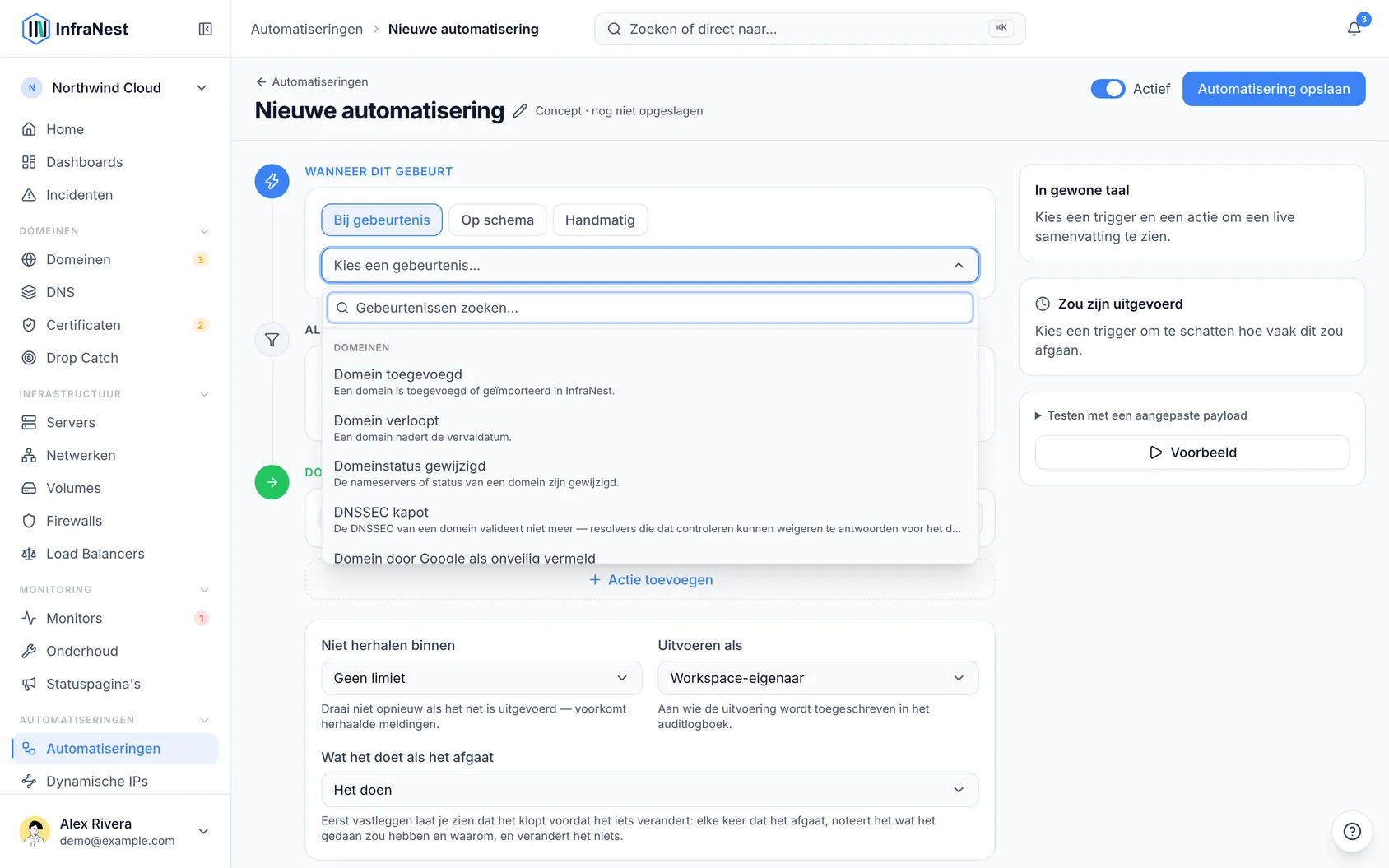
- Voeg bij If (optioneel) een of meer voorwaarden toe om te bepalen wanneer de regel wordt uitgevoerd. Alle voorwaarden moeten overeenkomen voordat de regel doorgaat.
- Voeg bij Then een of meer acties toe. Deze worden in volgorde uitgevoerd, van boven naar beneden.
- Selecteer Preview om te zien wat de regel zou doen bij een echt voorbeeld, en selecteer daarna Save.
#Starten met een sjabloon
- Open het tabblad Template library.
- Selecteer Browse all templates om kant-en-klare recepten te bekijken.
- Kies er een als startpunt.
- Pas de trigger, voorwaarden en acties aan naar je wensen en sla op.
#Een regel beheren
- Gebruik Enable of Disable om een regel te pauzeren zonder deze te verwijderen.
- Selecteer Edit om de trigger, voorwaarden of acties te wijzigen.
- Stel een Cooldown in zodat een regel niet te snel opnieuw afgaat voor dezelfde zaak. Een regel die vijftig domeinen omvat, behandelt ze nog steeds allemaal — de afkoeltijd geldt per domein, zodat de afhandeling van het ene domein de andere nooit tegenhoudt. Hetzelfde geldt voor Linear- en Jira-issues en PagerDuty-incidenten: de afkoeltijd geldt voor elk issue of incident afzonderlijk.
- Selecteer Delete om een regel te verwijderen die je niet meer nodig hebt.
TipGebruik Preview (dry run) voordat je een nieuwe regel opslaat, zodat je kunt controleren of deze zich gedraagt zoals verwacht zonder daadwerkelijk acties uit te voeren.
#Na het uitvoeren
Elke run wordt vastgelegd. Controleer het tabblad Runs van je automatisering om te bevestigen dat het werkte en om het resultaat van elke stap te bekijken. Runs worden ook vermeld in je Auditlog.
NoteAls een regel herhaaldelijk mislukt, kan deze Auto-disabled after repeated failures tonen, zodat hij vanzelf stopt met proberen.
Was dit artikel nuttig?
Bedankt voor je feedback!
Dank je, dit gaat direct naar het docs-team.
Kom je er niet uit? Contact met support
Gerelateerde artikelen
AutomatiseringsregelsOver automatiseringenMet automatiseringen laat je InfraNest zelfstandig reageren op gebeurtenissen in je infrastructuur.AutomatiseringsregelsLaat InfraNest bekende fouten voor je oplossenSommige fouten hebben altijd dezelfde oplossing: een kapotte server uit de load balancer halen, een vastgelopen server herstarten, een vollopende schijf meer ruimte geven…AutomatiseringsregelsAutomatiseringsvoorwaardenVoorwaarden bepalen wanneer een regel daadwerkelijk wordt uitgevoerd. Zonder voorwaarden wordt een regel bij elke overeenkomende gebeurtenis uitgevoerd; met voorwaarden alleen als de details van de gebeurtenis overeenkomen.AutomatiseringsregelsVoorbeelden van automatiseringenEen paar kant-en-klare automatiseringen om te laten zien wat er mogelijk is. Bouw een van deze onder Automatiseringen → Nieuwe automatisering, of begin vanuit het tabblad Sjabloonbibliotheek.