

Een Dynamische IP zorgt ervoor dat je DNS-records en firewallregels gericht blijven op je thuis- of kantoorverbinding, zelfs als je internetprovider je adres wijzigt. Dit artikel is bedoeld voor iedereen die er voor het eerst een instelt.
#Overzicht
- Maakt een Dynamische IP aan waaraan je router (of de InfraNest-agent) automatisch rapporteert.
- Hiermee kies je welke DNS-records en firewallregels dat adres altijd moeten volgen.
- Houdt de eerste check-in van je router in de gaten, zodat je kunt bevestigen dat het werkt.
#Een Dynamische IP aanmaken
- Ga naar Dynamic IPs (onder Automatiseringen) en selecteer New Dynamic IP.
- Geef het een naam die je later herkent — “Home”, “Office VPN”.
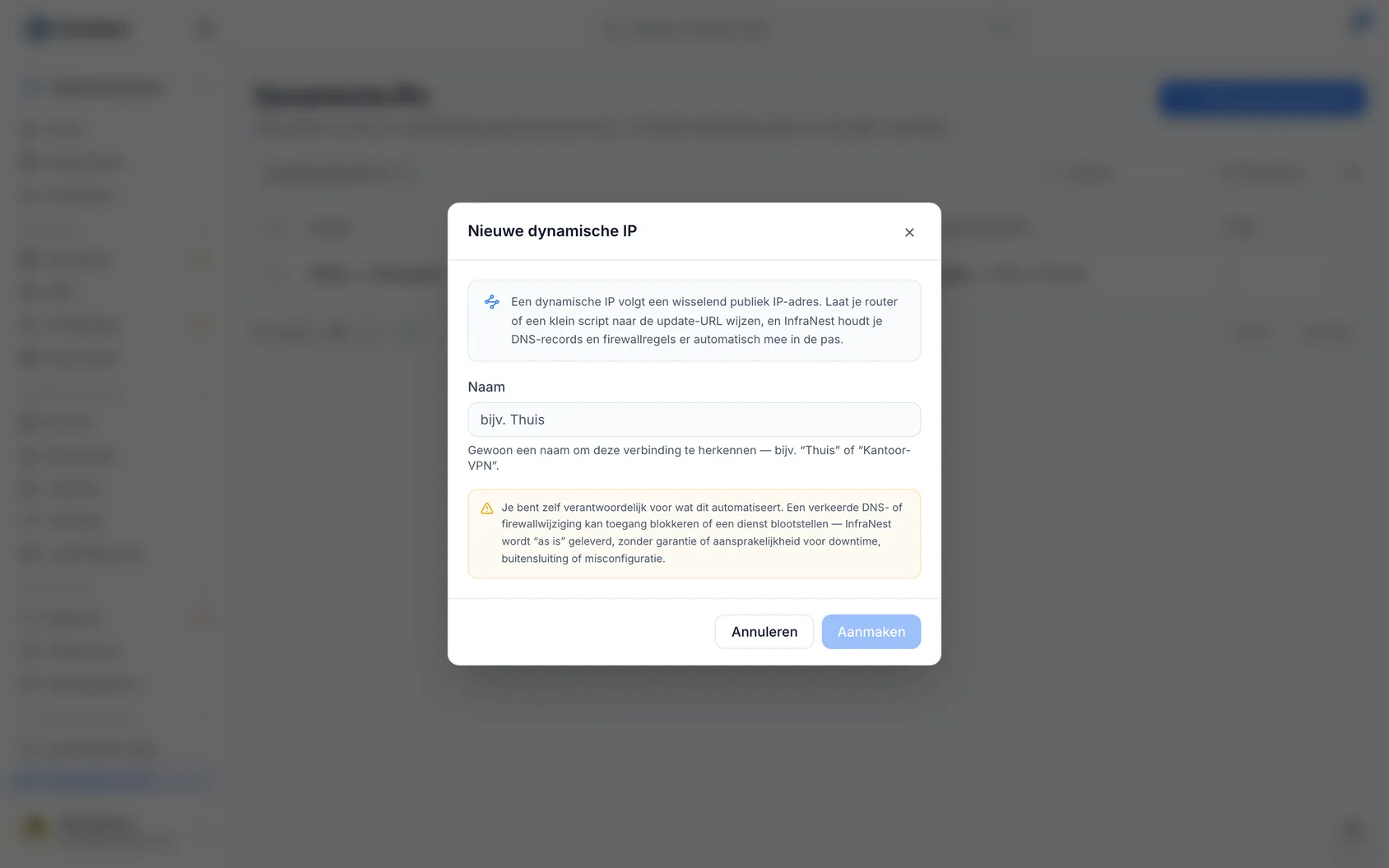
Dat is alles. Het volgende scherm bevat alles wat je router nodig heeft.
#De InfraNest-agent gebruiken in plaats van een router
Als er al een computer of server op dezelfde verbinding draait met de InfraNest-agent, kun je de router helemaal overslaan.
- Open de Dynamische IP en ga naar het tabblad Setup.
- Kies InfraNest agent.
- Kies die machine uit de lijst.
- Selecteer Use this agent.
Vanaf dat moment neemt de Dynamische IP, telkens wanneer de agent zich meldt, het adres over waarvandaan hij zich meldde. De agent heeft geen nieuwe rechten nodig en rapporteert niets extra's — we gebruiken simpelweg het adres waarvandaan zijn normale check-ins komen. Als hij ons via IPv4 bereikt, volgen je A-records; via IPv6 volgen je AAAA-records. Om terug te gaan naar een router of script, kies Stop using the agent.
#Je router vertellen waar updates naartoe moeten
- Open de Dynamische IP vanuit de lijst — deze heeft een eigen pagina.
- Ga naar het tabblad Setup.
- Kies je apparaat uit de lijst bovenaan — de meeste routers, FRITZ!Box, UniFi, Synology, ddclient, of de command line. De pagina toont de exacte waarde voor elk veld dat dat apparaat vraagt.
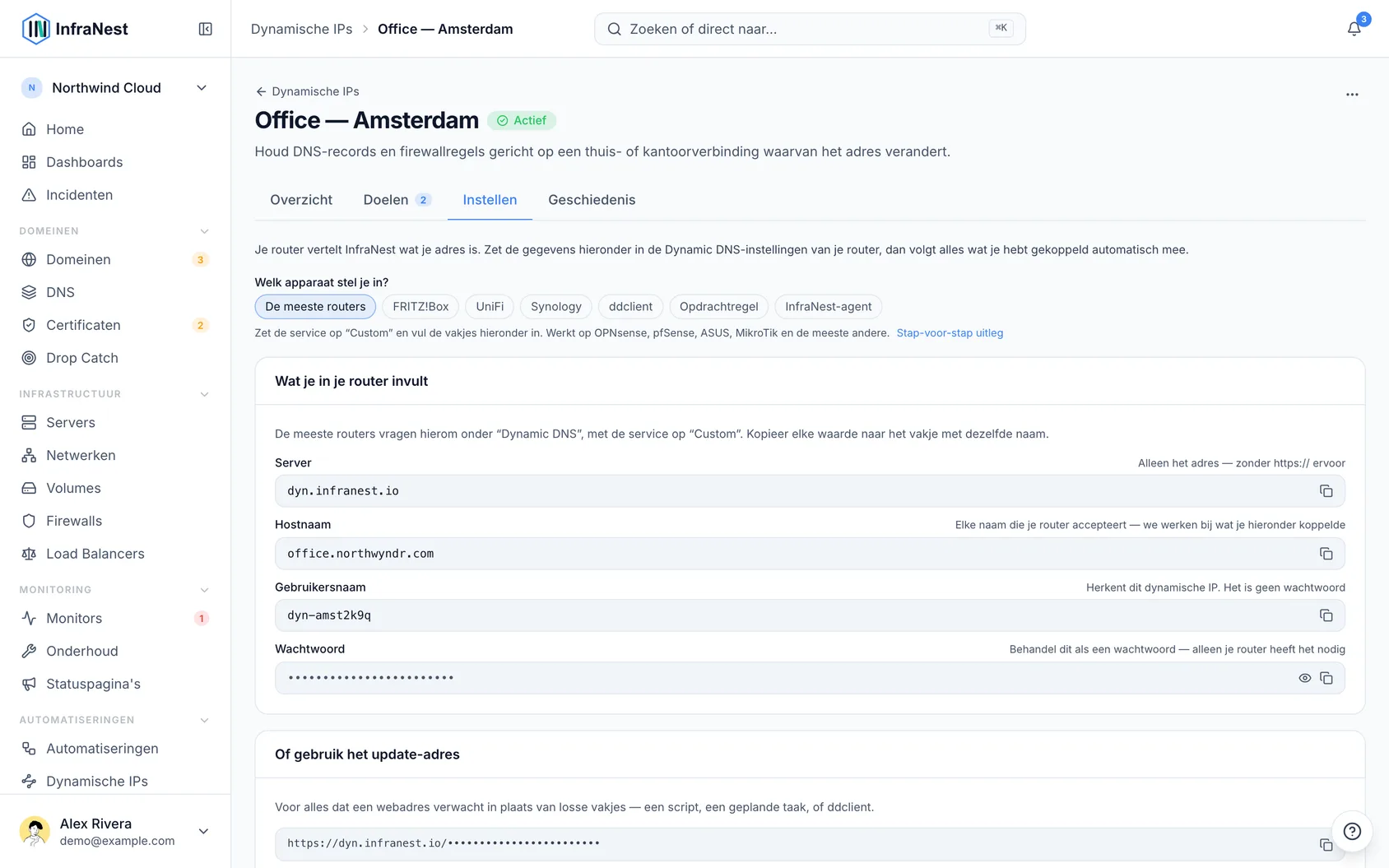
Vrijwel elke router noemt deze dezelfde vier dingen:
| Veld in je router | Wat je moet invullen |
|---|---|
| Service of Provider | Kies Custom (soms “User-defined” of “Other”) |
| Server | Het adres dat op het tabblad Setup wordt getoond — zonder https:// ervoor |
| Hostname | Elke naam die je router accepteert. We werken bij wat je hebt gekoppeld, ongeacht welke naam je invoert |
| Username | De getoonde waarde die begint met dyn-…. Deze identificeert deze Dynamische IP en is geen wachtwoord |
| Password | Selecteer Show om het te onthullen, en dan Copy |
Sommige apparaten — waaronder FRITZ!Box en Synology — vragen om één enkel webadres in plaats van een apart Server-veld. Het tabblad Setup toont dat adres voor deze apparaten, benoemd zoals het apparaat het zelf benoemt.
Note
https://laten staan in het Server-veld is de meest voorkomende fout. De meeste routers voegen dit zelf al toe, waardoor je een onjuist adres krijgt.
#Controleren of het werkt
- Sla de instellingen op in je router.
- Laat het tabblad Setup open staan. Onder Has your router reached us? houdt de pagina ongeveer een minuut lang de boel in de gaten en werkt zichzelf bij zodra je router zich meldt — met de aankomsttijd, het adres waarvandaan, en of het wachtwoord klopte.
Als er staat dat het wachtwoord onjuist was, kopieer het dan opnieuw uit het Password-veld; dat is de meest voorkomende oorzaak.
#Kiezen wat je adres volgt
- Ga naar het tabblad Targets.
- Voeg DNS records toe — kies bestaande A- (IPv4) of AAAA-records (IPv6), of maak er hier een aan.
- Voeg Firewall rules toe — kies inkomende cloud-firewallregels, zodat externe toegang blijft werken wanneer je adres verandert.
Eén Dynamische IP kan tegelijk meerdere records en regels bij verschillende providers up-to-date houden. Je kunt ook vanaf de andere kant beginnen: kies bij een A- of AAAA-record de verbinding onder Points to (vermeld als een thuis- of kantoorverbinding), of kies bij een firewallregel Track with a Dynamic IP.
#Als de regel al een adres toestaat
Wanneer je een firewallregel koppelt die al een of meer adressen toestaat, wordt je gevraagd of een daarvan van jou is.
Geef dit aan als dat zo is. Die vermelding wordt dan degene die we up-to-date houden, zodat je uiteindelijk één adres in de regel hebt in plaats van twee. Als je de vraag overslaat, wordt je adres toegevoegd als nieuwe vermelding en blijven de bestaande precies zoals ze zijn — wat prima is als ze toebehoren aan een collega, een kantoor of een monitoringdienst.
TipHet loont de moeite om deze vraag te beantwoorden. Een adres dat ooit van jou was onder een oude internetverbinding blijft anders voor altijd in de regel staan, en providers geven die adressen door aan andere klanten.
#Opties die het kennen waard zijn
- Alert me when the IP changes — ontvang een bericht (e-mail, Slack, Telegram) met het oude en nieuwe adres.
- Only trust the address we actually see — negeer een adres dat je router beweert te hebben en gebruik het adres waarvandaan het verzoek daadwerkelijk kwam. Aanbevolen voor firewallregels.
- If your router goes quiet, close the firewall opening — na ongeveer een week stilte wordt de vermelding op de toegangslijst verwijderd, zodat een verlaten opzet geen poort open kan laten staan. Je wordt hiervoor gewaarschuwd voordat dit gebeurt.
- Replace the password — geeft een nieuw wachtwoord uit als het oude mogelijk is uitgelekt. Je router heeft dan het nieuwe wachtwoord nodig.
Was dit artikel nuttig?
Bedankt voor je feedback!
Dank je, dit gaat direct naar het docs-team.