

Une IP dynamique permet de garder vos enregistrements DNS et règles de pare-feu pointés vers votre connexion domestique ou professionnelle, même lorsque votre fournisseur d'accès change votre adresse. Cet article s'adresse à toute personne qui en configure une pour la première fois.
#Aperçu
- Crée une IP dynamique que votre routeur (ou l'agent InfraNest) signale automatiquement.
- Vous permet de choisir quels enregistrements DNS et règles de pare-feu doivent toujours suivre cette adresse.
- Surveille la première connexion de votre routeur afin que vous puissiez confirmer que cela fonctionne.
#Créer une IP dynamique
- Allez dans IPs dynamiques (sous Automatisations) et sélectionnez New Dynamic IP.
- Donnez-lui un nom que vous reconnaîtrez plus tard — « Maison », « VPN Bureau ».
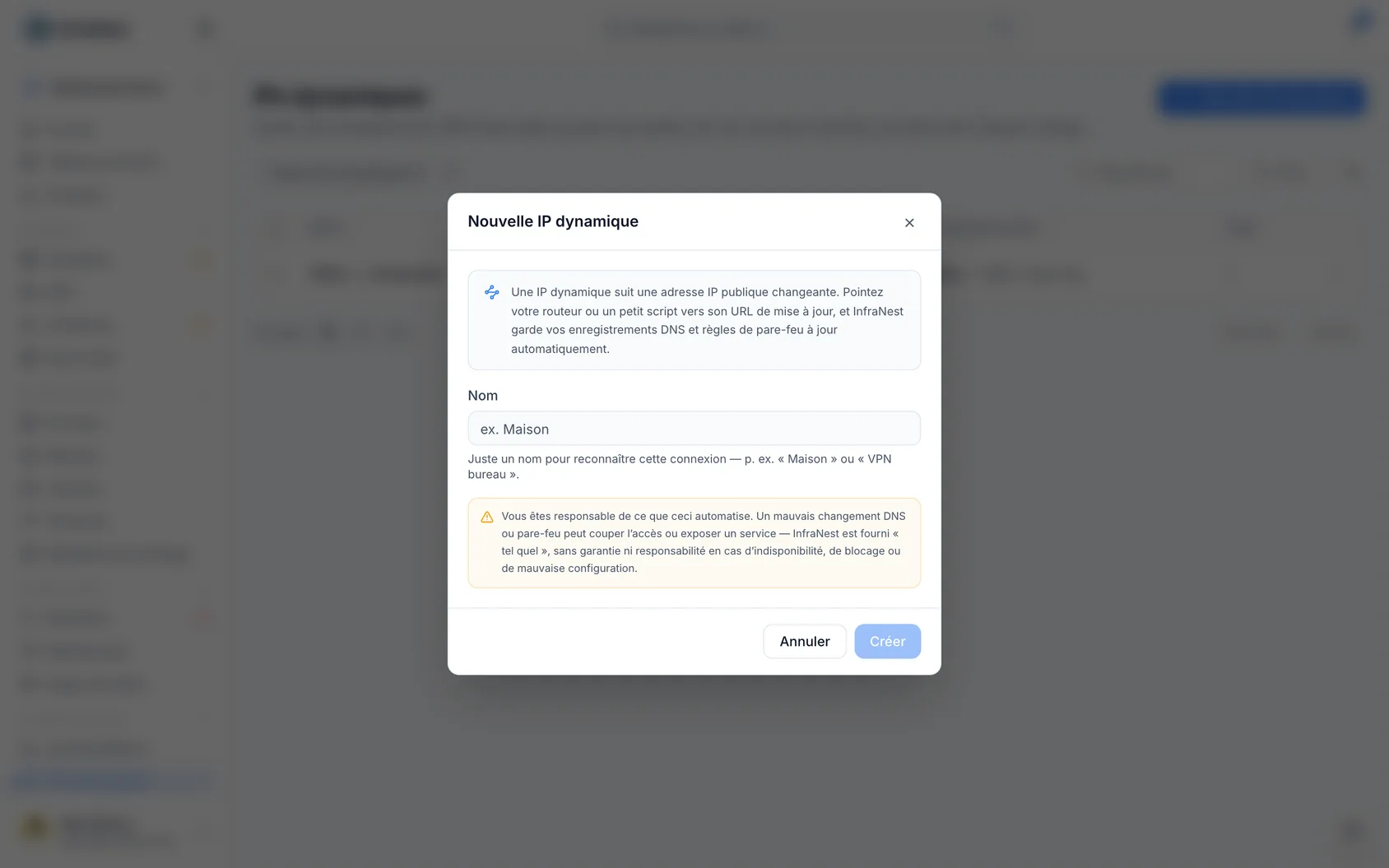
C'est tout. L'écran suivant contient tout ce dont votre routeur a besoin.
#Utiliser l'agent InfraNest au lieu d'un routeur
Si un ordinateur ou un serveur sur la même connexion exécute déjà l'agent InfraNest, vous pouvez vous passer entièrement du routeur.
- Ouvrez l'IP dynamique et allez dans l'onglet Setup.
- Choisissez InfraNest agent.
- Sélectionnez cette machine dans la liste.
- Sélectionnez Use this agent.
À partir de ce moment, à chaque connexion de l'agent, l'IP dynamique récupère l'adresse depuis laquelle elle est arrivée. L'agent n'a besoin d'aucune nouvelle permission et ne signale rien de supplémentaire — nous utilisons simplement l'adresse d'où proviennent ses connexions habituelles. S'il nous contacte en IPv4, vos enregistrements A suivent ; en IPv6, ce sont vos enregistrements AAAA. Pour revenir à un routeur ou un script, choisissez Stop using the agent.
#Indiquer à votre routeur où envoyer les mises à jour
- Ouvrez l'IP dynamique depuis la liste — elle dispose de sa propre page.
- Allez dans l'onglet Setup.
- Sélectionnez votre appareil dans la liste en haut — la plupart des routeurs, FRITZ!Box, UniFi, Synology, ddclient, ou ligne de commande. La page affiche la valeur exacte pour chaque champ demandé par cet appareil.
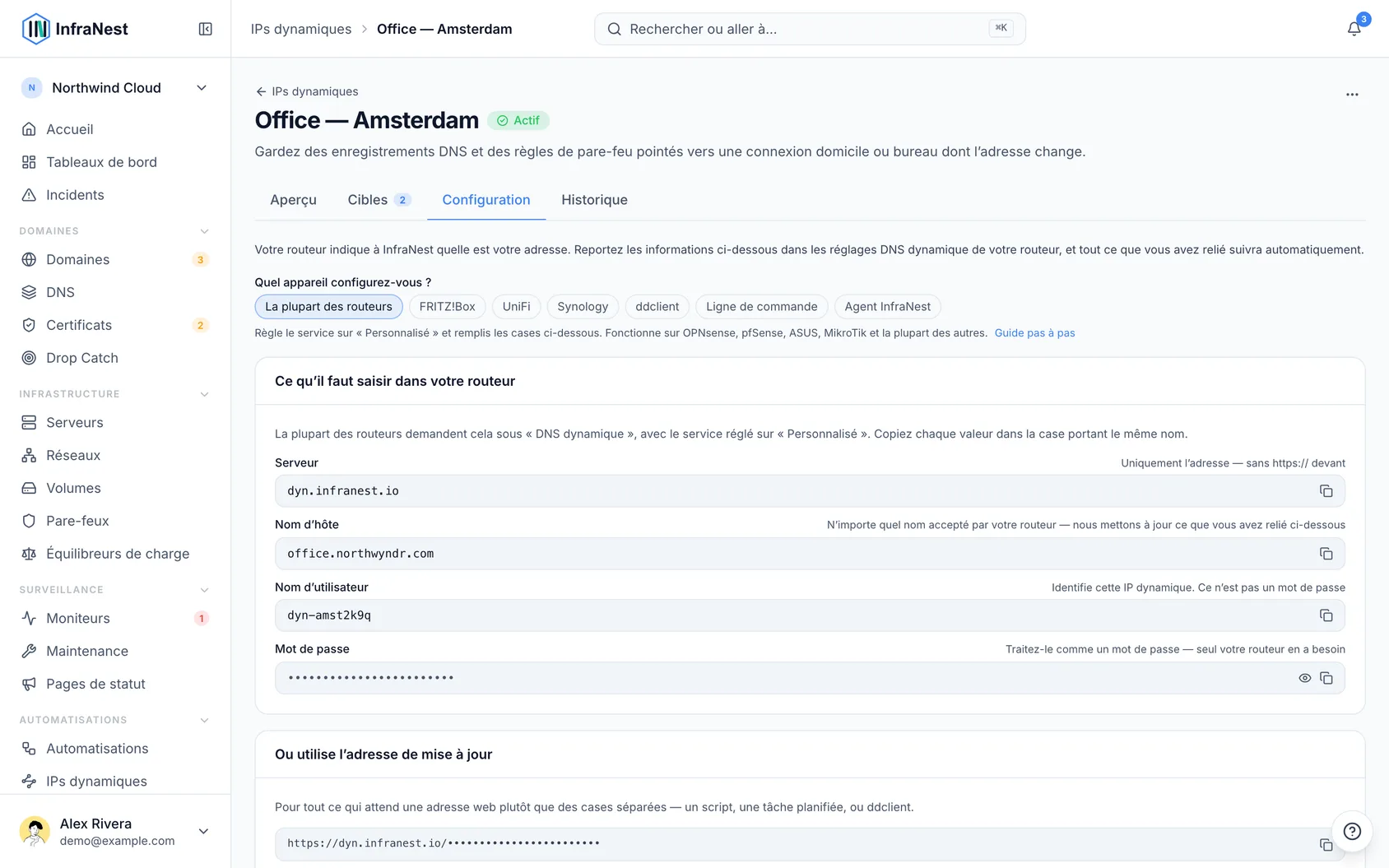
Presque tous les routeurs utilisent les quatre mêmes champs :
| Champ dans votre routeur | Que saisir |
|---|---|
| Service ou Provider | Choisissez Custom (parfois « Défini par l'utilisateur » ou « Autre ») |
| Server | L'adresse affichée dans l'onglet Setup — sans https:// devant |
| Hostname | Tout nom accepté par votre routeur. Nous mettons à jour ce que vous avez lié, quel que soit le nom saisi |
| Username | La valeur dyn-… affichée. Elle identifie cette IP dynamique et n'est pas un mot de passe |
| Password | Sélectionnez Show pour l'afficher, puis Copy |
Certains appareils — FRITZ!Box et Synology entre autres — demandent une seule adresse web au lieu d'un champ Server séparé. L'onglet Setup affiche cette adresse pour ces appareils, libellée comme l'appareil la nomme.
NoteLaisser
https://dans le champ Server est l'erreur la plus courante. La plupart des routeurs l'ajoutent eux-mêmes, ce qui aboutit à une adresse invalide.
#Vérifier que cela fonctionne
- Enregistrez les paramètres dans votre routeur.
- Laissez l'onglet Setup ouvert. Sous Has your router reached us?, la page surveille pendant environ une minute et se met à jour d'elle-même dès que votre routeur se connecte — en affichant l'heure d'arrivée, l'adresse d'origine, et si le mot de passe était correct.
Si la page indique que le mot de passe était incorrect, recopiez-le depuis le champ Password ; c'est la cause la plus fréquente.
#Choisir ce qui suit votre adresse
- Allez dans l'onglet Targets.
- Ajoutez des DNS records — sélectionnez des enregistrements A (IPv4) ou AAAA (IPv6) existants, ou créez-en un ici.
- Ajoutez des Firewall rules — sélectionnez des règles de pare-feu cloud entrantes, afin que l'accès à distance continue de fonctionner quand votre adresse change.
Une seule IP dynamique peut maintenir à jour plusieurs enregistrements et règles chez différents fournisseurs à la fois. Vous pouvez aussi partir de l'autre bout : sur un enregistrement A ou AAAA, sélectionnez la connexion sous Points to (listée comme une connexion domestique ou professionnelle), ou sur une règle de pare-feu, choisissez Track with a Dynamic IP.
#Si la règle autorise déjà une adresse
Lorsque vous liez une règle de pare-feu qui autorise déjà une ou plusieurs adresses, on vous demandera si l'une d'elles vous appartient.
Répondez oui si c'est le cas. Cette entrée devient alors celle que nous maintenons à jour, et vous vous retrouvez avec une seule adresse dans la règle au lieu de deux. Si vous ignorez la question, votre adresse est ajoutée comme nouvelle entrée et les entrées existantes restent inchangées — ce qui convient si elles appartiennent à un collègue, un bureau, ou un service de surveillance.
TipIl vaut la peine de répondre à cette question. Une adresse qui était la vôtre sous une ancienne connexion internet reste sinon dans la règle pour toujours, et les fournisseurs finissent par attribuer ces adresses à d'autres clients.
#Options à connaître
- Alert me when the IP changes — recevez un message (e-mail, Slack, Telegram) avec l'ancienne et la nouvelle adresse.
- Only trust the address we actually see — ignorez une adresse que votre routeur prétend avoir et utilisez celle dont la requête provient réellement. Recommandé pour les règles de pare-feu.
- If your router goes quiet, close the firewall opening — après environ une semaine de silence, l'entrée de la liste d'autorisation est retirée afin qu'une configuration abandonnée ne laisse pas un port ouvert. Vous êtes averti avant que cela ne se produise.
- Replace the password — génère un nouveau mot de passe si l'ancien a pu être compromis. Votre routeur devra utiliser le nouveau mot de passe.
Cet article vous a-t-il été utile ?
Merci pour votre retour !
Merci, cela va directement à l’équipe docs.