

Maintenez votre enregistrement d'IP dynamique à jour en faisant en sorte qu'un ordinateur connecté à la même connexion se signale automatiquement, selon un planning — utile lorsque votre routeur ne peut pas le faire lui-même. Ceci s'adresse à toute personne dont le routeur ne prend pas en charge le DNS dynamique, mais qui dispose d'un ordinateur portable, d'un NAS ou d'un petit serveur généralement allumé.
#Vue d'ensemble
- Tout ordinateur connecté peut signaler l'adresse, car ce qui est enregistré est l'adresse de la connexion, pas celle de l'ordinateur lui-même.
- Choisissez une machine généralement allumée — un ordinateur portable, un NAS ou un petit serveur fonctionnent tous aussi bien.
- La mise à jour s'exécute en arrière-plan selon un planning que vous définissez, à l'aide d'une commande copiée depuis InfraNest.
#Obtenir la commande
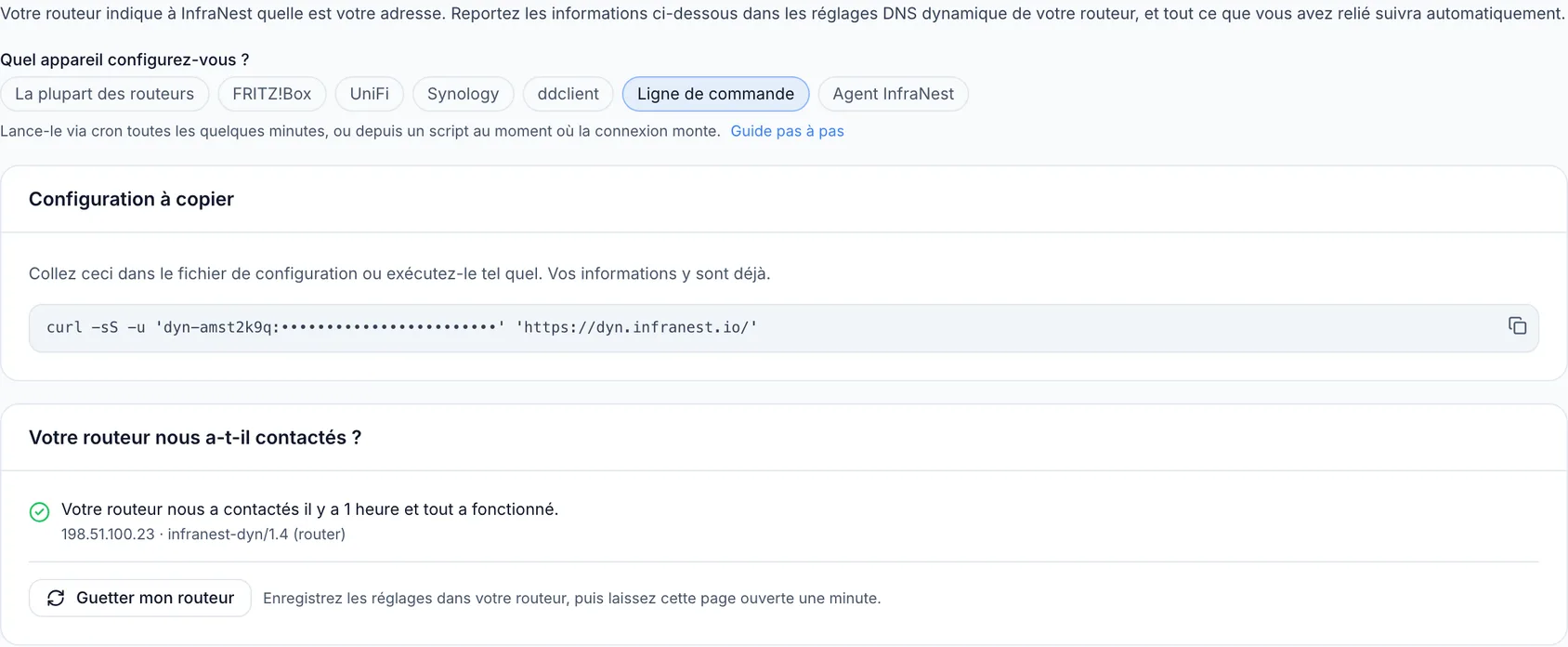
- Ouvrez IPs dynamiques, sélectionnez votre IP dynamique, puis accédez à Setup.
- Choisissez Command line en haut de la page.
- Copiez la commande complète affichée — elle inclut déjà vos informations. Vous la collerez ci-dessous dans un planificateur.
- Vous pouvez éventuellement l'exécuter une fois pour confirmer que tout fonctionne — cela met à jour votre adresse immédiatement, avant même de la planifier.
NoteLa commande contient votre mot de passe. Toute personne pouvant lire le fichier ou la tâche dans laquelle vous l'enregistrez peut l'utiliser ; conservez-la donc dans un endroit que vous seul pouvez lire.
#Fréquence d'exécution
Toutes les cinq minutes est une valeur par défaut raisonnable. Appeler plus souvent n'apporte rien — les mises à jour n'ont lieu que lorsque l'adresse a réellement changé — et appeler beaucoup moins souvent signifie un délai plus long entre le changement de votre adresse et la mise à jour de vos enregistrements.
#Planifier sous Linux (cron)
- Exécutez
crontab -e. - Ajoutez une ligne comme celle-ci :
*/5 * * * * curl -sS -u 'USERNAME:PASSWORD' 'https://YOUR-SERVER/' >/dev/null 2>&1
- Remplacez toute la partie
curl …par la commande copiée depuis l'onglet Setup. - Enregistrez et fermez le fichier — cron la prend en compte immédiatement.
- Pour confirmer que cela fonctionne, retirez temporairement
>/dev/null 2>&1et consultez votre messagerie ou le journal cron. Un appel réussi répond pargoodsuivi de votre adresse, ounochgsi elle n'a pas changé.
#Planifier sous macOS (cron)
macOS dispose toujours de cron, et c'est l'option la plus simple — les instructions Linux ci-dessus s'appliquent exactement.
Si vous préférez utiliser launchd, le planificateur privilégié par Apple :
- Créez un fichier Launch Agent dans
~/Library/LaunchAgents/. - Faites-lui exécuter la même commande, avec
StartIntervaldéfini sur300. - Chargez-le avec
launchctl load.
Les deux approches fonctionnent ; cron nécessite moins de configuration.
NoteSur un ordinateur portable, aucun des deux planificateurs ne s'exécute pendant que la machine est en veille. C'est généralement sans conséquence, puisque rien n'a besoin d'être mis à jour tant que vous n'êtes pas connecté, mais la première mise à jour après le réveil peut prendre quelques minutes.
#Planifier sous Windows (Planificateur de tâches)
Windows ne dispose d'aucun client DNS dynamique intégré, une tâche planifiée est donc la solution à privilégier.
- Ouvrez Task Scheduler et choisissez Create Task (pas l'assistant simplifié — vous avez besoin des options avancées).
- Sous l'onglet General, cochez Run whether user is logged on or not.
- Sous l'onglet Triggers, ajoutez un déclencheur : At startup, puis cochez Repeat task every 5 minutes pour une durée Indefinitely.
- Sous l'onglet Actions, ajoutez une action qui démarre
powershell.exeavec des arguments similaires à ceci, en utilisant les valeurs de l'onglet Setup :
-NoProfile -WindowStyle Hidden -Command "Invoke-WebRequest -Uri 'https://YOUR-SERVER/' -Credential (New-Object PSCredential('USERNAME',(ConvertTo-SecureString 'PASSWORD' -AsPlainText -Force))) -UseBasicParsing"
- Sélectionnez Save. Windows demandera le mot de passe de votre compte pour que la tâche puisse s'exécuter en arrière-plan.
- Utilisez Run une fois sur la tâche pour confirmer qu'elle fonctionne, puis vérifiez l'onglet Setup — il devrait afficher la connexion en quelques secondes.
#Confirmer le bon fonctionnement
- Retournez à l'onglet Setup.
- Consultez Has your router reached us?. Cela indique quand le dernier appel est arrivé, depuis quelle adresse, et si le mot de passe était correct.
- Laissez l'onglet ouvert — il se met à jour automatiquement.
#Astuces
TipExécutez la commande une fois manuellement avant de la planifier — c'est le moyen le plus rapide de confirmer que vos informations sont correctes.
Cet article vous a-t-il été utile ?
Merci pour votre retour !
Merci, cela va directement à l’équipe docs.