

Houd je Dynamische IP-record actueel door een computer op dezelfde verbinding automatisch te laten inchecken, volgens een schema — handig wanneer je router dit niet zelf kan. Dit is voor iedereen wiens router geen dynamische DNS ondersteunt, maar die een laptop, NAS of kleine server heeft die meestal aanstaat.
#Overzicht
- Elke computer op de verbinding kan het adres doorgeven, omdat wat wordt geregistreerd het adres van de verbinding is, niet dat van de computer zelf.
- Kies een machine die meestal aanstaat — een laptop, een NAS of een kleine server werken allemaal even goed.
- De update wordt op de achtergrond uitgevoerd volgens een schema dat je zelf instelt, met een opdracht die je van InfraNest kopieert.
#De opdracht ophalen
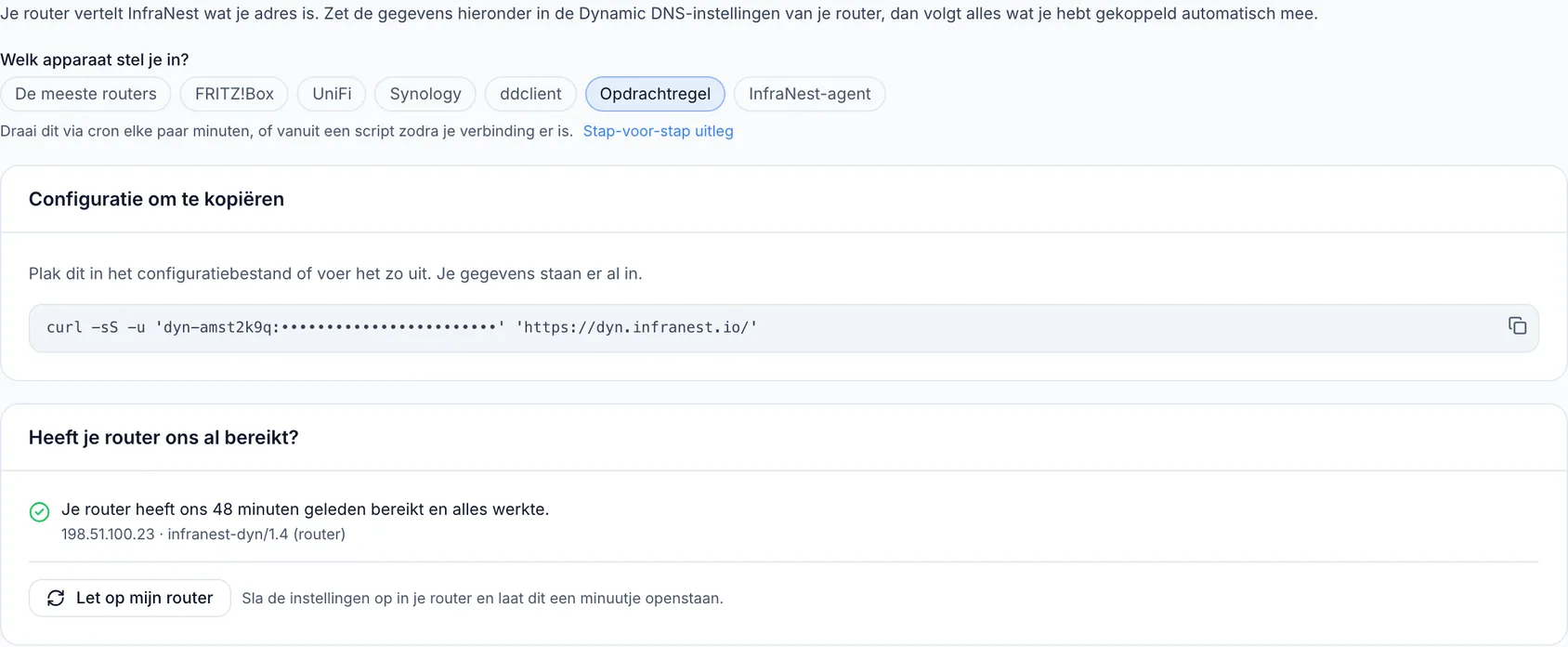
- Open Dynamische IPs, selecteer je Dynamische IP en ga vervolgens naar Setup.
- Kies Command line boven op de pagina.
- Kopieer de volledige weergegeven opdracht — deze bevat al jouw gegevens. Je plakt deze hieronder in een planner.
- Voer de opdracht optioneel eenmaal handmatig uit om te bevestigen dat alles werkt — dit werkt je adres direct bij, nog voordat je het plant.
NoteDe opdracht bevat je wachtwoord. Iedereen die het bestand of de taak waarin je het opslaat kan lezen, kan het gebruiken, dus bewaar het op een plek die alleen jij kunt lezen.
#Hoe vaak moet je het uitvoeren
Elke vijf minuten is een verstandige standaardwaarde. Vaker aanroepen levert niets op — updates gebeuren alleen wanneer het adres daadwerkelijk is gewijzigd — en veel minder vaak aanroepen betekent een langere periode tussen het wijzigen van je adres en het bijwerken van je records.
#Plannen op Linux (cron)
- Voer
crontab -euit. - Voeg een regel toe zoals:
*/5 * * * * curl -sS -u 'USERNAME:PASSWORD' 'https://YOUR-SERVER/' >/dev/null 2>&1
- Vervang het hele
curl …-gedeelte door de opdracht die je van het tabblad Setup hebt gekopieerd. - Sla het bestand op en sluit het — cron pikt het meteen op.
- Om te bevestigen dat het werkt, verwijder je tijdelijk
>/dev/null 2>&1en controleer je je mail of het cron-log. Een werkende aanroep antwoordt metgoodgevolgd door je adres, ofnochgals het niet is gewijzigd.
#Plannen op macOS (cron)
macOS heeft nog steeds cron, en dat is de eenvoudigste optie — de instructies voor Linux hierboven zijn hier exact van toepassing.
Als je liever launchd gebruikt, de door Apple aanbevolen planner:
- Maak een Launch Agent-bestand aan in
~/Library/LaunchAgents/. - Laat het dezelfde opdracht uitvoeren, met
StartIntervalingesteld op300. - Laad het met
launchctl load.
Beide methoden werken; cron vereist minder instelwerk.
NoteOp een laptop wordt geen van beide planners uitgevoerd terwijl de machine in slaapstand staat. Dat is meestal geen probleem, omdat er niets bijgewerkt hoeft te worden terwijl je niet verbonden bent, maar de eerste update na het ontwaken kan enkele minuten duren.
#Plannen op Windows (Taakplanner)
Windows heeft geen ingebouwde dynamische DNS-client, dus een geplande taak is de aangewezen weg.
- Open Task Scheduler en kies Create Task (niet de basiswizard — je hebt de extra opties nodig).
- Op het tabblad General vink je Run whether user is logged on or not aan.
- Op het tabblad Triggers voeg je een trigger toe: At startup, en vink je Repeat task every 5 minutes aan voor een duur van Indefinitely.
- Op het tabblad Actions voeg je een actie toe die
powershell.exestart met argumenten zoals hieronder, met de waarden van het tabblad Setup:
-NoProfile -WindowStyle Hidden -Command "Invoke-WebRequest -Uri 'https://YOUR-SERVER/' -Credential (New-Object PSCredential('USERNAME',(ConvertTo-SecureString 'PASSWORD' -AsPlainText -Force))) -UseBasicParsing"
- Selecteer Save. Windows vraagt om je accountwachtwoord zodat de taak op de achtergrond kan draaien.
- Gebruik Run eenmaal op de taak om te bevestigen dat het werkt, en controleer daarna het tabblad Setup — dat zou de check-in binnen enkele seconden moeten tonen.
#Bevestigen dat het werkt
- Ga terug naar het tabblad Setup.
- Bekijk Has your router reached us?. Dit toont wanneer de laatste aanroep is binnengekomen, vanaf welk adres, en of het wachtwoord juist was.
- Laat het tabblad open — het wordt automatisch bijgewerkt.
#Tips
TipVoer de opdracht eenmaal handmatig uit voordat je het plant — dat is de snelste manier om te bevestigen dat je gegevens juist zijn.
Was dit artikel nuttig?
Bedankt voor je feedback!
Dank je, dit gaat direct naar het docs-team.