

Créez des règles qui exécutent des actions automatiquement chaque fois que quelque chose se produit dans votre infrastructure — conçu pour quiconque souhaite voir le travail routinier géré sans lever le petit doigt.
#Aperçu
- Une règle suit un schéma simple : Quand → Si → Alors.
- Quand un événement se produit, si vos conditions correspondent, alors vos actions s’exécutent dans l’ordre.
- Vous pouvez partir d’une règle vierge ou utiliser un modèle prêt à l’emploi.
- Les règles peuvent être mises en pause, modifiées ou supprimées à tout moment, et chaque exécution est enregistrée afin que vous puissiez vérifier ce qui s’est passé.
#Créer une règle
- Allez dans Automatisations et sélectionnez New automation.
- Sous When, choisissez un déclencheur — l’événement qui lance la règle.
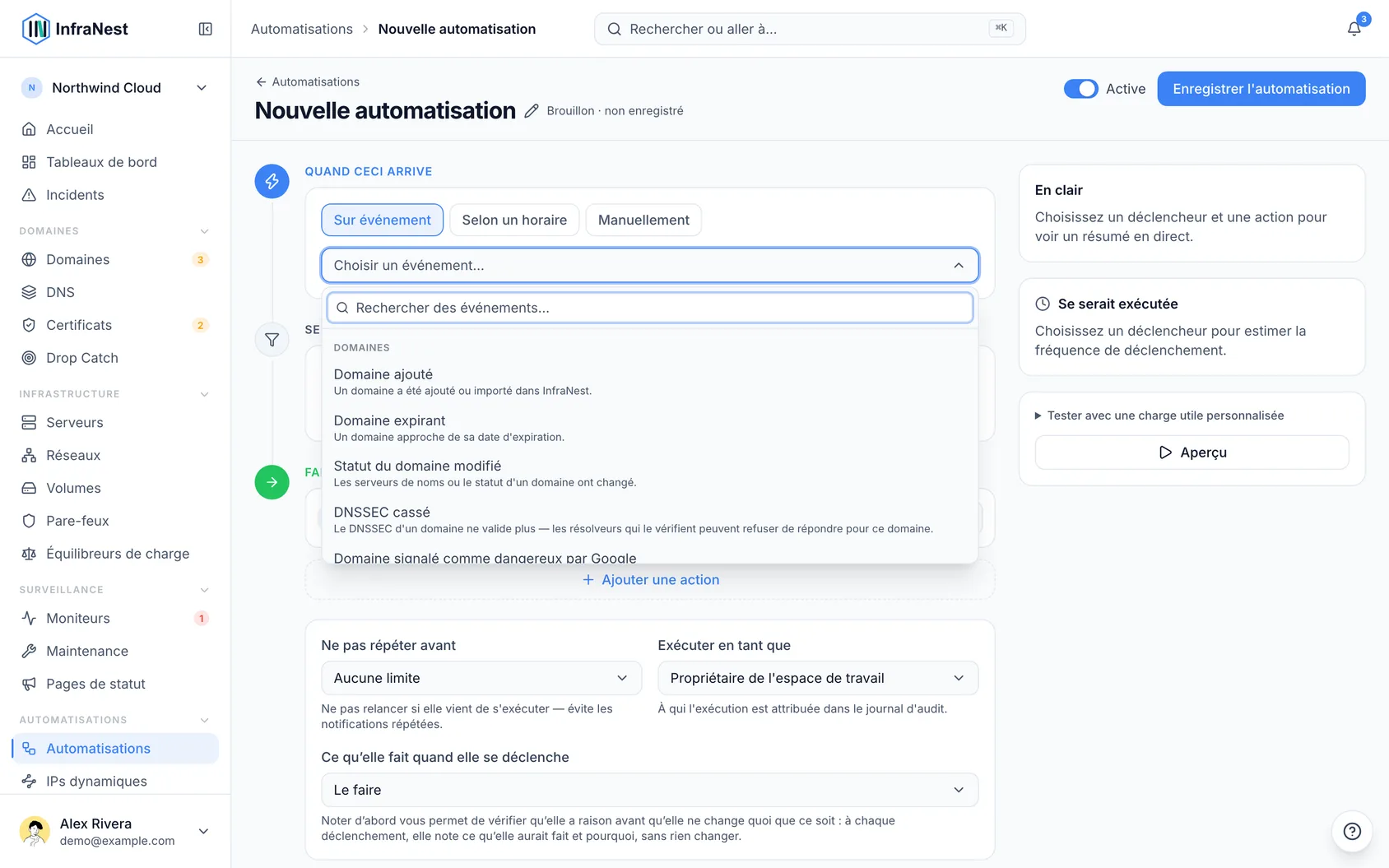
- Sous If (facultatif), ajoutez une ou plusieurs conditions pour préciser quand la règle doit s’exécuter. Toutes les conditions doivent être remplies pour que la règle continue.
- Sous Then, ajoutez une ou plusieurs actions. Elles s’exécutent dans l’ordre, de haut en bas.
- Sélectionnez Preview pour voir ce que la règle ferait avec un exemple réel, puis sélectionnez Save.
#Partir d’un modèle
- Ouvrez l’onglet Template library.
- Sélectionnez Voir tous les modèles pour consulter les recettes prêtes à l’emploi.
- Choisissez-en une comme point de départ.
- Ajustez son déclencheur, ses conditions et ses actions selon vos besoins, puis enregistrez.
#Gérer une règle
- Utilisez Enable ou Disable pour mettre une règle en pause sans la supprimer.
- Sélectionnez Edit pour modifier le déclencheur, les conditions ou les actions.
- Définissez un Temps de recharge pour qu’une règle ne se déclenche pas trop vite à nouveau pour la même chose. Une règle couvrant cinquante domaines continue de tous les traiter — le temps de recharge s’applique par domaine, donc le traitement de l’un ne bloque jamais les autres. C’est la même chose pour les tickets Linear et Jira et les incidents PagerDuty : le temps de recharge s’applique à chaque ticket ou incident individuellement.
- Sélectionnez Delete pour supprimer une règle dont vous n’avez plus besoin.
TipUtilisez Preview (dry run) avant d’enregistrer une nouvelle règle afin de confirmer qu’elle se comporte comme prévu sans exécuter réellement d’actions.
#Après l’exécution
Chaque exécution est enregistrée. Consultez l’onglet Runs de votre automatisation pour confirmer qu’elle a fonctionné et voir le résultat de chaque étape. Les exécutions apparaissent aussi dans votre Journal d'audit.
NoteSi une règle échoue de manière répétée, elle peut afficher Désactivée automatiquement après des échecs répétés afin d’arrêter d’essayer toute seule.
Cet article vous a-t-il été utile ?
Merci pour votre retour !
Merci, cela va directement à l’équipe docs.