

Erstelle Regeln, die automatisch Aktionen ausführen, sobald etwas in deiner Infrastruktur passiert — gedacht für alle, die Routinearbeit erledigt haben wollen, ohne selbst Hand anzulegen.
#Überblick
- Eine Regel folgt einem einfachen Muster: Wenn → Falls → Dann.
- Wenn ein Ereignis eintritt, falls deine Bedingungen zutreffen, dann laufen deine Aktionen der Reihe nach ab.
- Du kannst mit einer leeren Regel beginnen oder eine fertige Vorlage verwenden.
- Regeln können jederzeit pausiert, bearbeitet oder gelöscht werden, und jeder Lauf wird protokolliert, damit du nachsehen kannst, was passiert ist.
#Eine Regel erstellen
- Gehe zu Automatisierungen und wähle New automation.
- Wähle unter When einen Trigger — das Ereignis, das die Regel startet.
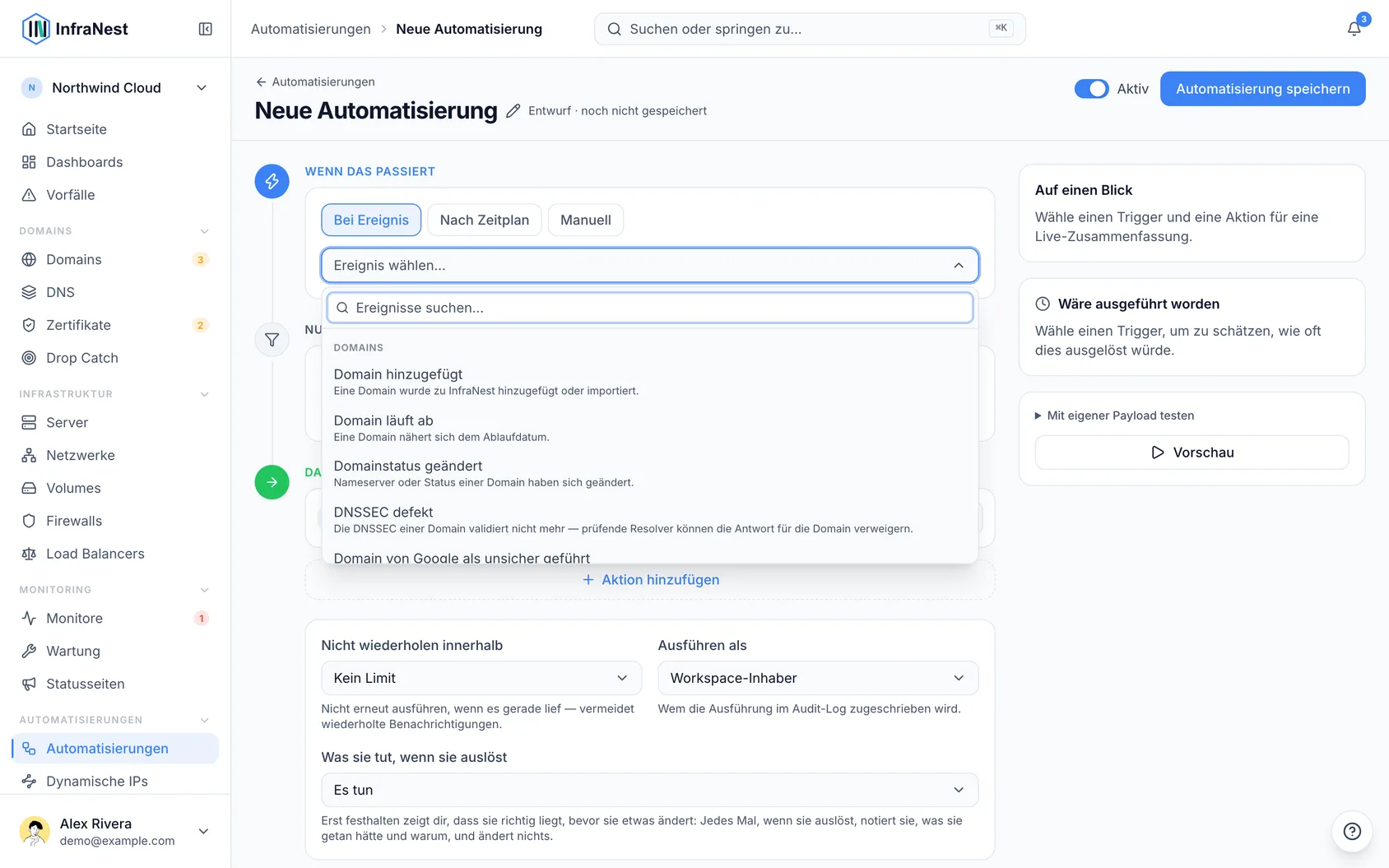
- Füge unter If (optional) eine oder mehrere Bedingungen hinzu, um einzugrenzen, wann die Regel ausgeführt wird. Alle Bedingungen müssen zutreffen, damit die Regel fortgesetzt wird.
- Füge unter Then eine oder mehrere Aktionen hinzu. Sie laufen der Reihe nach von oben nach unten ab.
- Wähle Preview, um zu sehen, was die Regel anhand eines echten Beispiels tun würde, und wähle dann Save.
#Mit einer Vorlage starten
- Öffne den Tab Template library.
- Wähle Browse all templates, um fertige Rezepte zu sehen.
- Wähle eines als Ausgangspunkt.
- Passe Trigger, Bedingungen und Aktionen an deine Bedürfnisse an und speichere dann.
#Eine Regel verwalten
- Verwende Enable oder Disable, um eine Regel zu pausieren, ohne sie zu löschen.
- Wähle Edit, um Trigger, Bedingungen oder Aktionen zu ändern.
- Lege eine Cooldown fest, damit eine Regel nicht zu schnell erneut für dieselbe Sache auslöst. Eine Regel, die fünfzig Domains abdeckt, kümmert sich trotzdem um alle fünfzig — die Abklingzeit gilt pro Domain, sodass eine bereits bearbeitete die anderen nie blockiert. Dasselbe gilt für Linear- und Jira-Vorgänge sowie PagerDuty-Incidents: Die Abklingzeit gilt für jeden Vorgang oder Incident einzeln.
- Wähle Delete, um eine nicht mehr benötigte Regel zu entfernen.
TipVerwende Preview (dry run), bevor du eine neue Regel speicherst, damit du bestätigen kannst, dass sie wie erwartet funktioniert, ohne tatsächlich Aktionen auszuführen.
#Nachdem sie gelaufen ist
Jeder Lauf wird aufgezeichnet. Sieh im Tab Runs deiner Automatisierung nach, ob alles funktioniert hat, und prüfe das Ergebnis jedes Schritts. Läufe werden außerdem in deinem Audit-Log aufgeführt.
NoteWenn eine Regel wiederholt fehlschlägt, zeigt sie möglicherweise Auto-disabled after repeated failures an, sodass sie von selbst aufhört, es erneut zu versuchen.
War dieser Artikel hilfreich?
Danke für dein Feedback!
Danke, das geht direkt an das Docs-Team.