

Mit Bedingungen kannst du genau steuern, wann eine Automatisierung ausgeführt wird, statt sie bei jedem passenden Ereignis auslösen zu lassen. Dieser Artikel richtet sich an alle, die Automatisierungen in InfraNest einrichten oder feinabstimmen.
#Überblick
- Ohne Bedingungen läuft eine Regel bei jedem Ereignis, das zu ihrem Trigger passt.
- Mit Bedingungen läuft die Regel nur, wenn die Details des Ereignisses zusätzlich mit deinen Vorgaben übereinstimmen.
- Alle Bedingungen müssen erfüllt sein — sie werden standardmäßig mit und verknüpft (du kannst mit Gruppen auch oder einbauen).
#Eine Bedingung zu einer Regel hinzufügen
- Öffne die Automatisierung und gehe zu der Stelle, an der du sie erstellst.
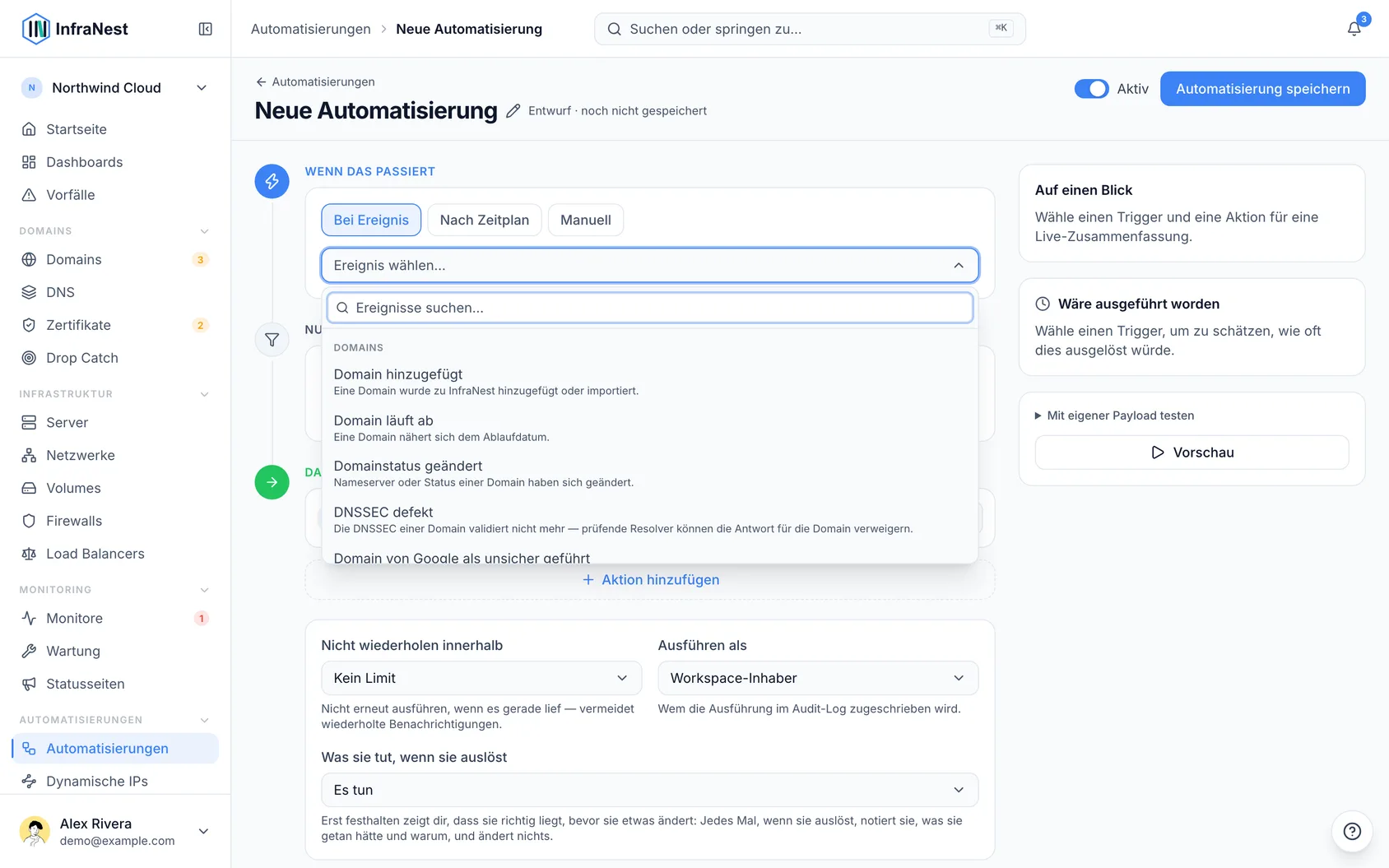
- Wähle Bedingung hinzufügen.
- Wähle das Feld, das du prüfen möchtest. Die verfügbaren Felder hängen vom gewählten Trigger ab — ein Ereignis zu einer ablaufenden Domain bietet zum Beispiel Felder wie Verbleibende Tage, während ein Monitor-Ereignis Felder wie Check-Name (Kontext) und Aktueller Monitorstatus bietet.
- Wähle einen Operator — zur Auswahl stehen unter anderem ist gleich, ist ungleich, enthält, enthält nicht, größer als, größer oder gleich, kleiner als, kleiner oder gleich, ist eines von, ist keines von, ist gesetzt und ist nicht gesetzt.
- Gib den Wert ein, mit dem verglichen werden soll. Du kannst einen festen Wert eintippen oder mit Wert einfügen einen Platzhalter aus dem Ereignis selbst (oder aus Frühere Werte) referenzieren — so kannst du ein Feld mit einem anderen vergleichen oder mit dem aktuellen Datum/Uhrzeit.
- Wiederhole den Vorgang, um weitere Bedingungen hinzuzufügen. Denk daran: Jede hinzugefügte Bedingung muss erfüllt sein, damit die Regel läuft.
- Wähle Automatisierung speichern, wenn du fertig bist.
NoteLasse die Liste der Bedingungen leer, wenn die Regel bei jedem passenden Ereignis laufen soll.
#Eine „das eine oder das andere“-Regel mit Gruppen erstellen
- Wähle im Bereich der Bedingungen Gruppe hinzufügen.
- Stelle den Abgleich-Schalter der Gruppe auf Beliebige (im Sinne von „oder“) oder Alle (im Sinne von „und“) — das bestimmt, wie die Bedingungen innerhalb dieser Gruppe verknüpft werden.
- Füge die relevanten Bedingungen innerhalb der Gruppe mit Bedingung hinzufügen hinzu.
- Füge bei Bedarf weitere Gruppen hinzu — Gruppen können verschachtelt werden, sodass du eine Alle-Gruppe mit einer Beliebige-Gruppe kombinieren kannst, um zum Beispiel Folgendes auszudrücken: (Verbleibende Tage ist kleiner als 14 und Tags enthält production) oder (Zertifikatstatus ist gleich expired).
- Wähle Gruppe entfernen neben jeder Gruppe, die du nicht mehr benötigst.
- Wähle Automatisierung speichern, um deine Änderungen zu übernehmen.
#Eine Regel auf bestimmte Zeiten beschränken
- Füge eine Bedingung mit einem der eingebauten Zeitfelder hinzu: Wochentag (0 ist Sonntag), Stunde des Tages (0–23) oder Wochenende.
- Wähle einen Operator, zum Beispiel ist gleich oder größer oder gleich, und gib den Wert ein — zum Beispiel Stunde des Tages (0–23) größer oder gleich 18, um nur nach 18:00 Uhr zu reagieren.
- Kombiniere dies bei Bedarf mit weiteren Bedingungen, mit Gruppen, wenn du eine „oder“-Logik möchtest.
- Wähle Automatisierung speichern.
TipZeitbasierte Felder werden in der Zeitzone von InfraNest ausgewertet. Prüfe daher die Zeitzone, falls eine Regel zu einem unerwarteten Zeitpunkt zu laufen scheint.
#Tipps
- Nutze Test run oder Test run (dry run), nachdem du Bedingungen eingerichtet hast, um zu prüfen, ob die Regel bei einem Beispielereignis eingegriffen hätte — oder nicht —, ohne dass sie tatsächlich ausgelöst wird.
- Halte die Bedingungen zunächst so einfach wie möglich; du kannst später jederzeit mit Bedingung hinzufügen oder Gruppe hinzufügen weitere ergänzen.
#Fehlerbehebung
- Die Regel läuft nie: Prüfe, ob alle Bedingungen gleichzeitig zutreffen können — denk daran, dass sie standardmäßig mit und verknüpft sind, es sei denn, du hast einige mit Beliebige gruppiert.
- Die Regel läuft, obwohl sie es nicht sollte: Suche nach einer fehlenden Bedingung oder einer auf Beliebige gesetzten Gruppe, die zu weit gefasst ist — schränke sie mit Alle ein oder füge eine weitere Bedingung hinzu.
- Ein Feld ist nicht verfügbar: Die wählbaren Felder hängen vom Trigger ab. Sieh in Automation triggers and actions nach, welche Felder der jeweilige Trigger bereitstellt.
War dieser Artikel hilfreich?
Danke für dein Feedback!
Danke, das geht direkt an das Docs-Team.
Kommst du nicht weiter? Support kontaktieren
Verwandte Artikel
AutomatisierungsregelnÜber AutomatisierungenAutomatisierungen ermöglichen es InfraNest, selbstständig auf Ereignisse in deiner Infrastruktur zu reagieren.AutomatisierungsregelnPlatzhalter und FormatierungMit Platzhaltern kann eine Automatisierung Live-Details aus dem Ereignis in eine Nachricht, einen Titel oder einen Webhook einfügen – statt einer allgemeinen Meldung „Ein Zertifikat läuft ab“ erhältst du …AutomatisierungsregelnAutomatisierungsläufe prüfenSobald eine Regel aktiv ist, zeichnet InfraNest jeden Lauf auf — so kannst du bestätigen, dass sie funktioniert, und genau sehen, was jede Aktion getan hat.AutomatisierungsregelnWarum eine Automatisierung abgeschaltet wurdeInfraNest schaltet eine Regel ab, wenn ein erneuter Lauf ohnehin wieder scheitern würde. Die Regel zeigt dir, welcher der beiden Gründe zutrifft — beide lassen sich beheben.