

Diese Automatisierung sorgt dafür, dass nichts Neues in deinem Konto — eine Domain, ein Server oder eine Statusseiten-Komponente — jemals unbeobachtet bleibt. Schalte sie einmal ein, und InfraNest fügt automatisch den passenden Monitor hinzu, sobald etwas Neues auftaucht. Sie ist für alle gedacht, die neue Infrastruktur abgedeckt haben möchten, ohne daran denken zu müssen, das Monitoring von Hand einzurichten.
#Übersicht
- Achtet auf neue Domains, Server und Statusseiten-Komponenten und gibt jedem automatisch einen Monitor, anhand der Einstellungen, die du wählst.
- Eine Domain erhält jede Minute einen Website-Check über HTTPS sowie Zertifikatsüberwachung, aber nur wenn ihr DNS zeigt, dass sie tatsächlich eine Website bereitstellt. Geparkte Domains, reine Mail-Domains oder Domains, deren DNS nicht in InfraNest liegt, werden nicht angefasst.
- Ein Server erhält einen Ping-Check auf seine öffentliche Adresse. Server ohne öffentliche Adresse werden nicht angefasst.
- Eine Statusseiten-Komponente, die nach einer Adresse benannt ist (z. B. shop.example.com), wird mit dem Monitor verknüpft, der diese Adresse bereits prüft, oder erhält einen neuen Website-Check, falls noch keiner existiert. Komponenten mit generischen Namen wie Website oder API werden nicht angefasst, da InfraNest nicht erkennen kann, was zu prüfen ist.
- Es wird nie ein doppelter Monitor für etwas erstellt, das bereits abgedeckt ist. Benachrichtigungen von diesen neuen Monitoren gehen an alle deine üblichen Alarmziele.
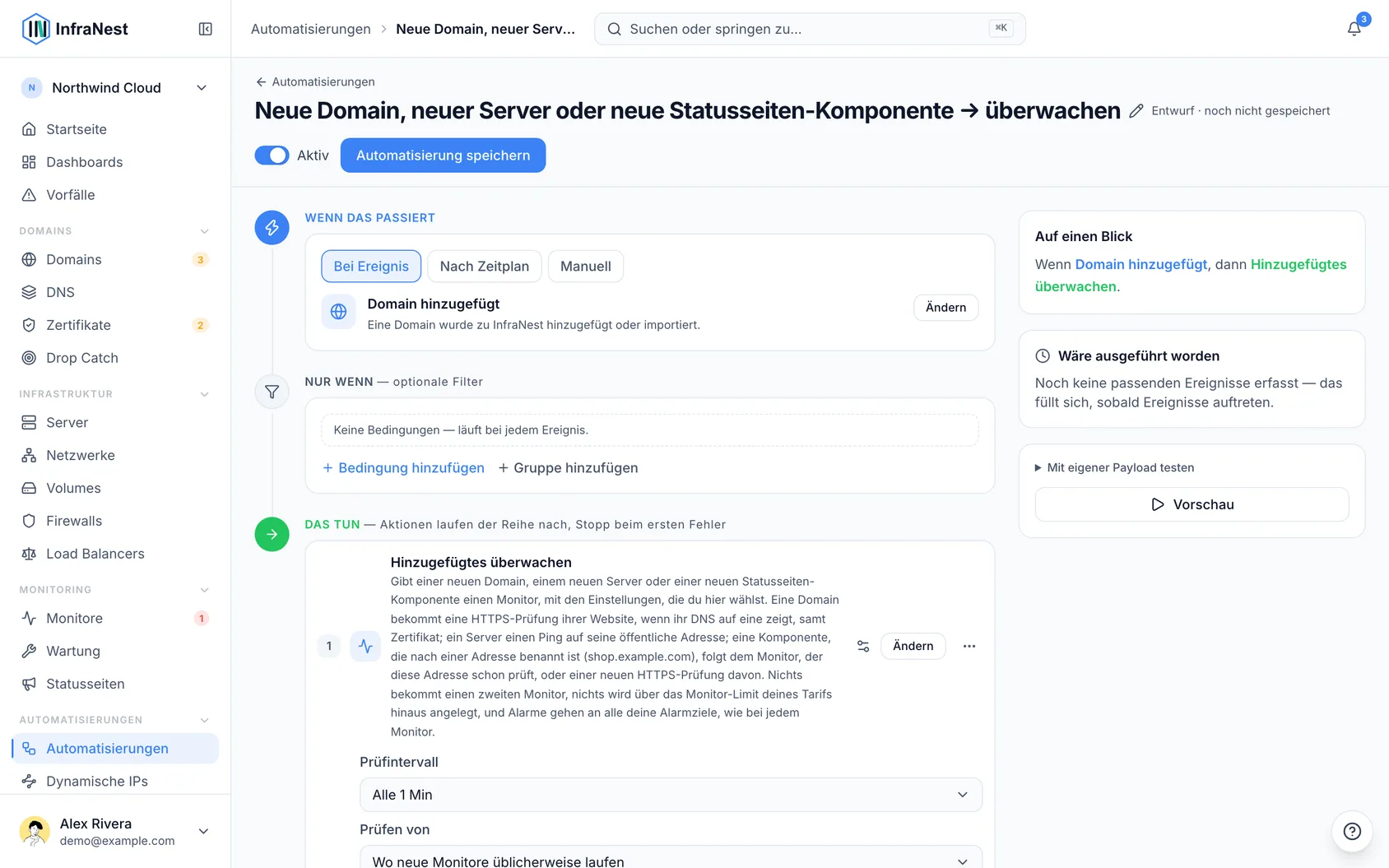
#Automatisierung einschalten
- Öffne Automations.
- Finde und wähle das Rezept New domain, server or status page component → monitor it — oder klicke auf Set it up, wo InfraNest es vorschlägt.
- Überprüfe die Einstellungen im Schritt Hinzugefügtes überwachen.
- Klicke auf Automatisierung speichern.
#Wie und wo geprüft wird festlegen
- Stelle im Schritt Hinzugefügtes überwachen das Check interval ein, um zu steuern, wie oft neue Monitore prüfen.
- Lege mit Check from den Prüfstandort fest:
- Where new monitors usually run behält den üblichen Standardstandort deines Kontos bei.
- Nearest to the address wählt automatisch den Standort, der dem jeweils geprüften Ziel am nächsten liegt.
- Klicke auf Automatisierung speichern, um deine Wahl zu übernehmen.
#Überprüfen, was sie getan hat
- Bevor du sie einschaltest, sieh dir den Bereich für vorgeschlagene Automatisierungen an — das Rezept zeigt, wie viele in den letzten 30 Tagen hinzugefügte Dinge noch keinen Monitor haben.
- Sobald sie läuft, öffne den Laufverlauf der Regel, um jeden Lauf einzusehen.
- Jeder Lauf-Eintrag erklärt, was erstellt oder verknüpft wurde, oder den Grund, warum etwas nicht angefasst wurde.
NoteDiese Automatisierung erfasst nur Dinge, die hinzugefügt wurden, nachdem du sie eingeschaltet hast. Alles, was vorher hinzugefügt wurde, bleibt unberührt — nutze die Vorschläge auf der Monitoring-Seite, um dafür Monitore hinzuzufügen.
#Tipps
- Falls du bereits separate Automatisierungen zur Überwachung neuer Server oder neuer Websites hast, deckt diese hier beides und mehr ab — lass nur eine laufen, damit jedes neue Element nur einmal behandelt wird.
#Fehlerbehebung
- Für eine neue Domain oder einen neuen Server wurde nichts erstellt. Prüfe den Laufverlauf — er erklärt den Grund. Häufige Ursachen sind eine geparkte Domain, ein Server ohne öffentliche Adresse oder eine Statusseiten-Komponente mit einem Namen, der zu keiner prüfbaren Adresse passt.
- Ein Monitor wurde wegen deines Plans nicht erstellt. Wenn dein Plan keinen Platz für einen weiteren Monitor hat, zeigt der Lauf das an, und es wird nichts erstellt. Falls ein Standort oder ein Prüfintervall in deinem Plan nicht enthalten ist, zeigt der Lauf, was stattdessen verwendet wurde.
- Die Automatisierung läuft überhaupt nicht. Denk daran, dass sie optional ist — sie wird nie automatisch eingeschaltet. Öffne Automations und stelle sicher, dass sie gespeichert und aktiviert ist.
War dieser Artikel hilfreich?
Danke für dein Feedback!
Danke, das geht direkt an das Docs-Team.
Kommst du nicht weiter? Support kontaktieren
Verwandte Artikel
AutomatisierungsregelnÜber AutomatisierungenAutomatisierungen ermöglichen es InfraNest, selbstständig auf Ereignisse in deiner Infrastruktur zu reagieren.AutomatisierungsregelnInfraNest bekannte Fehler automatisch beheben lassenManche Fehler haben immer dieselbe Lösung: einen defekten Server aus dem Load Balancer nehmen, einen eingefrorenen Server neu starten, einer vollaufenden Festplatte mehr Platz geben…AutomatisierungsregelnAutomatisierungsbedingungenBedingungen entscheiden, wann eine Regel tatsächlich ausgeführt wird. Ohne sie läuft eine Regel bei jedem passenden Ereignis; mit ihnen läuft sie nur, wenn die Details des Ereignisses übereinstimmen.AutomatisierungsregelnBeispiele für AutomatisierungenEinige sofort einsetzbare Automatisierungen, die zeigen, was möglich ist. Baue jede davon unter Automatisierungen → New automation, oder starte über den Tab Template library.