

Wenn eine deiner Automatisierungen von selbst aufgehört hat zu laufen, erklärt dieser Artikel warum — und wie du sie sicher wieder einschaltest.
#Überblick
- InfraNest schaltet eine Automatisierung automatisch ab, wenn ein erneuter Lauf ohnehin wieder scheitern würde, statt sie immer wieder stillschweigend fehlschlagen zu lassen.
- Dafür gibt es zwei Gründe: Einem verbundenen Konto fehlt eine Berechtigung, oder die Automatisierung ist wiederholt fehlgeschlagen.
- Beides lässt sich beheben, und die Automatisierung selbst zeigt dir, welcher Grund zutrifft.
#Lösung: Dem verbundenen Konto fehlt eine Berechtigung
Manche Aktionen — wie Cloudflare-Entwicklungsmodus setzen oder Cloudflare-Cache leeren — bitten einen anderen Dienst, eine Änderung für dich vorzunehmen. Dieser Dienst erlaubt das nur, wenn dem verbundenen Konto die passende Berechtigung erteilt wurde. War das nicht der Fall, lehnt der Dienst ab, und InfraNest schaltet die Automatisierung beim ersten Auftreten ab und sendet dir eine Benachrichtigung.
Das Banner an der Automatisierung nennt genau die benötigte Berechtigung — zum Beispiel Zone Settings:Edit — so geschrieben, wie der Anbieter sie benennt, damit du sie auf dessen Oberfläche wiederfindest.
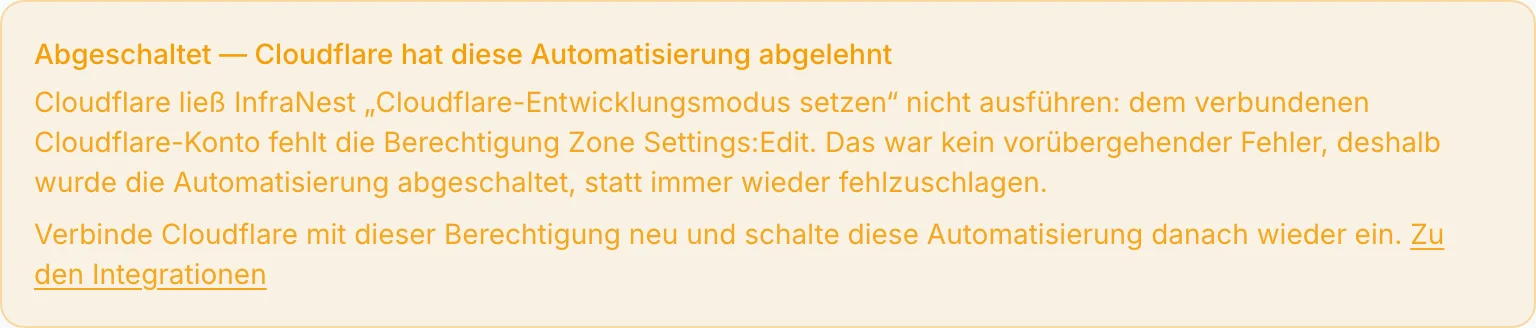
- Gehe zu Zu den Integrationen und öffne das Konto, das die Automatisierung verwendet.
- Verbinde das Konto erneut und erteile die im Banner genannte Berechtigung.
- Kehre zur Automatisierung zurück und schalte sie wieder ein.
NoteDie erneute Verbindung ist wirklich notwendig — eine bestehende Verbindung kann nicht nachträglich erweitert werden, daher fügt ein bloßes Aktualisieren oder erneutes Testen die fehlende Berechtigung nicht hinzu.
Das betrifft vor allem Konten, die vor dem 1. August 2026 verbunden wurden: Die Cloudflare-Aktionen wurden erst zu diesem Datum hinzugefügt, und bei früher angelegten Verbindungen wurden die beiden dafür nötigen Berechtigungen nie angefragt.
#Lösung: Nach wiederholten Fehlern abgeschaltet
Wenn du Nach wiederholten Fehlern abgeschaltet siehst, ist die Automatisierung fünfmal hintereinander fehlgeschlagen. Das bedeutet meist, dass sich etwas geändert hat, von dem sie abhängt — ein Server, den es nicht mehr gibt, eine Webhook-Adresse, die nicht mehr antwortet, ein Wert, der nicht mehr gültig ist.
- Öffne die Automatisierung.
- Prüfe ihre Läufe, um zu sehen, welcher Schritt fehlgeschlagen ist und was der Fehler besagte.
- Behebe das Problem, auf das der Fehler hinweist.
- Schalte die Automatisierung wieder ein.
#Tipps
TipMarkiere einen Schritt mit Immer weitermachen, wenn er nicht die ganze Automatisierung abschalten können soll — der Lauf wird dann über ihn hinaus fortgesetzt, und der Fehler des Schritts erscheint trotzdem im Laufverlauf.
#Fehlerbehebung
- Wenn du eine Automatisierung wieder einschaltest, ohne die zugrunde liegende Ursache zu beheben, schaltet sie sich beim nächsten Lauf einfach erneut ab.
- Jede automatische Abschaltung wird in deinem Audit-Log festgehalten, sodass du nachsehen kannst, wann und warum sie erfolgt ist.
War dieser Artikel hilfreich?
Danke für dein Feedback!
Danke, das geht direkt an das Docs-Team.