

Mit Platzhaltern können deine Automatisierungen konkret werden – dieser Artikel richtet sich an alle, die Nachrichten, Titel oder Webhook-Inhalte innerhalb einer Automatisierung schreiben.
#Überblick
- Platzhalter übertragen Live-Details aus dem Ereignis in deinen Text. Statt einer allgemeinen Meldung erhältst du so etwas wie „example.com läuft am 15. Jan. ab (noch 7 Tage)“.
- Du schreibst sie als
{{name}}. Klicke überall, wo du eine Nachricht eingeben kannst, auf Wert einfügen, um alle Platzhalter zu sehen, die für den gewählten Trigger verfügbar sind, inklusive eines Beispiels für den jeweiligen Inhalt. - Sensible Felder – Passwörter, Tokens, Geheimnisse – werden nie angeboten und nie aufgelöst, sodass sie niemals versehentlich in eine Nachricht gelangen können.
#Verfügbare Platzhalter durchsuchen
- Öffne den Schritt, in dem du einen Platzhalter hinzufügen möchtest (eine Nachricht, einen Titel oder ein Feld wie Payload (JSON, optional)).
- Klicke auf Wert einfügen.
- Durchsuche die Gruppen nach dem, was du brauchst:
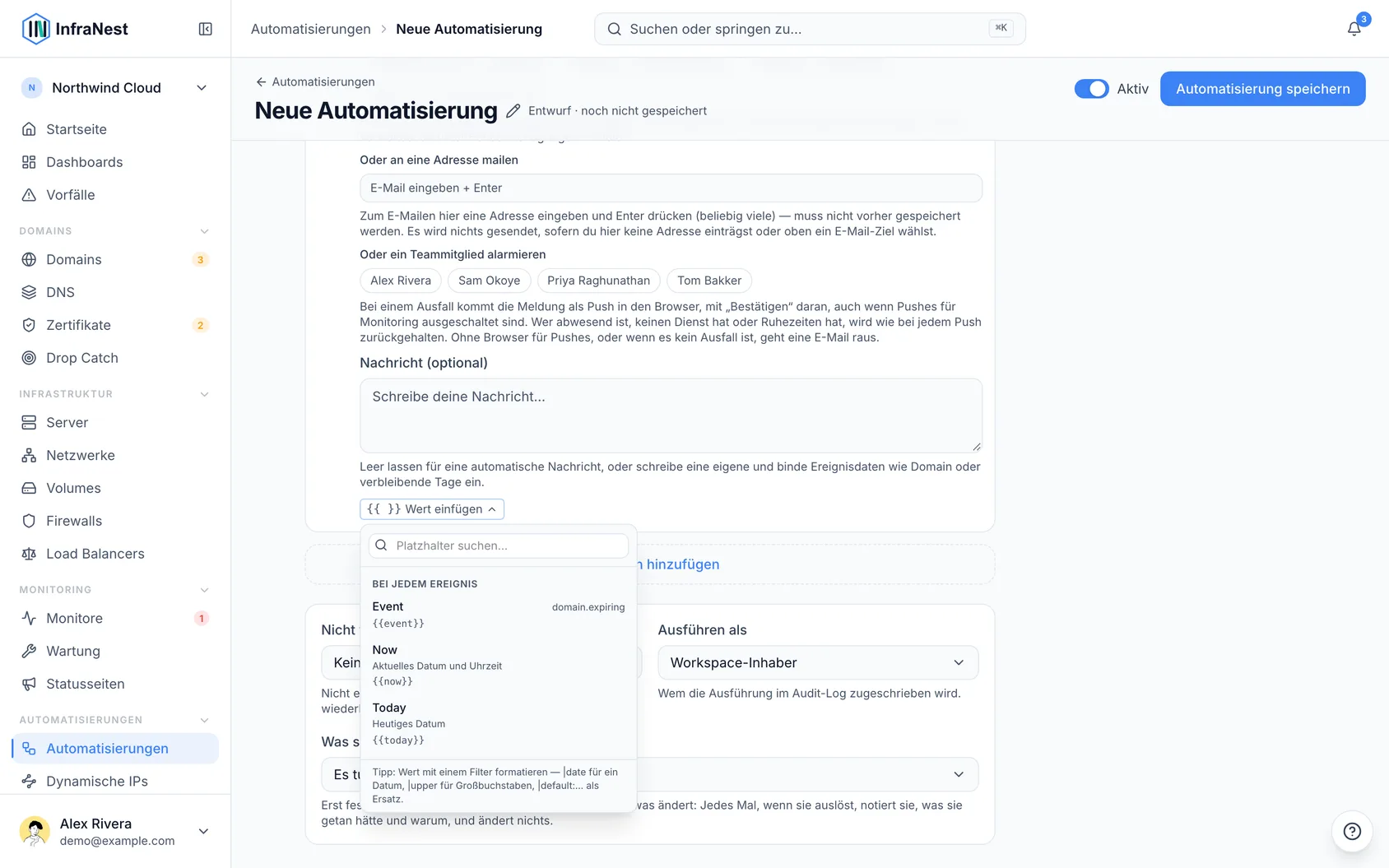
- Trigger-Daten – Details, die das Ereignis selbst mitbringt. Bei einem Domain läuft ab-Trigger sind das zum Beispiel die Domain, die TLD, der Registrar und die verbleibenden Tage.
- Betreff (benannt nach dem Typ des Objekts, z. B. Server, Zertifikat oder Monitor) – jedes Feld des Objekts, um das es im Ereignis geht, auch solche, die nicht in den Trigger-Daten enthalten sind.
- Workspace – der Name und der Slug deiner Organisation.
- Benutzer – Name und E-Mail des Regelinhabers.
- Datum & Uhrzeit – das aktuelle Datum und die Uhrzeit oder nur das heutige Datum.
- Frühere Werte – alles, was ein vorheriger Wert festlegen-Schritt in derselben Regel gespeichert hat.
- Wähle einen Platzhalter aus, um ihn an der Cursorposition einzufügen.
#Einen Platzhalterwert formatieren
- Füge nach dem Platzhalternamen einen Filter mit einem Pipe-Zeichen hinzu, zum Beispiel
{{expires_at|date}}. - Verkette bei Bedarf weitere Filter – jeder ändert, wie der Wert angezeigt wird:
dateoderdate:Y-m-d– ein Datum in einem gewählten Format anzeigenupperoderlower– Groß-/Kleinschreibung von Text änderndefault:—– einen Ersatzwert anzeigen, wenn der Wert leer istnumber– eine Zahl formatierentruncate:80– langen Text kürzenjson– die rohe Liste oder das Objekt anzeigen
- Speichere deine Änderungen.
NoteDie Eingabe eines nicht existierenden Filters richtet keinen Schaden an – unbekannte Filter werden einfach ignoriert.
#Platzhalter in JSON-Feldern verwenden
- Öffne ein JSON-Feld, zum Beispiel Payload (JSON, optional) oder Eingaben (JSON, optional).
- Setze Platzhalter für Textwerte in Anführungszeichen, zum Beispiel
"title": "{{title}}". - Lasse bei Zahlen oder Listen die Anführungszeichen weg, zum Beispiel
"number": {{number}}. - Speichere deine Änderungen.
InfraNest escapet jeden Wert automatisch, sodass ein Anführungszeichen oder ein Zeilenumbruch in etwas wie einem Issue-Titel oder Kommentar das JSON nicht zerstören oder dessen Inhalt verändern kann. Enthält das JSON einen echten Fehler, schlägt der Schritt fehl und meldet dies, statt etwas Unerwartetes zu senden.
#Platzhalter in Bedingungen verwenden
- Öffne Bedingung hinzufügen (oder Nur wenn) am Schritt, den du absichern möchtest.
- Verwende dieselben Platzhalternamen, um eine Bedingung zu erstellen – zum Beispiel zu prüfen, ob die Tags eines Zertifikats „production“ enthalten, ob die E-Mail des Regelinhabers eine bestimmte Adresse ist, oder ob das heutige Datum deinen Erwartungen entspricht.
- Wähle einen Operator wie enthält, ist gleich oder ist gesetzt.
- Speichere deine Änderungen.
TipDu musst überhaupt keine Nachricht eingeben – lass das Feld leer, und InfraNest schreibt für dich einen sinnvollen Standardtext. Füge Platzhalter nur hinzu, wenn du den Text selbst formulieren möchtest.
War dieser Artikel hilfreich?
Danke für dein Feedback!
Danke, das geht direkt an das Docs-Team.