

Dieser Artikel richtet sich an alle, die prüfen möchten, ob ihre Automatisierungen wie erwartet funktionieren — nützlich beim Einrichten oder wenn etwas nicht so ausgelöst hat, wie gedacht.
#Überblick
- Jede Automatisierungsregel führt ein Protokoll ihrer Läufe, sodass du bestätigen kannst, dass sie funktioniert, und genau sehen kannst, was jede Aktion getan hat.
- Du kannst eine Regel vor dem Speichern prüfen, sie nach dem Speichern jederzeit testen und bei Bedarf in ihrem Laufverlauf nachsehen, wenn etwas nicht stimmig erscheint.
- Schutzmechanismen wie Abklingzeit und Fehlererkennung helfen dabei, Fehlverhalten von Regeln zu verhindern.
#Eine Regel vor dem Speichern testen
- Klicke beim Erstellen einer Regel auf Vorschau (Probelauf), um zu sehen, was sie tun würde — anhand eines echten, aktuellen Beispiels aus deinem Konto. Dies ist ein sicherer Testlauf — er führt die Aktionen nicht tatsächlich aus.
- Für jeden Schritt, der einen verbundenen Service nutzt, wie GitHub oder PagerDuty, nennt die Vorschau die Verbindung, die verwendet würde.
- Bei GitHub-Issue erstellen geht die Vorschau weiter — sie zeigt das Repository und den Titel mit ausgefüllten Platzhaltern an und prüft, ob die Verbindung dort tatsächlich ein Issue öffnen kann. Falls nicht, wird der Schritt als fehlgeschlagen angezeigt und erklärt, warum — und es wird nichts erstellt.
- Wenn ein Platzhalter für das Beispiel leer bleibt, wird er unter dem Schritt aufgeführt. Eine Leerstelle dort bedeutet meist, dass dieser Teil des Titels oder der Nachricht fehlen würde — also vor dem Speichern noch einmal prüfen.
- Platzhalter, die erst das tatsächliche Ereignis füllen kann (z. B. die Anzahl der Tage bis zum Ablauf einer Domain), werden in der Vorschau nicht angezeigt, da das Beispiel diese Daten noch nicht hat.
#Eine gespeicherte Regel testen
- Öffne die Regel, die du prüfen möchtest.
- Klicke auf Test run, um sie auf Abruf auszuführen und das Ergebnis zu sehen, ohne auf das tatsächliche Ereignis zu warten.
- Jeder Schritt zeigt, was er getan hätte, mit denselben Details und Warnungen zu leeren Platzhaltern wie in der Vorschau.
#Laufverlauf prüfen
- Öffne die Regel, die du überprüfen möchtest.
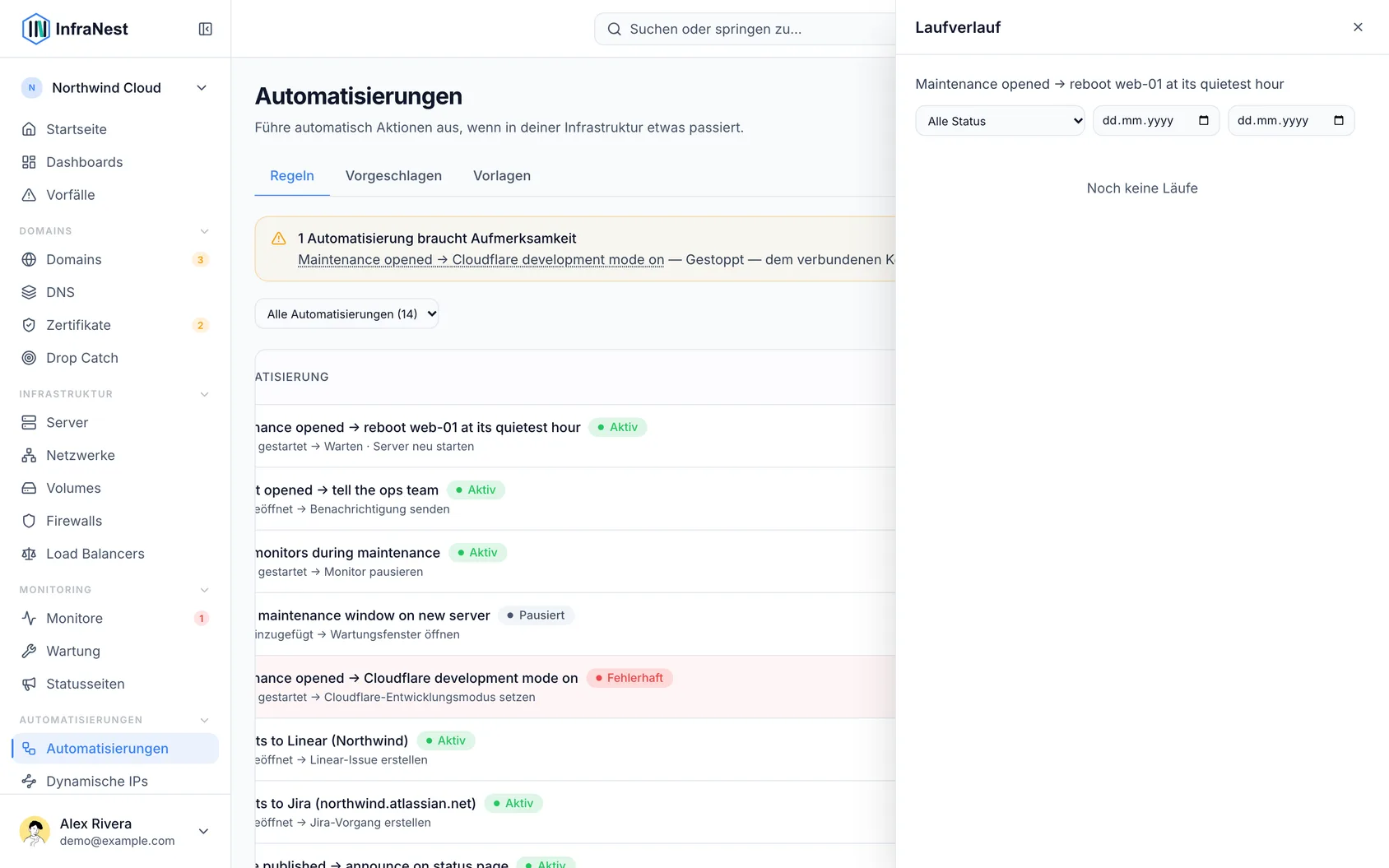
- Sieh dir ihre letzten Runs an.
- Jeder Lauf listet seine Actions als Schritte in der richtigen Reihenfolge auf, zusammen mit dem Status — erfolgreich, fehlgeschlagen oder übersprungen — einschließlich Ausgabe oder Fehlermeldung.
- Wenn eine Regel wartet, bevor sie erneut alarmiert (zum Beispiel „Monitor offline → warten, dann eskalieren“), kann sie vorzeitig abbrechen, wenn jemand das Problem bereits bestätigt hat oder es sich von selbst erledigt hat. In diesem Fall wird der Lauf als Skipped angezeigt, und der Wartschritt erklärt, warum — zum Beispiel Stopped: {name} acknowledged it. Nach dem Wartschritt wurde nichts gesendet.
- Die Liste All automations zeigt ebenfalls Runs an — wie oft jede Regel insgesamt gelaufen ist.
NoteDer Laufverlauf wird 90 Tage lang aufbewahrt. Die Details eines Laufs — einschließlich des Ereignisses, das ihn ausgelöst hat, und dessen, was jeder Schritt gesendet hat — sind nur für Mitglieder sichtbar, deren Rolle das Bearbeiten von Automatisierungen erlaubt, da sie Text aus anderen Tools enthalten können, wie zum Beispiel einen GitHub-Kommentar. Alle anderen können weiterhin sehen, ob ein Lauf funktioniert hat, sowie etwaige Fehlermeldungen.
#Schutzmechanismen
- Abklingzeit — wenn für eine Regel eine Abklingzeit festgelegt ist, läuft sie für dasselbe Ereignis erst wieder, wenn die Wartezeit abgelaufen ist, damit eine Flut von Ereignissen zu einer Domain oder einem Monitor sie nicht überlastet. Andere Domains und Monitore sind davon nicht betroffen.
- Regeln, die wiederholt fehlschlagen, werden als Auto-disabled after repeated failures markiert, damit du sie korrigieren oder deaktivieren kannst.
TipJeder Lauf wird außerdem in deinem Audit Log erfasst, sodass du eine zweite Stelle hast, um nachzusehen, was wann passiert ist.
War dieser Artikel hilfreich?
Danke für dein Feedback!
Danke, das geht direkt an das Docs-Team.