

Deze automatisering zorgt ervoor dat niets nieuws in je account — een domein, een server of een statuspagina-onderdeel — ooit onbewaakt blijft. Zet hem één keer aan, en InfraNest voegt automatisch de juiste monitor toe telkens wanneer er iets nieuws bijkomt. Hij is bedoeld voor iedereen die nieuwe infrastructuur bewaakt wil zien zonder dat hij zelf moet onthouden om monitoring handmatig in te stellen.
#Overzicht
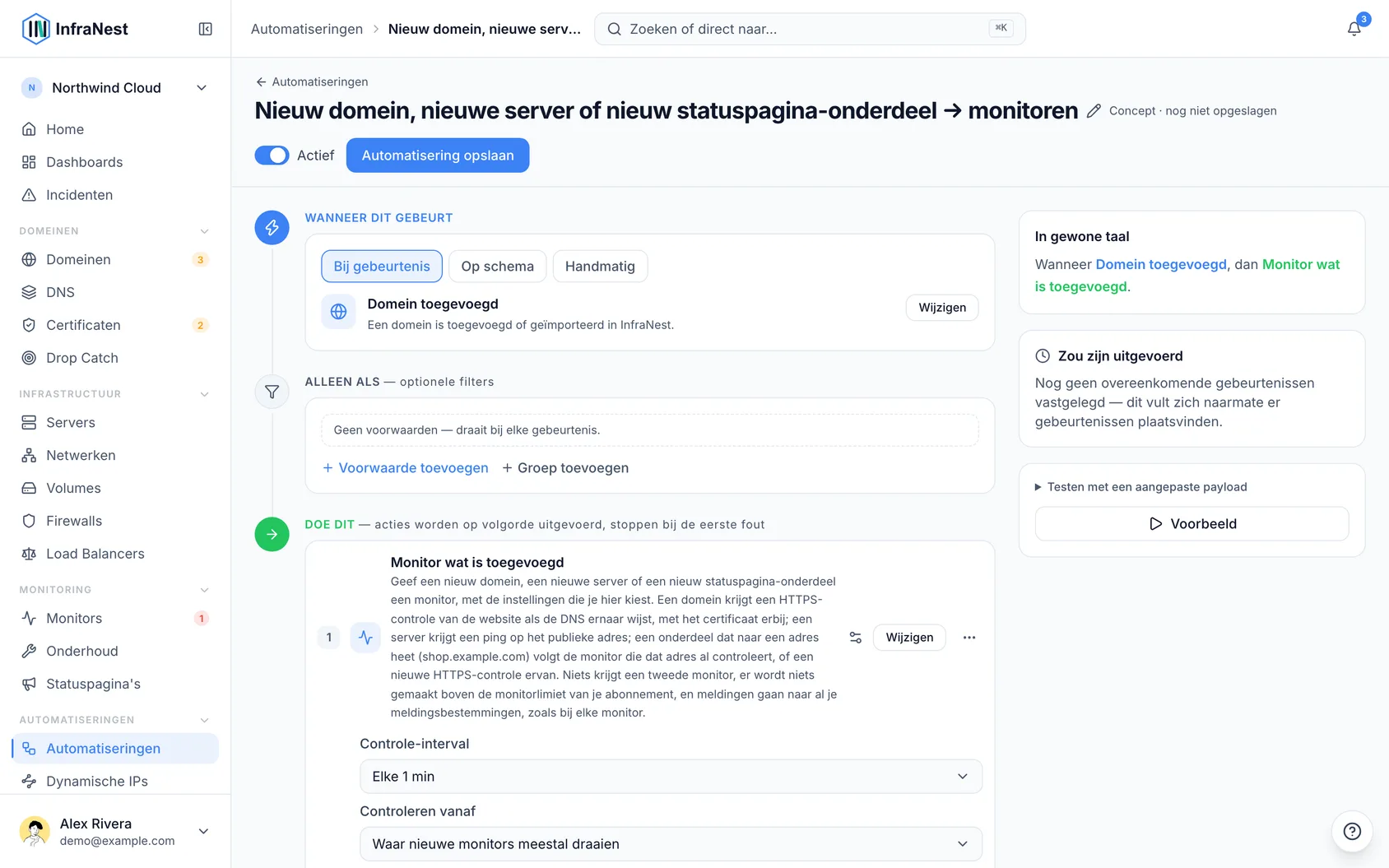
- Houdt nieuwe domeinen, servers en statuspagina-onderdelen in de gaten en geeft elk automatisch een monitor, met de instellingen die jij kiest.
- Een domein krijgt elke minuut een website-check over HTTPS, plus certificaatbewaking, maar alleen als de DNS laat zien dat het domein daadwerkelijk een website host. Geparkeerde domeinen, domeinen die alleen voor e-mail worden gebruikt, of domeinen waarvan de DNS niet in InfraNest staat, worden met rust gelaten.
- Een server krijgt een ping-check op zijn publieke adres. Servers zonder publiek adres worden met rust gelaten.
- Een statuspagina-onderdeel dat genoemd is naar een adres (zoals shop.example.com) wordt gekoppeld aan de monitor die dat adres al controleert, of krijgt een nieuwe website-check als die nog niet bestaat. Onderdelen met generieke namen zoals Website of API worden met rust gelaten, omdat InfraNest dan niet kan bepalen wat er gecontroleerd moet worden.
- Er wordt nooit een dubbele monitor aangemaakt voor iets dat al wordt bewaakt. Meldingen van deze nieuwe monitors gaan naar al je gebruikelijke meldingsbestemmingen.
#De automatisering inschakelen
- Open Automatiseringen.
- Zoek en kies het recept New domain, server or status page component → monitor it — of klik op Set it up waar InfraNest het voorstelt.
- Controleer de instellingen bij de stap Monitor wat is toegevoegd.
- Klik op Automatisering opslaan.
#Kies hoe en waar er gecontroleerd wordt
- Stel bij de stap Monitor wat is toegevoegd het Check interval in om te bepalen hoe vaak nieuwe monitors controleren.
- Stel Controleren vanaf in om de controlelocatie te kiezen:
- Waar nieuwe monitors meestal draaien houdt de gebruikelijke standaardlocatie van je account aan.
- Dichtst bij het adres kiest automatisch de locatie die het dichtst bij staat van wat er gecontroleerd wordt.
- Klik op Automatisering opslaan om je keuzes toe te passen.
#Bekijk wat er is gedaan
- Voordat je hem inschakelt, kun je bij de voorgestelde automatiseringen zien hoeveel dingen die in de afgelopen 30 dagen zijn toegevoegd nog geen monitor hebben.
- Zodra hij draait, open je de runhistorie van de regel om elke run te bekijken.
- Elke run-vermelding legt uit wat er is aangemaakt of gekoppeld, of de reden waarom iets met rust is gelaten.
NoteDeze automatisering dekt alleen zaken die zijn toegevoegd nadat je hem hebt ingeschakeld. Alles wat eerder is toegevoegd, blijft onaangeroerd — gebruik de suggesties op de monitoringpagina om daar alsnog monitors voor toe te voegen.
#Tips
- Als je al losse automatiseringen hebt voor het monitoren van nieuwe servers of nieuwe websites, dekt deze beide en meer — houd er maar één actief zodat elk nieuw item maar één keer wordt afgehandeld.
#Problemen oplossen
- Er is niets aangemaakt voor een nieuw domein of server. Bekijk de runhistorie — die legt uit waarom. Veelvoorkomende redenen zijn een geparkeerd domein, een server zonder publiek adres, of een statuspagina-onderdeel met een naam die niet overeenkomt met een controleerbaar adres.
- Er is geen monitor aangemaakt vanwege je abonnement. Als je abonnement geen ruimte heeft voor nog een monitor, vermeldt de run dat en wordt er niets aangemaakt. Als een locatie of check-interval niet in je abonnement zit, laat de run zien wat er in plaats daarvan is gebruikt.
- De automatisering draait helemaal niet. Vergeet niet dat je hem zelf moet inschakelen — hij wordt nooit automatisch aangezet. Open Automatiseringen en controleer of hij is opgeslagen en ingeschakeld.
Was dit artikel nuttig?
Bedankt voor je feedback!
Dank je, dit gaat direct naar het docs-team.
Kom je er niet uit? Contact met support
Gerelateerde artikelen
AutomatiseringsregelsOver automatiseringenMet automatiseringen laat je InfraNest zelfstandig reageren op gebeurtenissen in je infrastructuur.AutomatiseringsregelsLaat InfraNest bekende fouten voor je oplossenSommige fouten hebben altijd dezelfde oplossing: een kapotte server uit de load balancer halen, een vastgelopen server herstarten, een vollopende schijf meer ruimte geven…AutomatiseringsregelsAutomatiseringsvoorwaardenVoorwaarden bepalen wanneer een regel daadwerkelijk wordt uitgevoerd. Zonder voorwaarden wordt een regel bij elke overeenkomende gebeurtenis uitgevoerd; met voorwaarden alleen als de details van de gebeurtenis overeenkomen.AutomatiseringsregelsVoorbeelden van automatiseringenEen paar kant-en-klare automatiseringen om te laten zien wat er mogelijk is. Bouw een van deze onder Automatiseringen → Nieuwe automatisering, of begin vanuit het tabblad Sjabloonbibliotheek.