

Ontdek hoe automatiseringen veilig je servers kunnen aanzetten, herstarten of uitschakelen — en hun back-ups en verwijderbeveiliging kunnen beheren — allemaal zonder handmatig werk. Dit is bedoeld voor iedereen die servers in InfraNest beheert en wil dat routinematige servertaken automatisch gebeuren.
#Overzicht
- Automatiseringen kunnen acties uitvoeren op je cloudservers, zodat een regel een server kan aanzetten, herstarten of back-ups kan inschakelen zonder dat je zelf iets hoeft te doen.
- Elke serveractie is omkeerbaar — er is geen rebuild, herstel of verwijdering, dus een regel kan een server nooit wissen.
- Elke actie wordt vastgelegd in je Auditlog en in de runhistorie van de automatisering, zodat je altijd kunt zien wat er wanneer is uitgevoerd.
NoteServeracties maken deel uit van een betaald abonnement. Op een gratis abonnement verschijnen ze wel in de builder, maar zijn ze grijs totdat je upgradet.
#Wat een regel met een server kan doen
- Server aanzetten — zet de server aan
- Server herstarten — een nette herstart
- Server uitschakelen — netjes uitgeschakeld, je zet hem weer aan wanneer je wilt
- Back-ups in- of uitschakelen (de automatische back-ups van de provider)
- Verwijderbeveiliging in- of uitschakelen
#Een serveractie toevoegen
- Open Automatiseringen, en klik dan op Nieuwe automatisering (of bewerk een bestaande regel).
- Kies een trigger — wat dit moet activeren (bijvoorbeeld een monitor die uitvalt, of een server die wordt toegevoegd).
- Kies bij Doe dit een serveractie — deze staan gegroepeerd onder Servers.
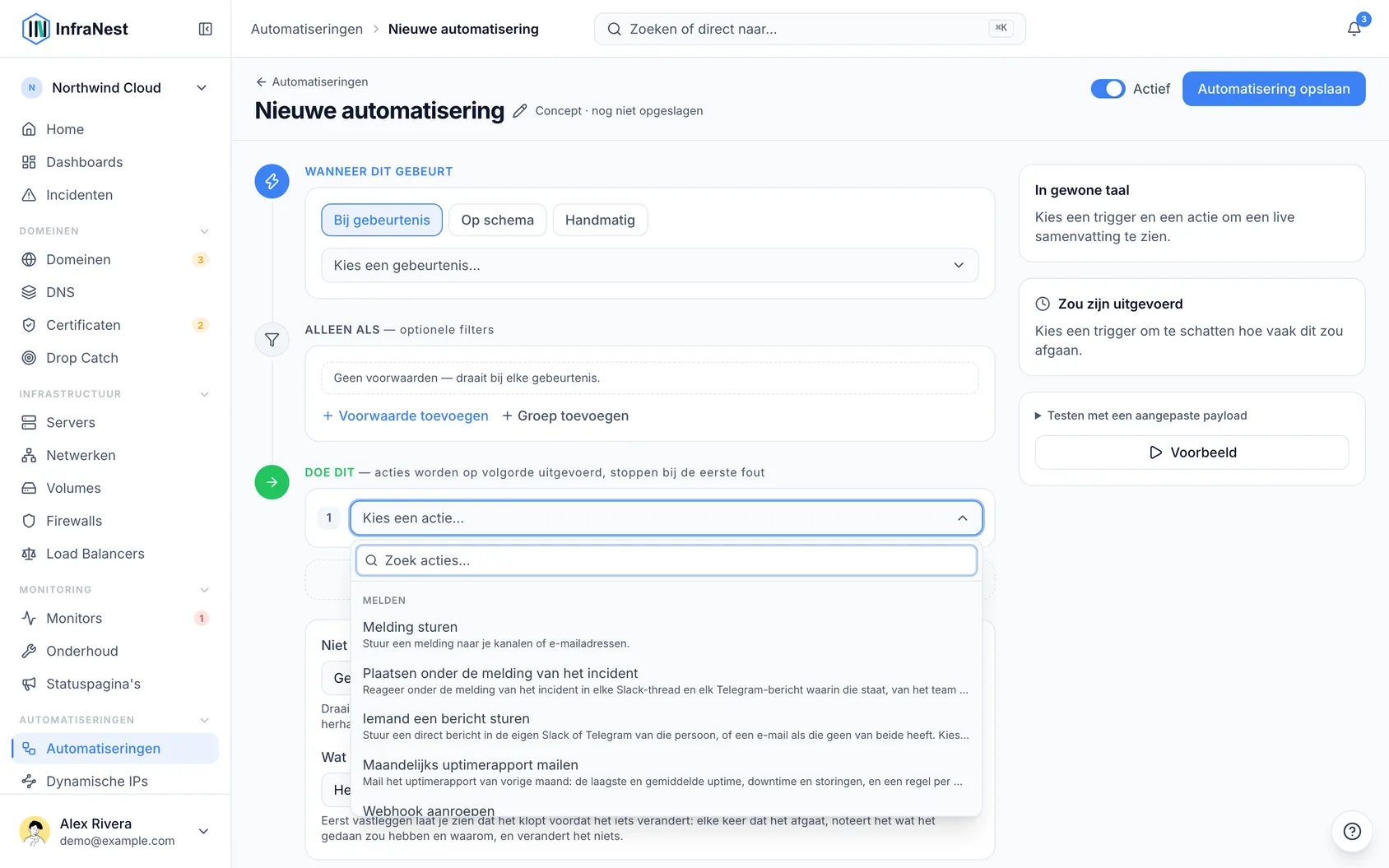
- Kies op welke server de actie moet worden uitgevoerd:
- Laat de optie op Gebruik die van de trigger staan wanneer de trigger al een server betreft (zoals Server toegevoegd) — de actie gebruikt die server dan automatisch.
- Zoek en kies anders een specifieke server via Kies een server….
- Klik op Automatisering opslaan.
#Beginnen met een sjabloon
De Sjabloonbibliotheek bevat kant-en-klare recepten die je als uitgangspunt kunt gebruiken:
- New server → monitor it — elke server die je toevoegt, wordt automatisch gevolgd en beschermd.
- Monitor down → reboot the server — zelfherstellend: als een monitor uitvalt, herstart de server en wordt het team geïnformeerd.
Klik op Gebruiken, pas aan wat je wilt (kies voor het herstartrecept de juiste server onder Kies een server…), en klik dan op Automatisering opslaan.
TipHoud bij een "herstarten bij uitval"-regel de ingebouwde afkoeltijd (Niet herhalen binnen) aan, zodat een flapperende monitor de server niet continu laat herstarten. Voeg voorwaarden toe, zoals een tag, onder Voorwaarde toevoegen om de regel gericht te houden op de juiste servers.
#Problemen oplossen
- Als een serveractie grijs weergegeven wordt in Kies een actie…, controleer dan je abonnement — serveracties vereisen een betaald abonnement.
- Als een regel niet zoals verwacht is uitgevoerd, open dan de automatisering en bekijk de Runhistorie om te zien wat er bij elke run is gebeurd.
Was dit artikel nuttig?
Bedankt voor je feedback!
Dank je, dit gaat direct naar het docs-team.