

Überwache deine Websites, APIs, Zertifikate, DNS-Einträge und mehr, damit du als Erster erfährst, wenn etwas ausfällt. Diese Anleitung richtet sich an alle, die Prüfungen in InfraNest einrichten oder verwalten.
#Übersicht
- Monitore führen automatisierte Prüfungen nach einem Zeitplan durch und alarmieren dich, wenn etwas schiefgeht.
- Du kannst viele Arten von Zielen überwachen: Websites, APIs, Zertifikate, DNS-Einträge, Server und mehr.
- Jeder Monitor lässt sich mit eigenem Intervall, Alarmschwellenwerten, Regionen und Benachrichtigungszielen feinabstimmen.
#Einen Monitor hinzufügen
- Gehe zu Monitore und wähle Monitor hinzufügen.
- Wähle die Art der Prüfung, die du möchtest (siehe die Liste der Monitortypen, wie HTTP / Website-Monitoring, Ping-Monitor, DNS-Monitoring und andere) und gib das Ziel ein — zum Beispiel eine URL.
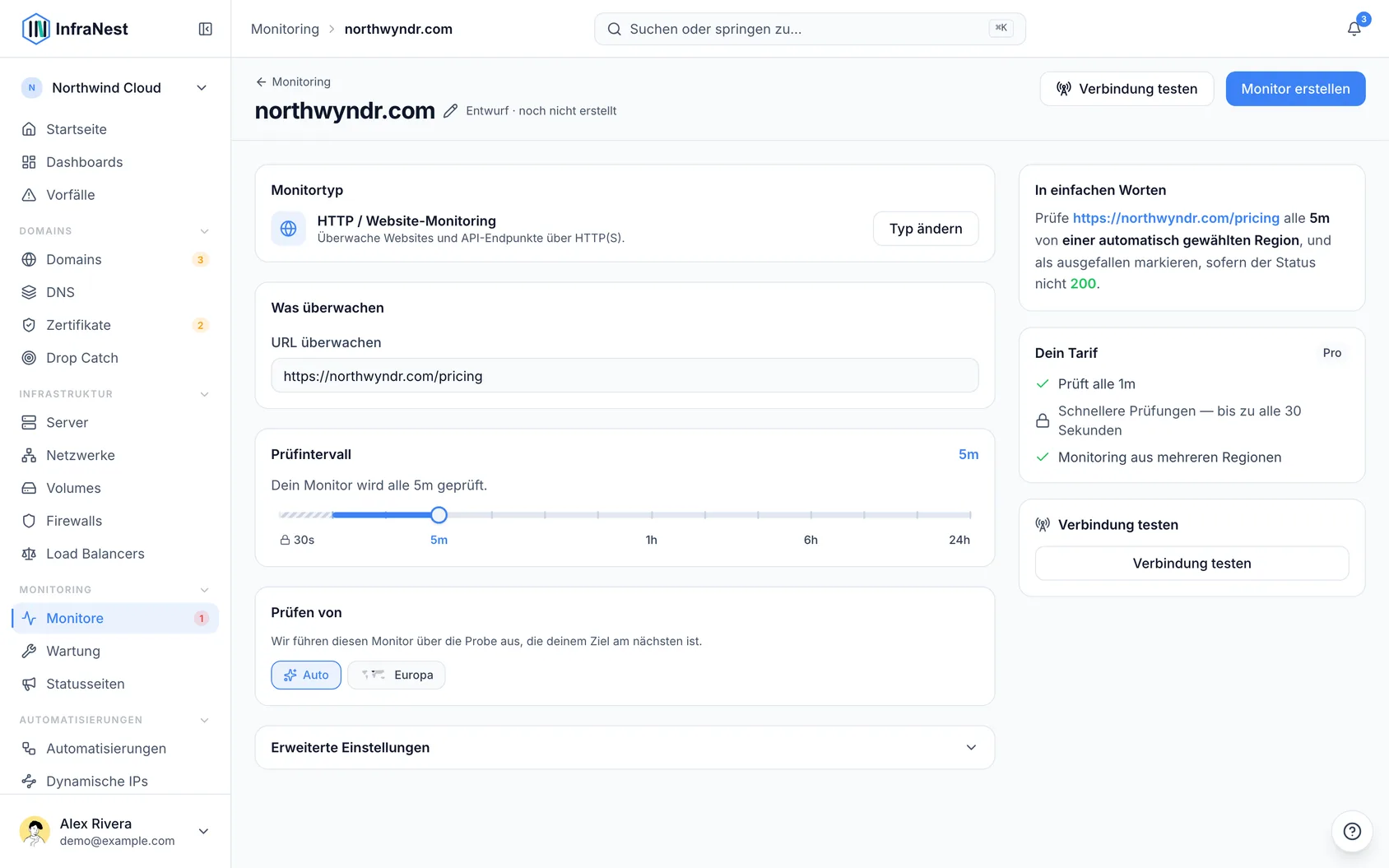
- Lege das Prüfintervall und alle typspezifischen Einstellungen fest, wie den erwarteten Inhalt oder DNS-Wert.
- Feinabstimmung nach Bedarf:
- Alarm bei langsamer Antwort — markiert die Prüfung als beeinträchtigt, wenn sie zwar erreichbar, aber langsamer als der von dir festgelegte Schwellenwert ist.
- Fehlgeschlagene Prüfungen vor Alarm — wie viele Prüfungen in Folge fehlschlagen müssen, bevor du alarmiert wirst. Höhere Werte ignorieren kurze Aussetzer.
- Probe-Regionen und IP-Version (IPv4 bevorzugen (empfohlen), IPv6 bevorzugen, Nur IPv4 oder Nur IPv6).
- Benachrichtigungsrichtlinie — wohin Alarme für diese Prüfung gehen.
- Nutze Verbindung testen, um deine Einstellungen zu prüfen, und wähle dann Speichern.
TipBei Prüfungen vom Typ Ping-Monitor, Port-Monitoring und DNS-Monitoring ist das Ziel ein Hostname, wie
example.com. Wenn du eine vollständige Webadresse wiehttps://example.com/pageeinfügst, wird nurexample.comübernommen.
TipDas Formular Monitor erstellen schlägt beim Eintippen einen Monitorname basierend auf der URL vor. Du kannst ihn jederzeit ändern; sobald du das tust, folgt er der URL nicht mehr.
#Eine Prüfung verwalten
- Gehe zu Monitore und wähle die Prüfung, die du überprüfen möchtest.
- Öffne den Monitor, um Neueste Vorfälle, Letzte Prüfungen und seinen Verlauf zu sehen.
- Nutze Aktivieren oder Deaktivieren, um die Prüfung ein- oder auszuschalten.
- Nutze Benachrichtigungen stummschalten und wähle Stummschalten für eine bestimmte Dauer, wenn du Ausfallzeit erwartest oder gerade keine Alarme möchtest.
- Lege eine Abhängigkeiten-Verknüpfung zu einem anderen Monitor mit Übergeordneten hinzufügen oder Untergeordneten hinzufügen fest, wenn diese Prüfung von etwas anderem abhängt.
#Fehlerbehebung
- Wenn Verbindung testen fehlschlägt, überprüfe die Zieladresse und alle typspezifischen Einstellungen, wie Erwartete Statuscodes oder Schlüsselwort in Antwort.
- Wenn du keine Alarme erhältst, prüfe die Benachrichtigungsrichtlinie und stelle sicher, dass unter Ziele wählen die richtigen Ziele ausgewählt sind.
- Wenn ein Monitor hängen zu bleiben scheint, nutze Aktualisieren, um die neuesten Ergebnisse abzurufen, oder Erneut versuchen bei einer fehlgeschlagenen Prüfung.
War dieser Artikel hilfreich?
Danke für dein Feedback!
Danke, das geht direkt an das Docs-Team.
Kommst du nicht weiter? Support kontaktieren
Verwandte Artikel
AutomatisierungsregelnTrigger und Aktionen von AutomatisierungenDie vollständige Liste dessen, worauf eine Automatisierung reagieren kann (Trigger), wie du einschränkst, wann sie läuft (Bedingungen), und was sie tun kann (Aktionen).Monitore & ChecksEinen Cron-Job oder ein Skript überwachenDie meisten Prüfungen rufen aktiv etwas bei dir ab. Ein Heartbeat-Monitor funktioniert andersherum: Dein Backup-Skript, Cron-Job oder geplanter Task meldet sich bei …Monitore & ChecksEine API hinter einem Login überwachenEine Health-Seite, die „OK“ meldet, sagt wenig aus, wenn der entscheidende Teil hinter einem Login liegt.Monitore & ChecksMonitortypenInfraNest kann zehn verschiedene Arten von Zielen überwachen. Wähle den Typ, der zu dem passt, was du prüfen möchtest.