

Eine schnelle Referenz für alle, die in InfraNest Monitore einrichten oder Prüfergebnisse lesen — hier wird erklärt, welche zehn Arten von Checks du ausführen kannst und wie du ihre Ergebnisse liest.
#Überblick
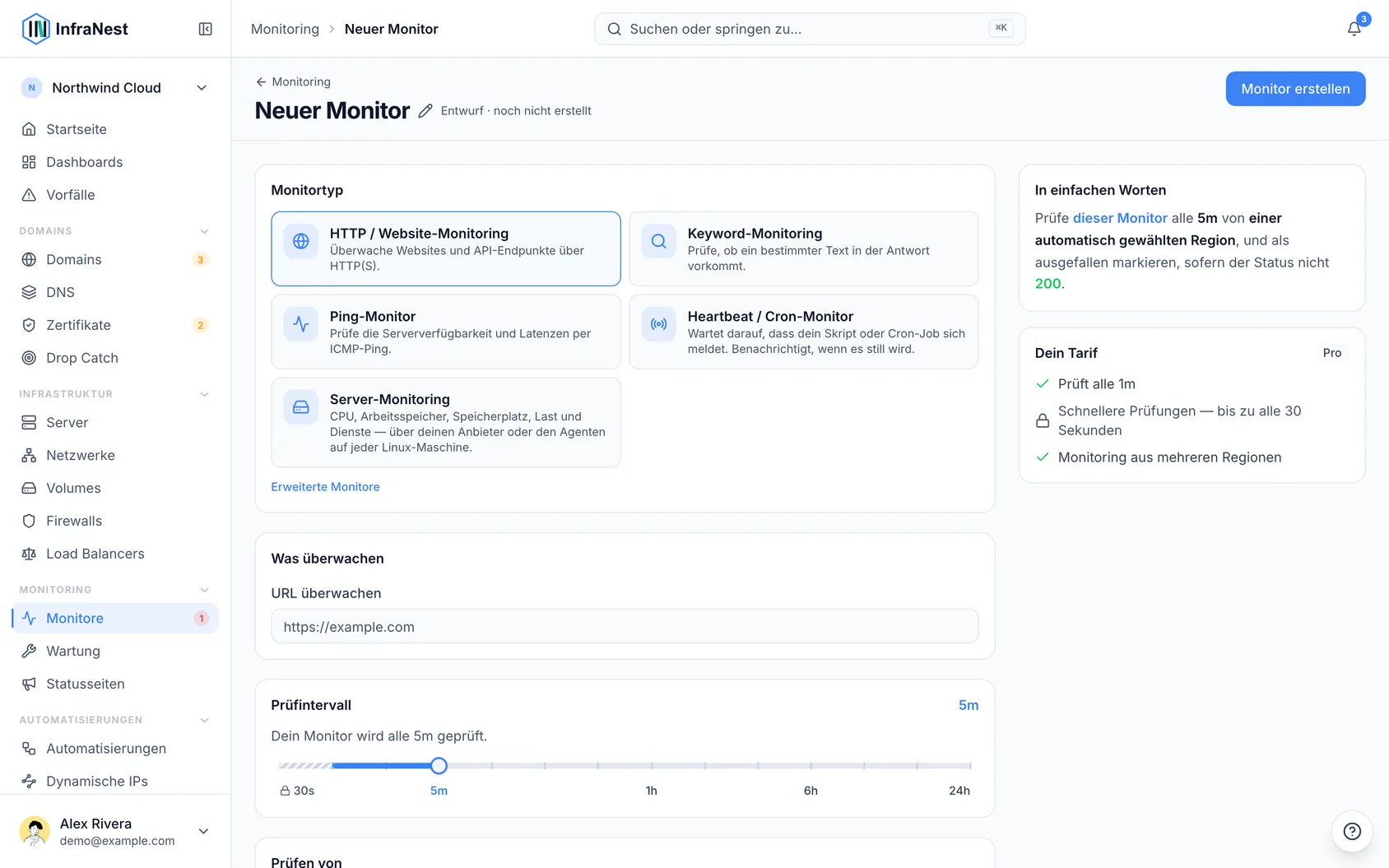
- InfraNest kann zehn verschiedene Arten von Zielen überwachen. Wähle den Typ, der zu dem passt, was du prüfen möchtest.
- Jeder Typ prüft etwas anderes — ob eine Website lädt, ein Zertifikat gültig bleibt, ein DNS-Eintrag auflöst und so weiter.
- Manche Typen (wie SSL und DNS) zeigen dir auf der Seite des Monitors zusätzliche Details, damit du verstehst, warum etwas fehlgeschlagen ist — nicht nur, dass es fehlgeschlagen ist.
#Monitortypen
| Typ | Was geprüft wird |
|---|---|
| HTTP | Eine Website oder URL ist erreichbar und funktioniert einwandfrei (mit Erkennung langsamer Antworten). |
| API | Eine JSON-API verhält sich wie erwartet — entweder eine einzelne Anfrage oder ein Ablauf aus bis zu fünf Schritten, der sich zuerst anmeldet und dann die API mit dem Token aufruft. |
| Port (TCP) | Ein TCP-Port ist offen und nimmt Verbindungen an. |
| SSL | Ein Zertifikat ist gültig und läuft nicht bald ab — es wird außerdem zu deiner Zertifikatsliste hinzugefügt. |
| DNS | Ein DNS-Eintrag löst auf und stimmt optional mit einem erwarteten Wert überein. |
| Keyword | Eine Seite enthält (oder enthält nicht) einen bestimmten erwarteten Text. |
| Redirect | Eine URL leitet zu der Adresse weiter, die du erwartest. |
| Ping (ICMP) | Ein Host antwortet auf einen Ping. |
| Heartbeat | Ein „Totmannschalter“ für Cronjobs — dein Job muss sich in jedem Intervall melden, sonst wirst du benachrichtigt. |
| Third-party | Spiegelt die öffentliche Statusseite eines anderen Unternehmens, damit deren Ausfälle auch in deiner eigenen Statusseite erscheinen. |
TipFür einen HTTP-Check kannst du zusätzlich einen SSL-Subcheck aktivieren, um den Ablauf des Zertifikats zu überwachen, ohne einen separaten SSL-Monitor anzulegen.
#Lesen, was ein Monitor bei einem fehlgeschlagenen Check anzeigt
- Öffne den Monitor, den du dir ansehen möchtest.
- Sieh dir die letzten Checks zusammen mit dem Grund für das Fehlschlagen an. Was du siehst, hängt vom Monitortyp ab:
- Keyword — ein kurzer Ausschnitt dessen, was die Seite stattdessen enthielt, sowie die Größe der Seite. Eine Seite, die „Wegen Wartung nicht erreichbar“ oder einen Login-Bildschirm zurückgab, erklärt den Fehler auf einen Blick.
- Ping — wie viele Antworten verloren gingen und wie stark die Antwortzeiten von Ping zu Ping schwanken. Einige verlorene Antworten oder eine große Schwankung deuten meist eher auf ein ausgelastetes oder instabiles Netzwerk hin als auf einen ausgefallenen Host.
- DNS — bei mehr als einem Standort die jeweilige Antwort inklusive TTL (wie lange Resolver sie zwischenspeichern dürfen). Standorte können unterschiedliche Antworten liefern, weil der Name absichtlich je nach Region unterschiedlich antwortet, oder weil eine kürzliche Änderung noch nicht alle Resolver erreicht hat.
- Redirect — jeden Schritt, dem der Check gefolgt ist, in der richtigen Reihenfolge, mit dem jeweils zurückgegebenen Status, damit du erkennst, an welcher Stelle die Kette unerwartet verlief.
- API mit Schritten — jede Anfrage, die der Check ausgeführt hat, in der Reihenfolge, mit dem erhaltenen Status und der benötigten Zeit. Werte, die ein Schritt gespeichert oder ausgefüllt hat, werden nie angezeigt.
- Heartbeat — wie lange dein Job gelaufen ist, sofern das im Check-in gemeldet wird.
NoteDer Seitenausschnitt wird absichtlich klein gehalten: höchstens 512 Byte des Seitentexts, nur von fehlgeschlagenen Checks, mit ausgeblendeten E-Mail-Adressen. Wie jedes einzelne Check-Ergebnis wird er nach 3 Tagen gelöscht. Dein Verfügbarkeitsverlauf behält die Zähler und Antwortzeiten, aber nie den Seitentext.
#Einen bestimmten Nameserver für einen DNS-Monitor abfragen
- Öffne den DNS-Monitor, den du anpassen möchtest.
- Trage unter Custom nameserver den Server ein, den der Monitor statt des Standards abfragen soll — einen öffentlichen Resolver wie
8.8.8.8oder1.1.1.1, oder den eigenen Nameserver deines DNS-Hosts, per Adresse oder per Name. - Speichere den Monitor. Das ist nützlich, um zu prüfen, was ein bestimmter Server ausliefert — zum Beispiel direkt nachdem du einen Eintrag geändert hast.
Der Nameserver muss im öffentlichen Internet erreichbar sein. Eine Adresse in einem privaten Netzwerk, wie 10.0.0.53, 192.168.1.1 oder 127.0.0.1, wird beim Speichern des Monitors abgelehnt, und ein Name, der auf eine solche Adresse verweist, wird beim Ausführen des Monitors abgelehnt.
Wenn der Monitor ausfällt, wird dir mitgeteilt, welcher dieser Fälle eingetreten ist:
- keine Antwort erhalten — der Server hat nicht innerhalb von fünf Sekunden geantwortet
- existiert nicht (NXDOMAIN) — der Server hat geantwortet, dass es diesen Namen nicht gibt
- Fehler zurückgegeben — der Server hat mit einem Fehler geantwortet, zum Beispiel REFUSED, wenn er keine Anfragen zu dieser Domain beantwortet
- keine Einträge gefunden — der Name existiert, hat aber keine Einträge des ausgewählten Typs
#Festlegen, wann ein SSL-Monitor dich warnt
- Öffne den SSL-Monitor, den du anpassen möchtest.
- Stelle unter Warn when expiring within (days) ein, wie viele Tage vor Ablauf du benachrichtigt werden möchtest — 30 ist ein sinnvoller Standardwert.
- Speichere deine Änderungen.
Zwei Dinge solltest du über das Verhalten der Warnung wissen:
Ein Zertifikat, das bald abläuft, lässt den Monitor nicht rot werden. Das Zertifikat funktioniert noch, daher bleibt der Monitor aktiv und es wird kein Vorfall eröffnet — du erhältst die Ablaufwarnung per E-Mail oder an dein gewähltes Ziel, und die Detailseite des Monitors erklärt, was festgestellt wurde. Nur ein tatsächlich abgelaufenes Zertifikat zählt als Ausfall. Das ist besonders wichtig, wenn der Monitor ein Dienst auf einer öffentlichen Statusseite ist: Eine bevorstehende Erneuerung müssen deine Kunden nicht als Problem sehen.
Zertifikate, die sich selbst erneuern, werden anders beurteilt. Die meisten Zertifikate stammen heute von Let's Encrypt oder einem ähnlichen Dienst, werden für 90 Tage ausgestellt und automatisch erneuert, wenn noch 30 Tage verbleiben — das bedeutet, dass ein völlig gesundes Zertifikat bei jeder Erneuerung kurzzeitig weniger als 30 Tage Restlaufzeit anzeigt. Dich dabei jedes Mal zu warnen würde bedeuten, dich jedes Mal zu warnen, wenn die Erneuerung funktioniert hat.
Bei diesen Zertifikaten überwachen wir daher die Erneuerung statt des Ablaufdatums. Du hörst von uns, wenn die Erneuerung hätte stattfinden sollen und es nicht getan hat — das ist tatsächlich das, was du beheben möchtest, und es bleiben dir dabei noch rund 25 Tage Zeit zur Behebung. Ob ein Zertifikat auf diese Weise behandelt wird, siehst du auf der Detailseite des Monitors unter Renewal. Falls wir das falsch eingeschätzt haben, kannst du das direkt am Zertifikat in deiner Zertifikatsliste korrigieren.
War dieser Artikel hilfreich?
Danke für dein Feedback!
Danke, das geht direkt an das Docs-Team.