

Bringe deine öffentliche Statusseite in Einklang mit deiner Marke — deine Farben, deine Abstände und die Abschnitte, die Besucher sehen sollen — alles ohne Designer. Das ist für alle gedacht, die eine Statusseite verwalten und möchten, dass sie vor der Veröffentlichung richtig aussieht.
#Überblick
- Alle Optionen für Look-and-Feel findest du an einer Stelle, mit einer Live-Vorschau daneben, sodass du den Effekt siehst, bevor du speicherst.
- Du bestimmst das Layout, das Farbschema, den Kopfbereich, das Kopfbild, die Abstände, wie viel Verlauf angezeigt wird und welche Abschnitte erscheinen.
- Manches ist bewusst fest vorgegeben — wie die Störungsfarben und die Reihenfolge der Abschnitte —, damit Besucher Probleme immer auf einen Blick erkennen.
#Die Appearance-Einstellungen öffnen
- Gehe zu Status Pages.
- Öffne die Seite, die du ändern möchtest.
- Klicke oben auf Settings.
- Wähle Appearance aus der Liste links.
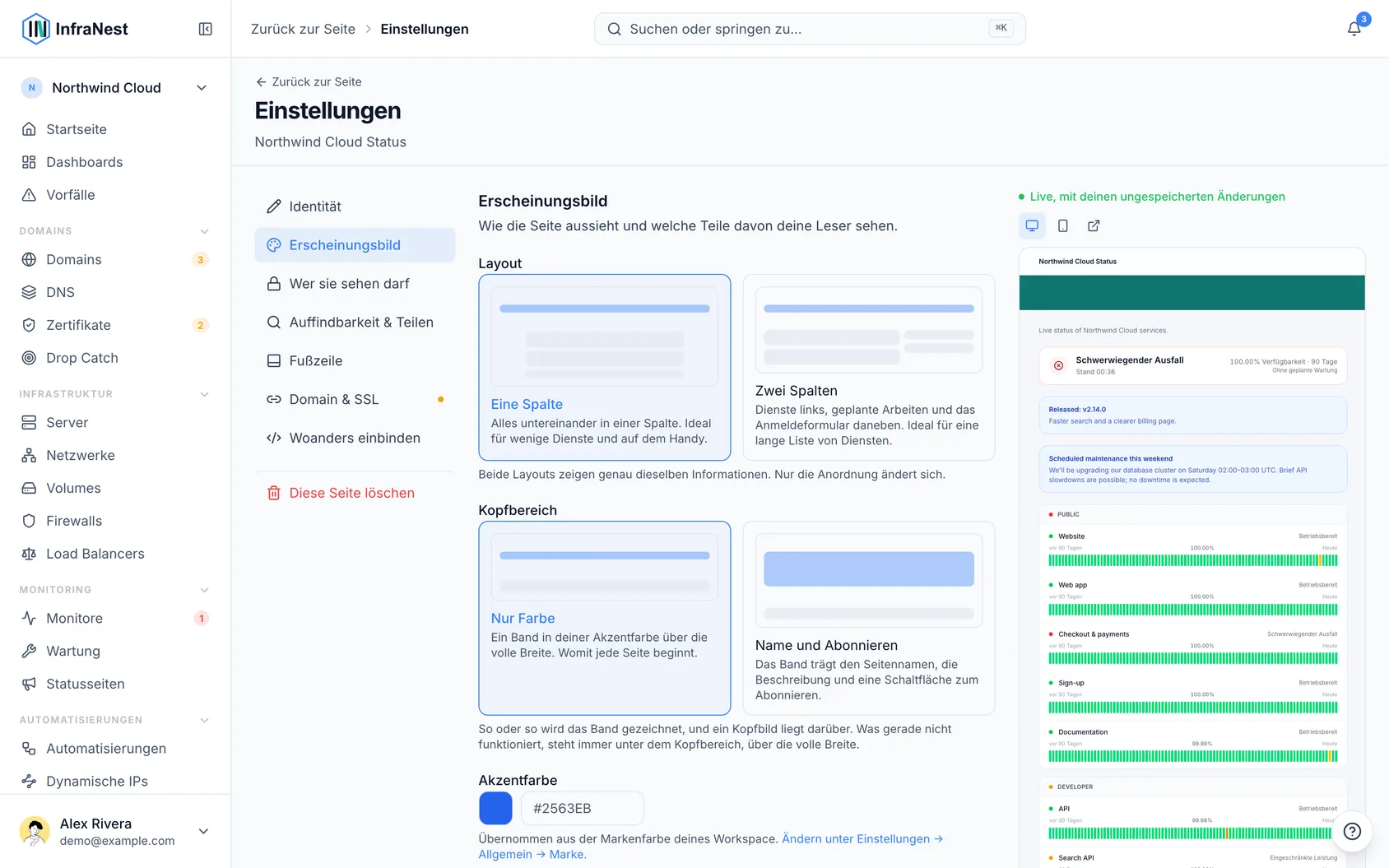
Neben den Einstellungen siehst du deine Seite, und sie aktualisiert sich, während du Änderungen vornimmst — noch bevor du speicherst. Sie zeigt den oberen Teil deiner Seite mit deinen echten Diensten, nicht mit Platzhaltern. Appearance ist der einzige Ort mit der kompletten Seite daneben, weil hier das Betrachten der Seite entscheidend für deine Wahl ist.
#Ein Layout wählen
- Wähle unter Layout zwischen One column und Two columns — zu jedem siehst du zuerst eine kleine Skizze, damit du den Unterschied erkennst.
- One column ordnet alles von oben nach unten an. Das ist für die meisten Seiten die richtige Wahl und die Standardeinstellung.
- Two columns zeigt deine Dienste links, mit geplanter Wartung und dem Anmeldeformular in einer schmaleren Spalte daneben. Wechsle dazu, wenn du viele Dienste auflistest und die einspaltige Ansicht zu einem langen Scrollen geworden ist.
Beide Layouts zeigen genau dieselben Informationen — nichts wird hinzugefügt, versteckt oder umformuliert, nur verschoben. Was gerade nicht funktioniert, bleibt immer in voller Breite oben, nie in der Seitenspalte. Auf einem Smartphone klappt eine zweispaltige Seite wieder zu einer einzigen zusammen, sodass nichts verloren geht.
#Das Farbschema festlegen
- Wähle unter Colour scheme zwischen Light, Dark oder Auto.
- Auto folgt dem jeweiligen Gerät des Besuchers und passt sich auch weiterhin an, wenn das Gerät umschaltet, während die Seite geöffnet ist.
- Wähle stattdessen Light oder Dark, wenn deine Seite für alle immer gleich aussehen soll.
#Einen Kopfbereich-Stil wählen
- Wähle unter Header zwischen Colour only und Name and subscribe.
- Colour only ist ein Band in deiner Akzentfarbe — der Ausgangslook für jede Seite.
- Name and subscribe zeigt den Namen und die Beschreibung deiner Seite im Band, mit einem Button, der Besucher direkt zum Anmeldeformular führt. Aktiviere das, wenn Besucher informiert werden möchten, sobald sich etwas ändert.
- Wenn du Name and subscribe gewählt hast, kannst du zusätzlich den Verlauf im Kopfbereich ausschalten, für ein flaches Band statt eines Farbverlaufs.
In beiden Fällen bleibt alles, was gerade nicht funktioniert, unterhalb des Bandes in voller Breite — ein Kopfbereich meldet niemals die Störung.
#Eine Seitenfarbe festlegen
- Klicke unter Colour auf die Farbfläche, um eine Farbe zu wählen, oder gib einen Hex-Code in das Feld ein.
- Lass das Feld leer, um die Markenfarbe deines Workspace zu verwenden — das Feld verlinkt dorthin, wo diese festgelegt wird, unter Settings → General → Brand.
- Lege hier stattdessen eine Farbe fest, wenn diese Seite zu einer anderen Marke gehört — einem zweiten Produkt oder einem Kunden, für den du die Seite veröffentlichst.
NoteEine workspace-weite Markenfarbe — die von allen deinen Seiten und E-Mails gemeinsam genutzt wird — ist Teil des White-Label-Brandings. Ohne sie verwendet eine leer gelassene Seite die InfraNest-Farbe, und das Feld weist darauf hin.
#Ein Kopfbild hinzufügen
- Klicke unter Header image, um ein PNG, JPG, WebP oder SVG bis 5 MB hochzuladen, oder ziehe die Datei per Drag-and-drop hinein.
- Sehr große Bilder werden abgelehnt, weil der Browser jedes Besuchers sie laden muss, und eine Statusseite ist genau die Seite, die alle gleichzeitig öffnen.
Wenn du keins hinzufügst, wirkt nichts unfertig — die Seite beginnt einfach mit deinem Logo und Namen, wie bisher.
#Abstände anpassen
- Wähle unter Spacing zwischen Roomy und Compact.
- Roomy ist der normale Look. Compact verringert die Zeilenabstände, sodass mehr Dienste gleichzeitig auf den Bildschirm passen.
Compact ändert nur die Abstände — es blendet niemals einen Dienst aus oder entfernt einen Abschnitt.
#Festlegen, wie viel Verlauf angezeigt wird
- Wähle unter History shown zwischen 30, 60 oder 90 days.
- Das legt fest, wie weit die Uptime-Balken neben jedem Dienst zurückreichen und wie weit der Störungsverlauf zurückgeht.
Ein kürzerer Zeitraum macht die Seite zudem etwas schneller, weil weniger berechnet werden muss.
#Abschnitte ein- oder ausschalten
- Schalte unter Sections alles aus, was deine Seite nicht braucht:
- Uptime bars neben jedem Dienst
- Geplante Wartung
- Von dir überwachte Drittanbieterdienste
- Störungsverlauf
- Gruppenüberschriften über jeder Gruppe von Diensten
- Tags bei einem Dienst
- Besucher sehen nie einen leeren Abschnitt — alles Ausgeschaltete ist einfach nicht vorhanden.
TipDu suchst die Schalter für den gesamten Uptime-Streifen oder für E-Mail-Abonnements? Die wurden verschoben. Der Uptime-Streifen war immer nur auf dem einbettbaren Badge zu sehen, deshalb findest du ihn jetzt unter Settings → Embed elsewhere. E-Mail-Abonnements bestimmen, wer von dir hört, nicht wie die Seite aussieht, deshalb liegt das auf dem Tab Subscribers — schaltest du es aus, verschwindet auch das Anmeldefeld von deiner Seite.
#Entscheiden, ob Wartung in deinen Verfügbarkeitswert einfließt
- Standardmäßig senkt Ausfallzeit während eines Wartungsfensters nicht den Verfügbarkeitswert deiner Seite, und deine Seite zeigt Excludes planned maintenance neben dem Wert, um das zu erklären.
- Damit geplante Wartung stattdessen in den Wert einfließt, schalte Leave planned maintenance out of the uptime figure direkt unter Show uptime percentage aus.
- Der Hinweis neben dem Wert verschwindet dann.
#Was Besucher immer sehen
Manches ist bewusst nicht konfigurierbar:
- Statusfarben. Ein größerer Ausfall ist auf jeder Seite rot, unabhängig von deiner Akzentfarbe — so ist ein Problem auf einen Blick erkennbar, selbst für Erstbesucher.
- Die Reihenfolge der Abschnitte. Was gerade nicht funktioniert, steht vor dem, was geplant ist, und das wiederum vor dem, was bereits behoben wurde. Das Ändern des Layouts verschiebt Abschnitte innerhalb der Seite, aber nie über diese Grenze hinaus.
#Gilt das überall?
Ja. Diese Einstellungen gelten für deine Seite auf unserer Domain, auf deiner eigenen benutzerdefinierten Domain und für die Kopie, die während eines Ausfalls über unser Edge-Netzwerk ausgeliefert wird — Letzteres sehen Besucher, wenn der Rest unseres Systems nicht erreichbar ist, weshalb diese Version am wichtigsten ist.
War dieser Artikel hilfreich?
Danke für dein Feedback!
Danke, das geht direkt an das Docs-Team.